EasyOLP_V6.1中文说明书.pdf - 第627页
27-3 Technical Notes 确认方法 在 “ 设备设置 ” 对话框选择 System 选项卡后单击 <Device> 键。 在 System Resources 对话框 > T ape Feeder 选项卡的左侧 A vailable Resource List 上检 查是否包含该 Device 。 解决措施 在右边的 Full Resource List 选择该 Device 后单击 < <…
27-2
lvswG}]
lvswG}]
27.1.1. 元件数据库编辑器
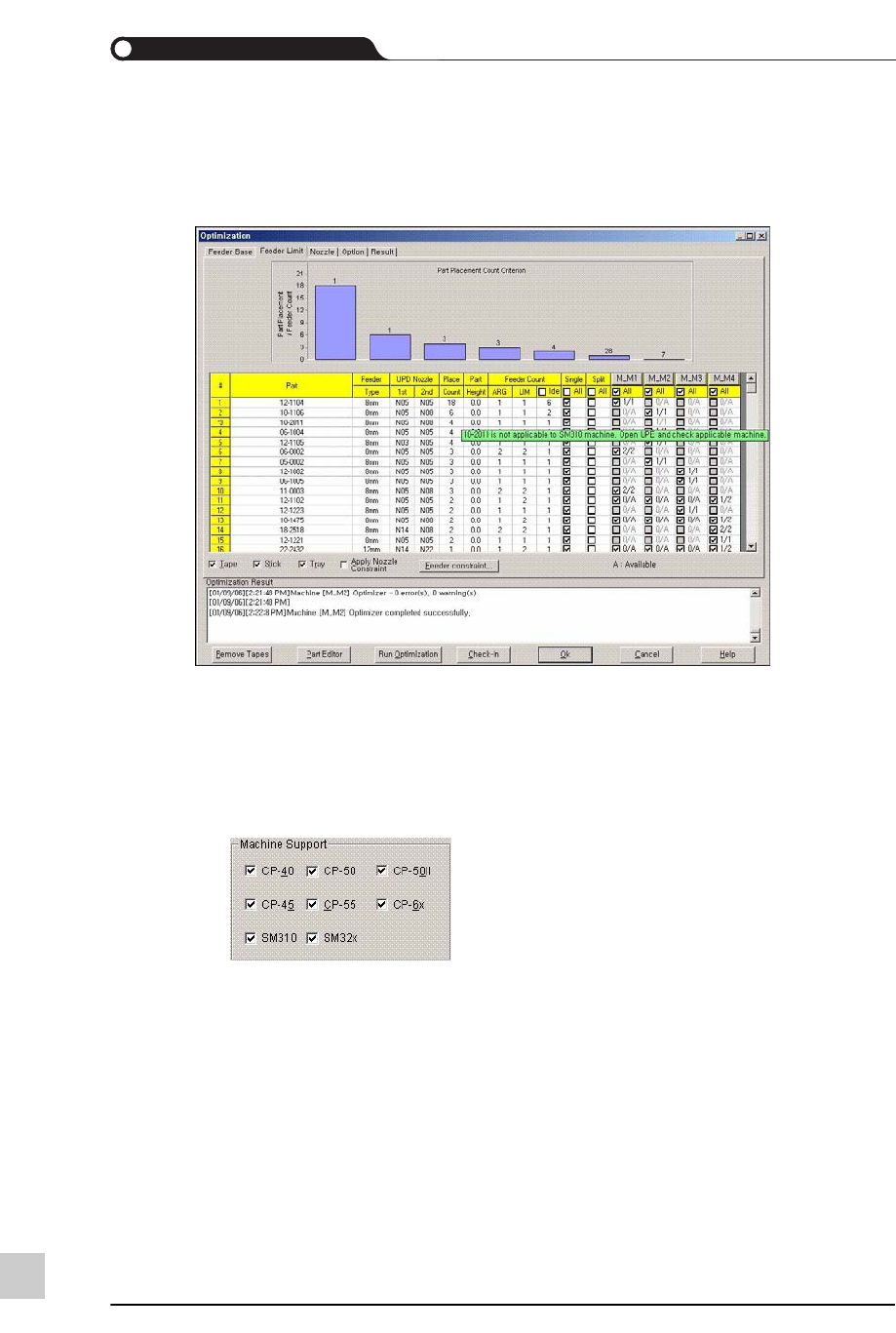
元件数据库可以禁止特定元件被指定给特定设备型号。优化时应该如下图所示利用
该元件的ToolTip标记出该元件是无法使用的元件。
确认方法
1) 结束EasyOLP的优化作业。
2) 选择Part > Edit菜单,执行元件数据库编辑器。
3) 在元件数据库编辑器右下端的Machine Support区查看该设备是否被圈选。
解决措施
在元件数据库编辑器上为了允许特定设备使用该元件而圈选Machine Support区的
特定设备后进行优化。
有时候会因为元件特性而无法选择特定设备。请参阅元件特性所允许使用的设备清
单[27.1.9. Placing Group,第 27-14页]
27.1.2. 没有Device时
在设备中没有该元件所归属的Device时,该元件不会指定给该设备。
27-3
Technical Notes
确认方法
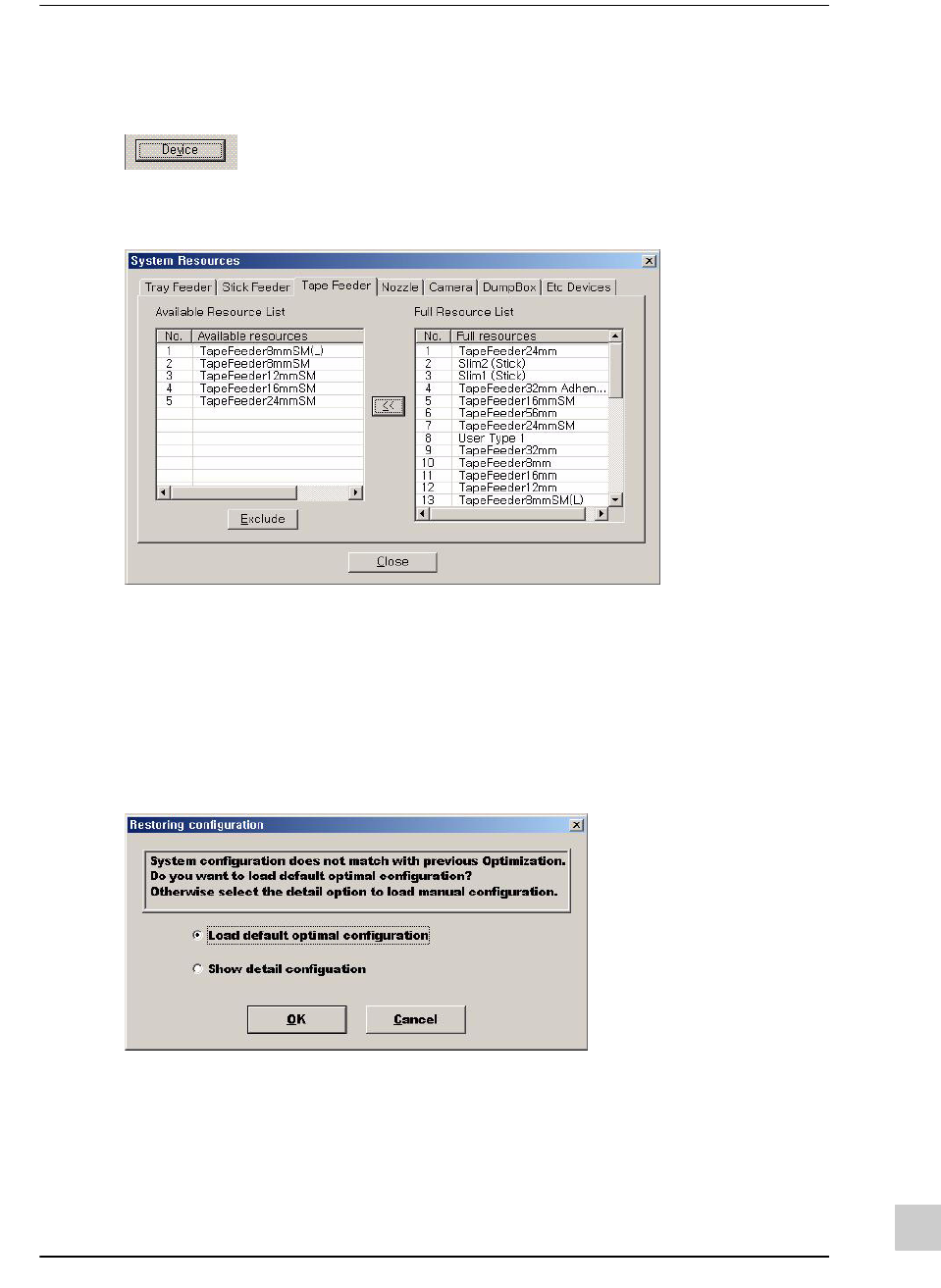
在“设备设置”对话框选择System选项卡后单击<Device>键。
在System Resources对话框 > Tape Feeder选项卡的左侧Available Resource List上检
查是否包含该Device。
解决措施
在右边的Full Resource List选择该Device后单击< << >键,
添加到Available Resource List。
选择Tool > Optimization菜单进行优化时,即可反映新的设定内容。
如果弹出下图所示的Restoring configuration对话框,则选择Show detail configuration
后单击<OK>键。
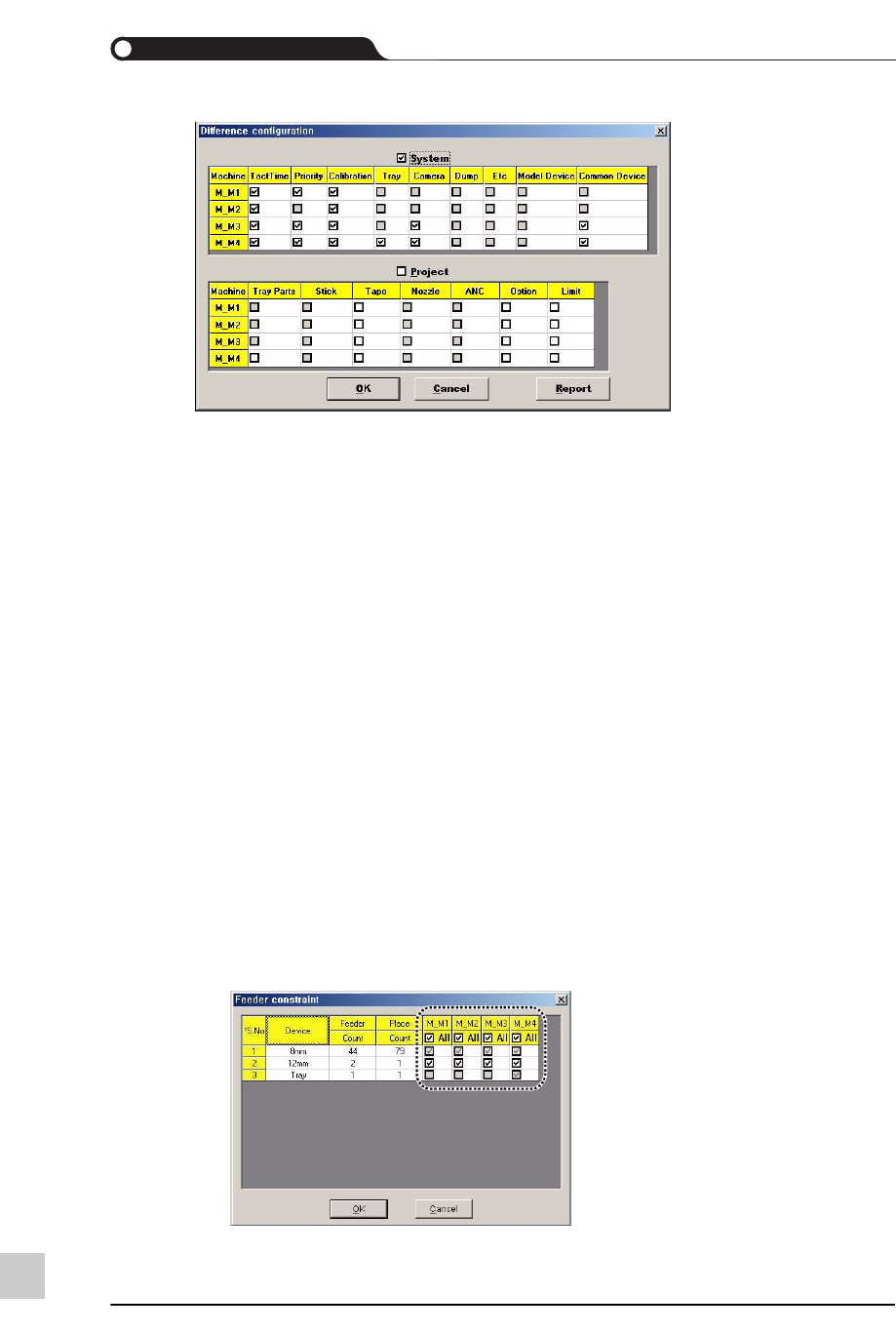
在Difference configuration对话框选择System及 Project复选框后,单击<OK>键。
Difference configuration对话框的默认设置为圈选System而不圈选Project。如果在默
认设置下单击 <OK>键,将保留先前的优化结果。
27-4
lvswG}]
lvswG}]
Restoring configuration对话框仅在具有了先前的优化执行结果时才会显示出来。
如果是第一次创建工作台后进行优化作业,该对话框将不出现。即使具备了先前的
优化结果,但没有修改环境设置前还是不会显示。
在Difference configuration对话框的System区中构成作业线的设备中,
修改了环境设置时,设备的该栏目将被圈选。
如果想保留先前的优化结果,则保留默认设置并单击<OK>键。如果需要修改设备
的设定值并加以适用时,必须圈选Project复选框后单击<OK>键。
圈选Project复选框后进行优化时先前的优化结果将消失,利用新的环境设置重新进
行作业线均衡化作业与各设备的优化作业。
27.1.3. Feeder Constraint
在Feeder Limit选项卡的Feeder Constraint设置窗口中,喂料器的设备圈选与否将决
定该设备是否可以指定相应元件。
确认方法
1) 单击Optimization对话框的Feeder Limit选项卡下端中间位置的<Feeder
Constraint>键。
2)
在
Feeder Constraint
对话框查看供应该元件的喂料器是否圈选而允许该设备使用。