EasyOLP_V6.1中文说明书.pdf - 第634页
27-10 lvswG}] lvswG}] Difference configuration 对话框的默认设置为圈选 System 而不圈选 Project 。 如果在 默 认设置下单击 <OK> 键, 将保留先前的优化结果。 27.1.7. Fix Camera 不能把需要使用 Fi x Camera 的元件指定给没有安装 Fix Camera 的设备。 确认方法 1) 单击 Optimization 窗口的 …
27-9
Technical Notes
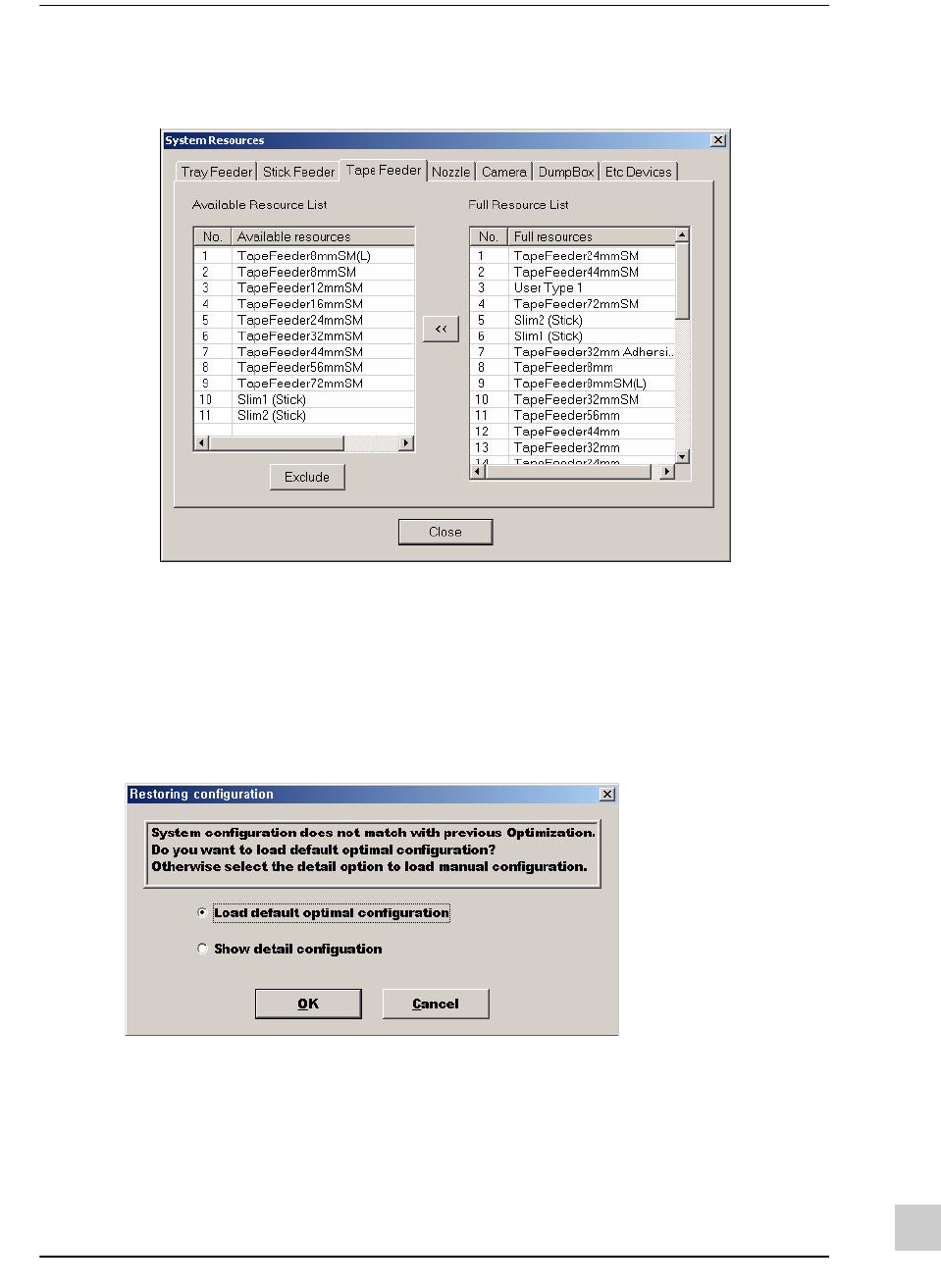
5) 在System Resource对话框的Tape Feeder选项卡检查Available Resource List上是
否列有供应该元件的周边装置。
解决措施
在System Resources对话框Tape Feeder选项卡的右侧Full Resource Lis把供应该元件
的周边装置移动到左侧的Available Resource List。
选择Tool > Optimization菜单进行优化时, 将反映新的设定内容。
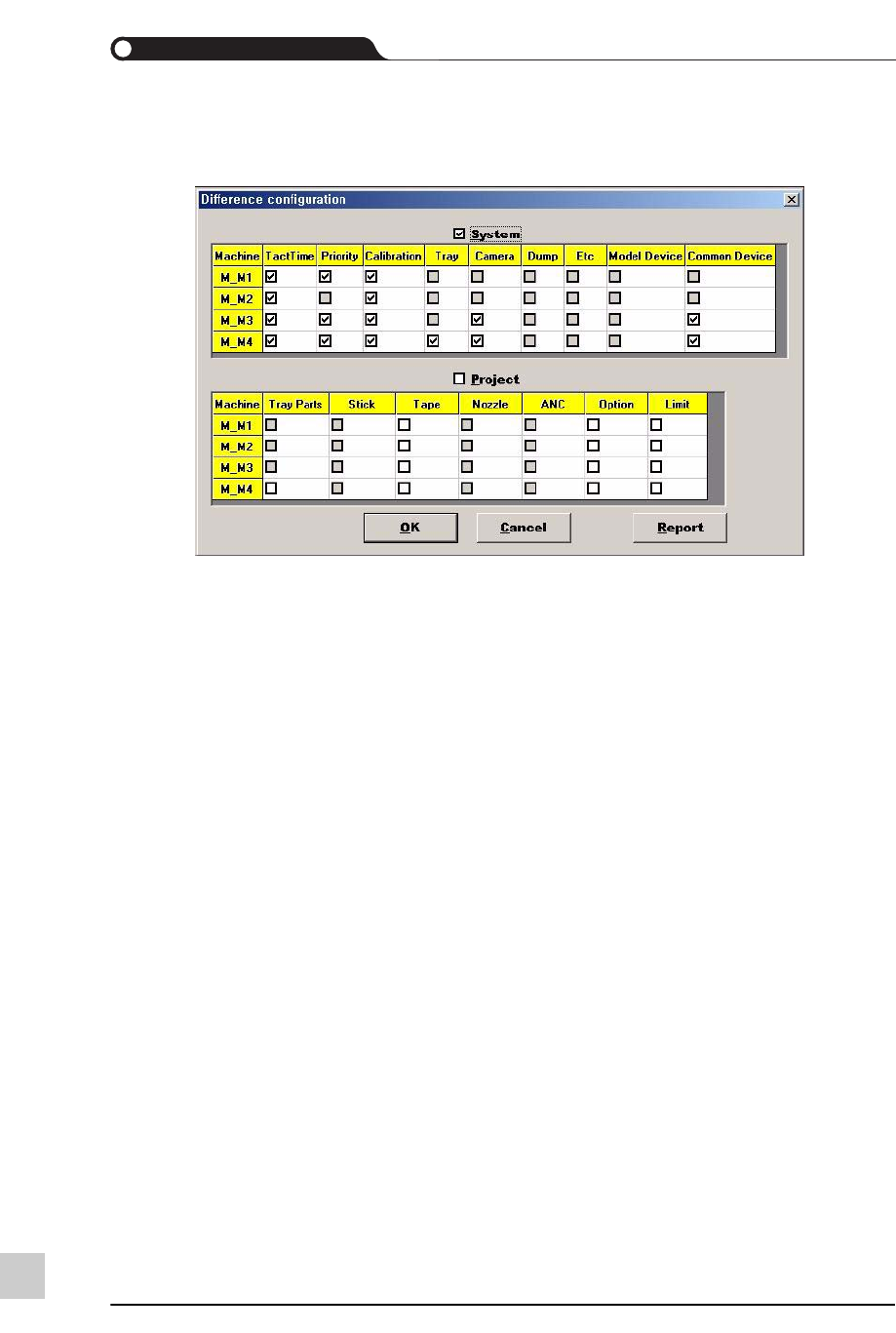
如下图出现Restoring configuration对话框时,选择Show detail configuration后单击
<OK>键。
在Difference configuration对话框选择System及 Project复选框后,单击<OK>键。
27-10
lvswG}]
lvswG}]
Difference configuration对话框的默认设置为圈选 System而不圈选Project。如果在默
认设置下单击<OK>键,将保留先前的优化结果。
27.1.7. Fix Camera
不能把需要使用Fix Camera的元件指定给没有安装Fix Camera的设备。
确认方法
1) 单击Optimization窗口的Feeder Base选项卡。
2) 确认Fix Camera是否预先配置在该设备。
解决措施
1) 结束EasyOLP的优化作业。
2) 选择Part > Edit菜单。
3) 单击元件数据库编辑器的Vision选项卡。
4) 查看Vision 选项卡区上端的Camera是否被设定为“Fix”。
5) 单击EasyOLP的Workspace区的Factory选项卡。
6) 单击Line Info.后,在该作业线双击该设备。
27-11
Technical Notes
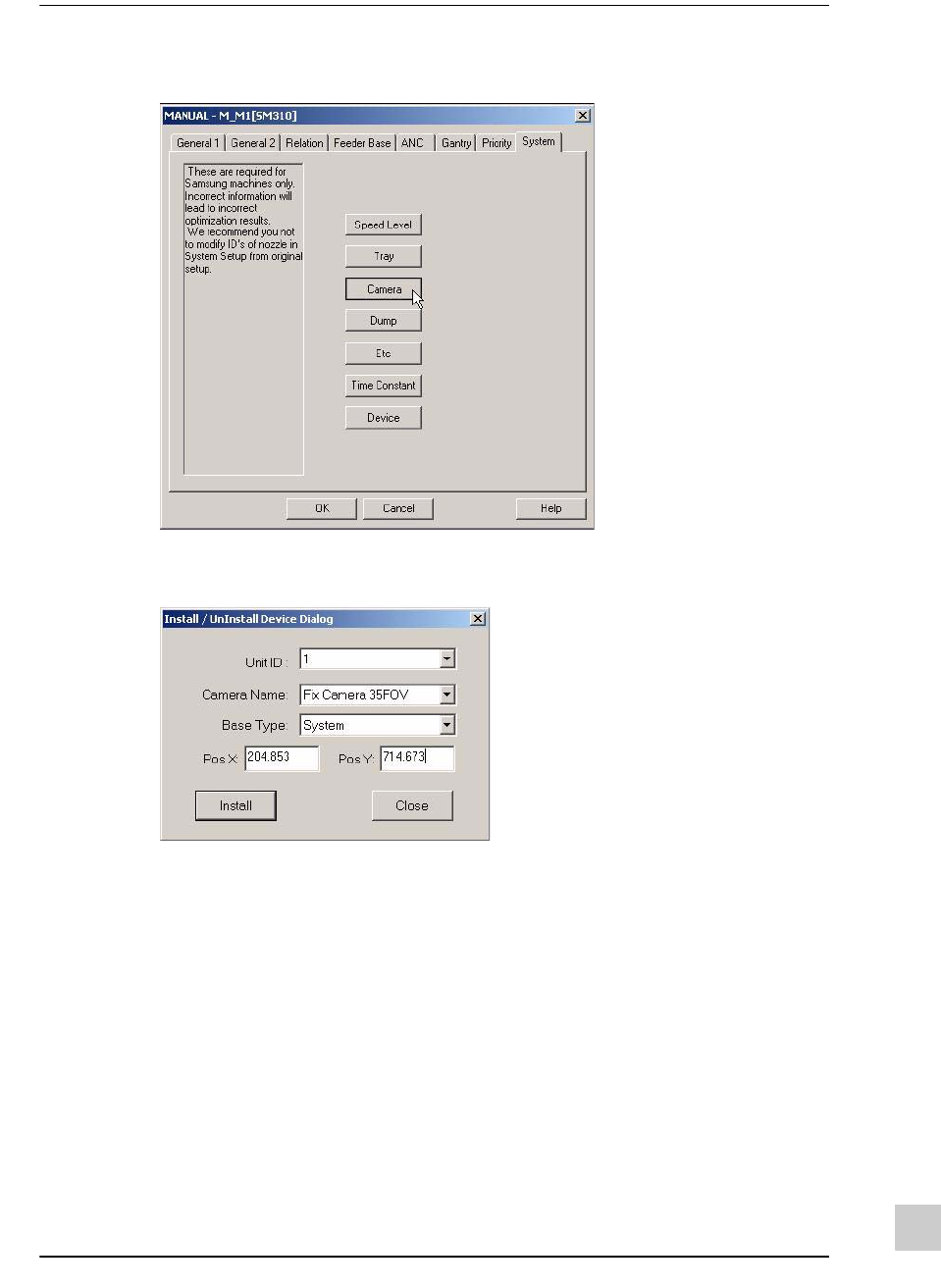
7) 在“设备设置”对话框选择System选项卡后单击<Camera>键。
8) 在Install/Uninstall Device Dialog对话框设定了各选项后单击<Install>键安装
Camera,再 单 击 <Close>键。