2. SM471_Administrators_Guide(Kor_Ver1) - 第125页
6-25 Board 정의 <Outline> 버튼 설정된 Mark 데 이터를 참조해서 SMVision 에 Fiducial Mark 의 윤곽 (Outline) 을 표 시합니다 . 설정한 값이 실제 Fiducial Mark 와 일치하 는지 확인할 수 있습니다 . <Test> 버튼 설정한 Ma rk 데이터를 이용하여 Fiducial Mark 를 검사합니다 . 설정한 Ma…

6-24
Samsung Component Placer SM471 Administrator's Guide
<Width Y> 에디트박스
Y 축 방향으로 검사할 범위를 설정합니다. 일반적으로 <7. Search Area> 영
역의 <Y> 에디트박스에 설정된 값의 2배가 되도록 설정합니다.
<8. Score> 영역
에디트박스
검사한 Fiducial Mark가 설정된 데이터와 얼마나 정확히 일치하는지를 수치
화한 것을 “score”라 고 합니다. 이 “score”는 0에서 1000 점 사이의 값을 가
집니다. <Score>에 설정하는 값은 “score”값 이 최소한 얼마 이상이어야 설
정한 데이터로 인정 할 것인가를 나타냅니다.
기본적으로600 (기본 값) 이상은 되어야 정확한 보상을 할 수 있습니다. 최
악의 경우에도 300이상은 되어야 합니다. 인식하고자 하는 피두셜 마크의
주위(인식영역)에 비슷한 크기의 다른 모양의 마크가 있을 경우 Score값을
높게 (최소 600 이상) 설정하여야 합니다.
<9. Light> 슬라이드 바
Fiducial Mark를 검사할 때의 조명값을 설정합니다. 일반적으로 7로 설정하지만
, PCB와 Fiducial Mark의 상태에 따라서 적절히 조정하시기 바랍니다.
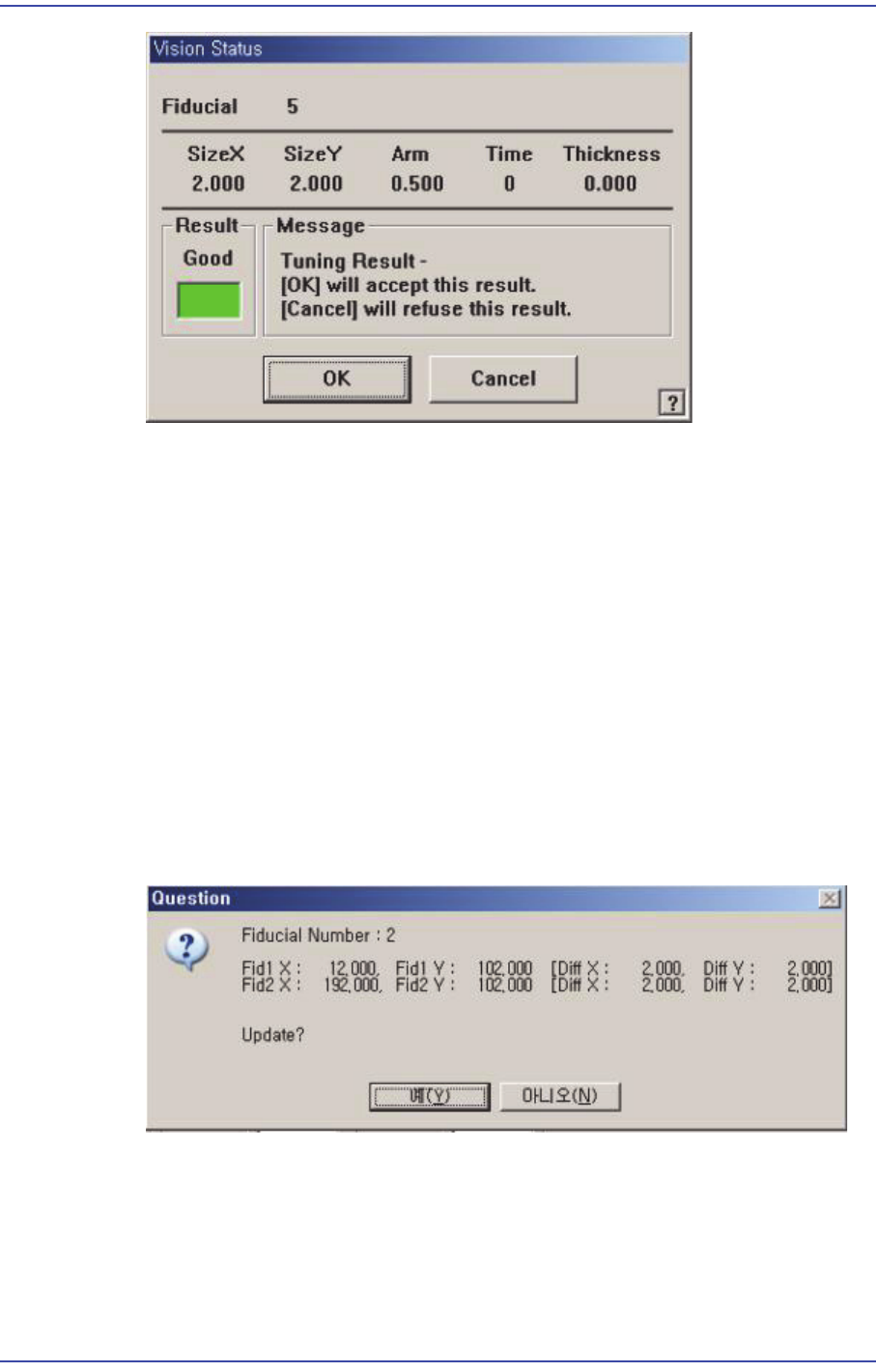
<Tuning> 버튼
설정된 Fiducial Mark데이터를 이용하여 실제 MMI가 인식하는 Fiducial Mark의
크기를 구합니다. 마크의 측정오차를 최소화하기 위하여 비전을 이용하여 튜닝
을 실시합니다.
즉, 측정상의 오차를 장비가 재 측정하는 것을 의미하며, 정확한 Fiducial Mark
의 보정을 위해서는 반드시 사용하십시오.
일반적인 상황에서는 Fiducial Mark를 개별 측정하지 않고, PCB를 컨베이어상
에 셋팅 한 뒤, Fiducial Mark 의 좌표를 생성합니다.
그리고, 대략적인(육안판단) 크기를 입력하고 Fiducial Mark의 Outline을 이용
하여 실제 마크와 데이터상의 이미지 마크의 편차를 SMVision창을 통하여 확인
을 하고 재 보정을 합니다.
이 경우에도 최종적으로는 튜닝을 통해서 재 측정하는 것이 보다 정확한 보정이
됩니다. 육안으로 비슷한 크기에서 튜닝을 실시해야 에러가 나지 않습니다. 본
기능은 실측한 New 데이터와 입력된 데이터가 같을 때까지 실시합니다.
6-25
Board
정의
<Outline> 버튼
설정된 Mark데
이터를 참조해서 SMVision 에 Fiducial Mark의 윤곽(Outline) 을 표
시합니다. 설정한 값이 실제 Fiducial Mark와 일치하는지 확인할 수 있습니다.
<Test>
버튼
설정한 Ma
rk데이터를 이용하여 Fiducial Mark를 검사합니다. 설정한 Mark데이
터가 정확한지 확인할 수 있습니다.
<Scan> 버튼
설정된 Fi
ducial Mark에 대한 Scan Test를 실행합니다. 피두셜마크의 중심점(2
점)에 대한 티칭 편차를 최소화하기 위해서 실시합니다.
피두셜카메라를 설정
된 좌표의 위치로 이동시켜 마크를 인식합니다. 마크의 인
식후 다음의 그림과 같이 편차량이 표시되며, 편차량을 보정하려면 “예(Y)” 를
선택하십시오.
Lead Pitch가0.
5인IC부품을 장착할 경우, 반드시 이 기능을 사용하여 피두셜마
크에 대한 보정을 실시해야 합니다.
<OK>
버튼
Fiducial Mark데이
터를 저장하고 “Fiducial Position & Mark” 대화상자를 닫습니
다.
6-26
Samsung Component Placer SM471 Administrator's Guide
<Cancel> 버튼
Fiducial Mark데
이터를 저장하지 않고 “Fiducial Position & Mark” 대화상자를
닫습니다.
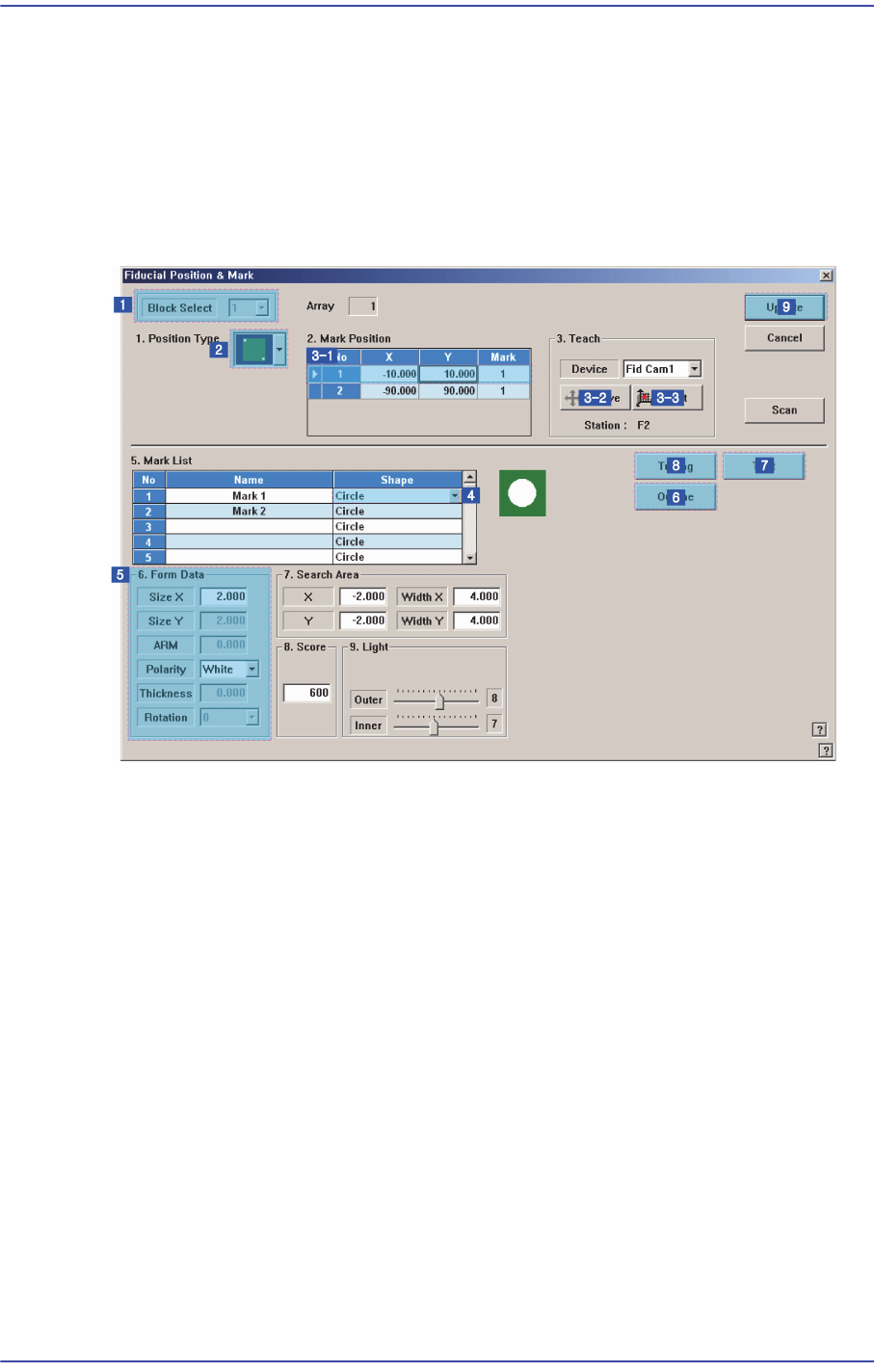
6.3.1. Fiducial Mark 설정순서
1) Block 선택
Block PCB가 아닌 경우 생략
2) ‘Position Type’ 설정
3) ‘Mark Positi
on’ 설정
<Mark Position> 영
역에서 피두셜마크를 선택
<Move> 버튼을 클릭해 선택
된 피두셜마크로 피두셜 카메라 이동
피두셜마크의 중심
과 SMVisionQ창의 십자선 중심 일치하게 조정
<Get> 버튼 클릭
해 피두셜마크의 좌표 입력
4) ‘Mark Shape’ 설정
5) ‘Form Date’ 설정
6) Outline 확인
<Outline> 버튼 클릭
해 SMVisionQ창에 보이는 윤곽선과 피두셜마크의 윤곽선
이 일치하는지 확인
일치하지 않는 경우, ‘Form Date’ 수정