CX-1_OPE.pdf - 第291页
第 4 章 生产程序制作 (6) 询问 开始连续检测后,显示在检测后如何处理尺寸在1mm以下的元件的选择画面。 图 4-5-30 元件返还询问画面 ● 每次废弃 元件进行每次指定的废弃。 ● 每次归还 元件返还原来的位置。 ● 每次询问 每1次检测结束后都对1mm以下的元件进行确认。 ② 连续测量结束 检测完所有在条件中指定的元件后,显示如下信息。 图 4-5-31 连续测量结束 4-129
第 4 章 生产程序制作
2) 连续检测
检测所有指定的元件。
① 连续检测条件的设定
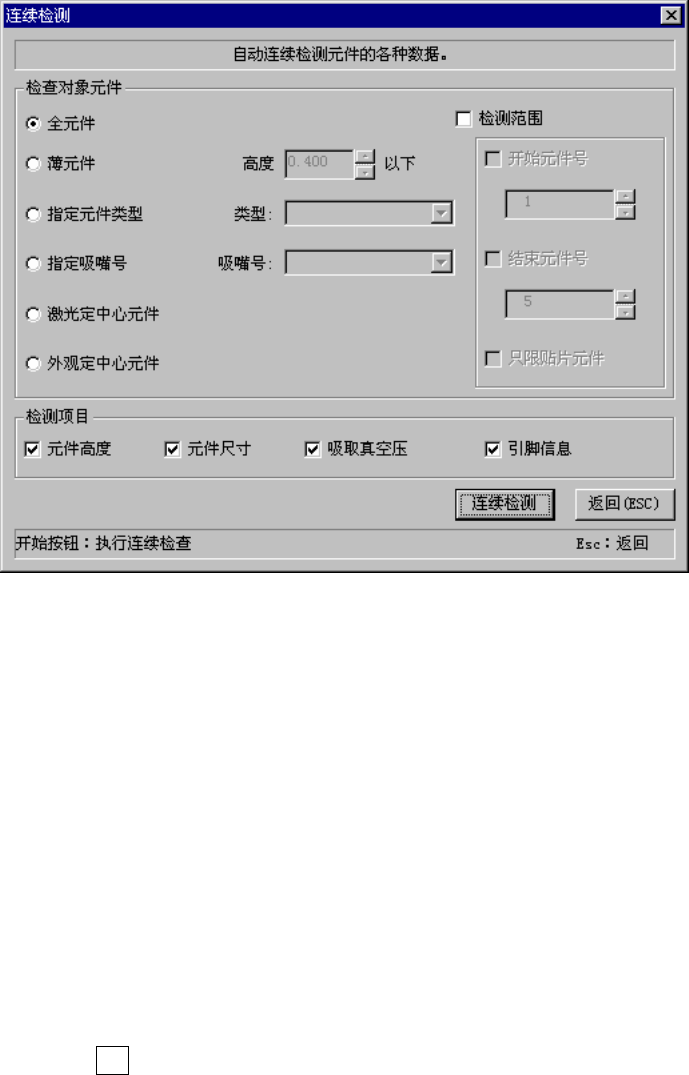
从菜单栏中选择“机器操作”/“检测”/“连续检测”,显示如下画面。
图 4-5-29 连续检测条件的设定
(1) 检测对象元件
仅在检测与元件数据中某一条件相一致的元件时设定。
(2) 检测范围
从作为对象的元件的条件上,进一步归纳某个元件编号,进行检测的情况下检查。
● 开始元件号:当指定开始检测的元件数据编号时检查。
●结束元件号:当指定结束检测的元件数据编号时检查。
●只贴片元件:当限定为贴片数据中指定的元件数据时检查。
(3)检测项目
选择需要检测的项目。默认值为选择所有可检测的项目。根据元件种类,可检测的项目有
所不同。
(4) 连续检测按钮(<START>开关)
开始连续检测。
(5) 返回按钮(ESC键)
返回原来的画面。
4-128
第 4 章 生产程序制作
(6) 询问
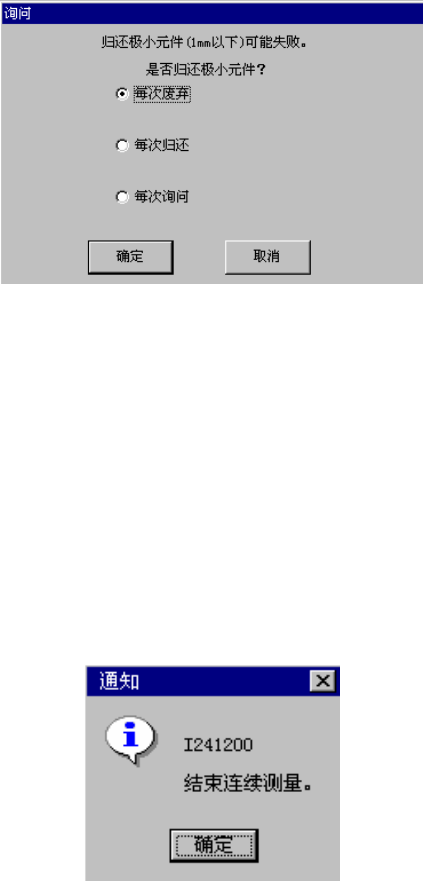
开始连续检测后,显示在检测后如何处理尺寸在1mm以下的元件的选择画面。
图 4-5-30 元件返还询问画面
● 每次废弃
元件进行每次指定的废弃。
● 每次归还
元件返还原来的位置。
● 每次询问
每1次检测结束后都对1mm以下的元件进行确认。
② 连续测量结束
检测完所有在条件中指定的元件后,显示如下信息。
图 4-5-31 连续测量结束
4-129
第 4 章 生产程序制作
4) 测量贴片基板面高度
通过 HMS 测量贴片位置的基板面高度。
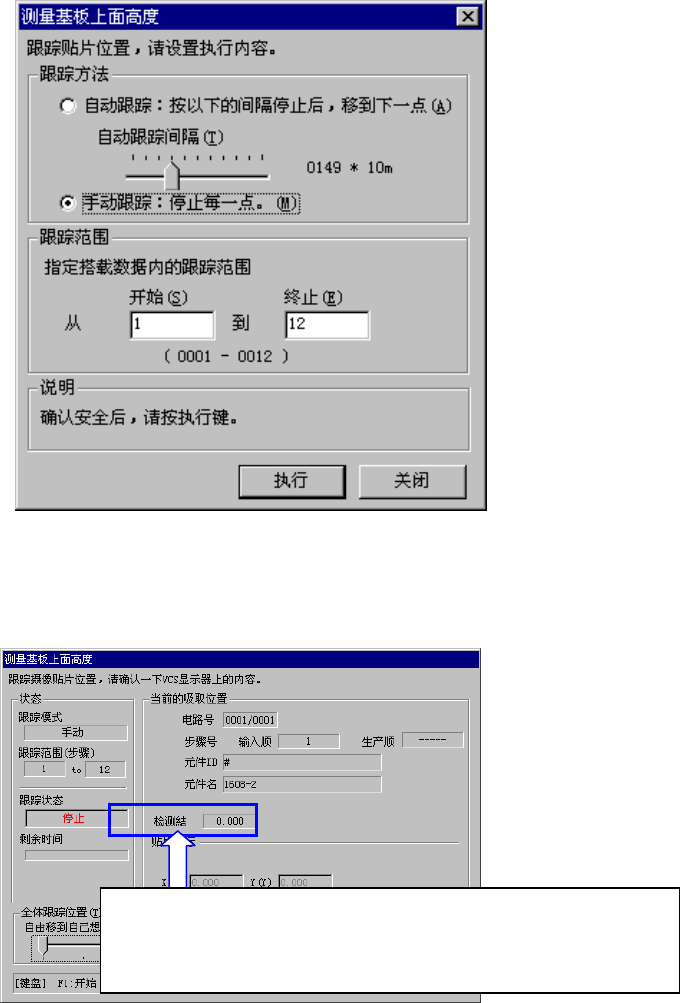
在编辑程序的菜单中,选择“机器操作”-“贴片基板面高度”,则显示如下执行条件对话框。
図 4-5-32 贴片基板面高度测量
设置条件后,请单击“执行”。显示如下测量基板上面高度对话框。
通过 HMS 测量的结果,如果测量值在判定值以内则用黑字显示测量结
果,在判定值以外则用红字显示。如果不能取得测量值则用红色“----”
显示测量结果。
图 4-5-33 测量贴片基板上面高度对话框
4-130