00193874-01.pdf - 第26页
3 Grafische Bedienoberfläche SIPLACE So ftwareanleitung Version 101.xx 3.3 Bedienoberfläche - Ansichten und Menüs Ausgabe 05/03 DE 26 OIS st arten 3 Diese Menü funktion startet die "Operator In formation Syst em&quo…

SIPLACE Softwareanleitung Version 101.xx 3 Grafische Bedienoberfläche
Ausgabe 05/03 DE 3.3 Bedienoberfläche - Ansichten und Menüs
25
3
Bearbeiten 3
Die Bestückung der Leiterplatten wird gestartet oder nach einer Unterbrechung fortgeführt. 3
Æ Klicken Sie die Menüfunktion Bearbeiten an (oder das entsprechende Symbol).
3
Bearbeiten anhalten 3
Der aktuelle Bestückvorgang wird angehalten. 3
Æ Klicken Sie die Menüfunktion Bearbeiten anhalten an (oder das entsprechende Symbol).
3
Bearbeiten abbrechen 3
Damit können Arbeitsvorgänge wie z.B. Fördererlageerkennung oder Pipettenwechsel bei einem
Maschinenstillstand (fataler Fehler, Halt-Taste betätigt) abgebrochen werden. 3
Æ Klicken Sie die Menüfunktion Bearbeiten abbrechen an.
Der aktuelle Vorgang wird nach Bestätigung der angezeigten Dialogbox abgebrochen.
3
Bearbeiten fortsetzen 3
Der vorher z.B. aufgrund eines Fehlers unterbrochene Bestückvorgang wird nach erfolgreicher
Fehlerbehebung fortgesetzt. 3
Æ Klicken Sie die Menüfunktion Bearbeiten fortsetzen an (oder das entsprechende Symbol).
3 Grafische Bedienoberfläche SIPLACE Softwareanleitung Version 101.xx
3.3 Bedienoberfläche - Ansichten und Menüs Ausgabe 05/03 DE
26
OIS starten 3
Diese Menüfunktion startet die "Operator Information System"- Software. Mit diesem Betriebs-
daten-Erfassungssystem können Sie sich während der Produktion über das Betriebsverhalten
einer kompletten Linie oder einzelner Stationen informieren. 3
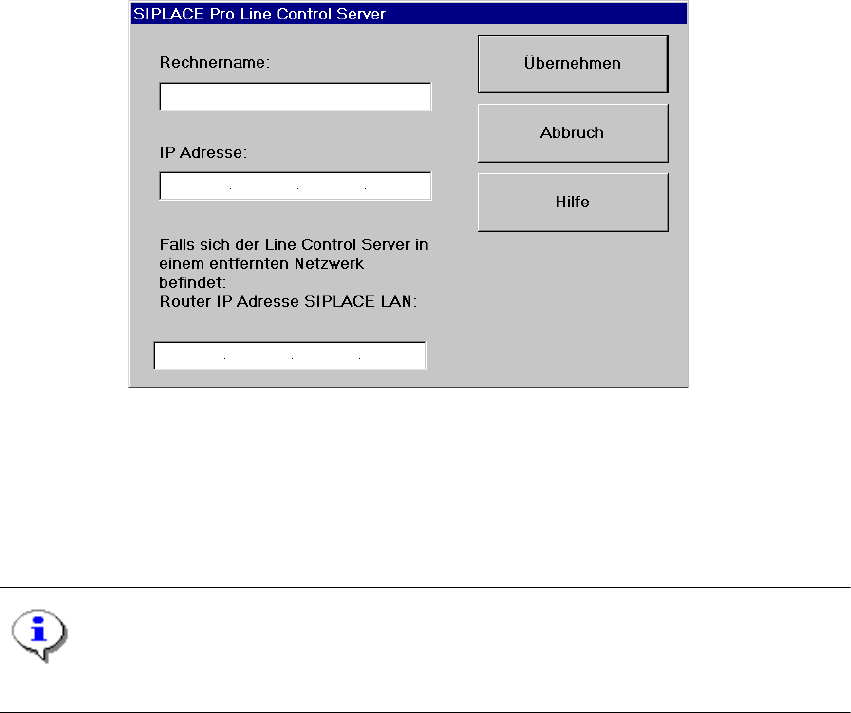
SIPLACE Pro Verbindung konfigurieren... 3
In diesem Dialogfenster kann festgelegt werden, welcher Rechner den aktuellen Stationsrechner
mit Daten versorgen kann: 3
3
Abb. 3.3 - 1 SIPLACE Pro Line Control Server
Wechsel zu Betriebssystem... 3
Mit dieser Menüfunktion können Sie nach Eingabe eines Passwortes zur Windows-Bedienober-
fläche wechseln. Sie können von dort wieder zur SIPLACE-Bedienoberfläche zurückkehren. 3
HINWEIS
Die Menüfunktion ist in der Bedienebene "Bediener" nicht ausführbar. 3
Æ Klicken Sie die Menüfunktion Wechsel zu Betriebssystem... an.
Die Windows-Bedienoberfläche wird dargestellt. Die SR-Software läuft im Hintergrund weiter.
SIPLACE Softwareanleitung Version 101.xx 3 Grafische Bedienoberfläche
Ausgabe 05/03 DE 3.3 Bedienoberfläche - Ansichten und Menüs
27
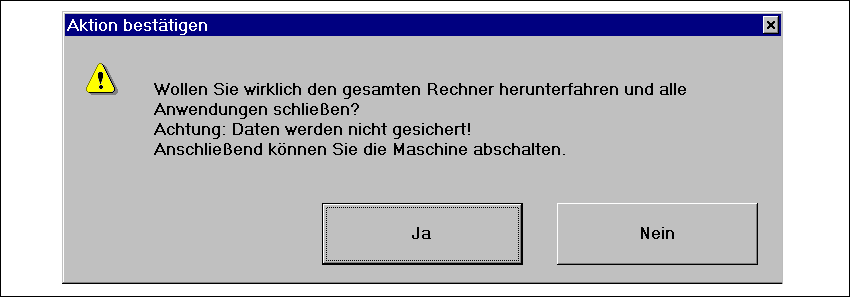
Rechner herunterfahren... 3
Alle Anwendungen werden ohne Sicherung evtl. bearbeiteter Dateien beendet, und der Stations-
rechner wird heruntergefahren. 3
Æ Klicken Sie die Menüfunktion Rechner herunterfahren... an.
Es wird die nachfolgende Dialogbox geöffnet.
3
Abb. 3.3 - 2 Dialog "Rechner herunterfahren"
Æ Klicken Sie Ja an, wenn Sie die Arbeit beenden möchten.
Der Stationsrechner wird heruntergefahren.
Æ Warten Sie, bis der Rechner vollständig heruntergefahren ist und schalten Sie dann erst die
Station am Hauptschalter aus.