00193874-01.pdf - 第27页
SIPLACE Softwareanleitung Versi on 101.xx 3 Grafische Bedienoberfläche Ausgabe 05/03 DE 3.3 Bedienoberfläche - Ansichten und Menüs 27 Rechner herunterfahren... 3 Alle Anwendungen werden ohne Sicher ung evtl. bearbe itete…
3 Grafische Bedienoberfläche SIPLACE Softwareanleitung Version 101.xx
3.3 Bedienoberfläche - Ansichten und Menüs Ausgabe 05/03 DE
26
OIS starten 3
Diese Menüfunktion startet die "Operator Information System"- Software. Mit diesem Betriebs-
daten-Erfassungssystem können Sie sich während der Produktion über das Betriebsverhalten
einer kompletten Linie oder einzelner Stationen informieren. 3
SIPLACE Pro Verbindung konfigurieren... 3
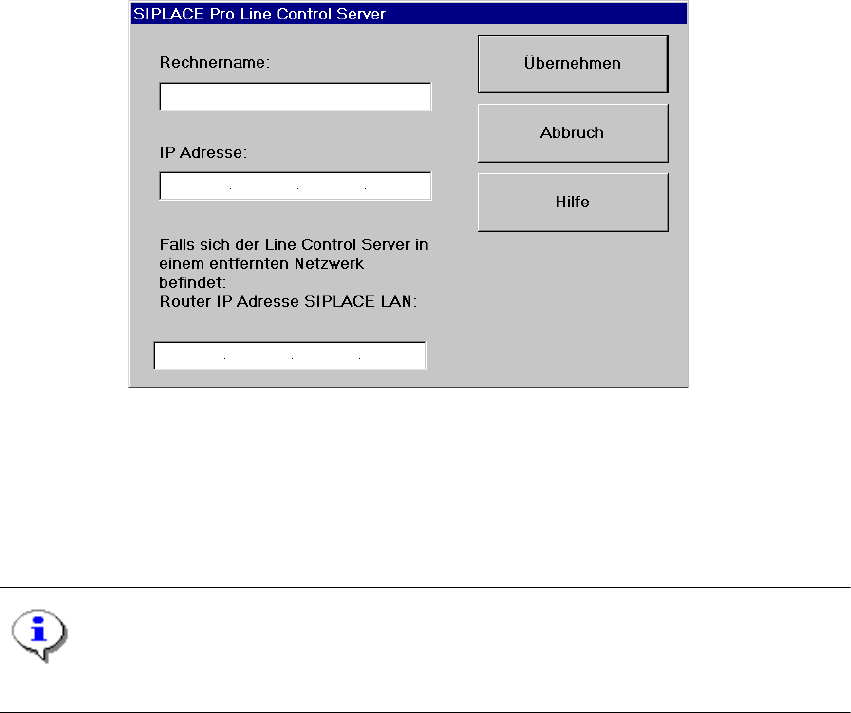
In diesem Dialogfenster kann festgelegt werden, welcher Rechner den aktuellen Stationsrechner
mit Daten versorgen kann: 3
3
Abb. 3.3 - 1 SIPLACE Pro Line Control Server
Wechsel zu Betriebssystem... 3
Mit dieser Menüfunktion können Sie nach Eingabe eines Passwortes zur Windows-Bedienober-
fläche wechseln. Sie können von dort wieder zur SIPLACE-Bedienoberfläche zurückkehren. 3
HINWEIS
Die Menüfunktion ist in der Bedienebene "Bediener" nicht ausführbar. 3
Æ Klicken Sie die Menüfunktion Wechsel zu Betriebssystem... an.
Die Windows-Bedienoberfläche wird dargestellt. Die SR-Software läuft im Hintergrund weiter.
SIPLACE Softwareanleitung Version 101.xx 3 Grafische Bedienoberfläche
Ausgabe 05/03 DE 3.3 Bedienoberfläche - Ansichten und Menüs
27
Rechner herunterfahren... 3
Alle Anwendungen werden ohne Sicherung evtl. bearbeiteter Dateien beendet, und der Stations-
rechner wird heruntergefahren. 3
Æ Klicken Sie die Menüfunktion Rechner herunterfahren... an.
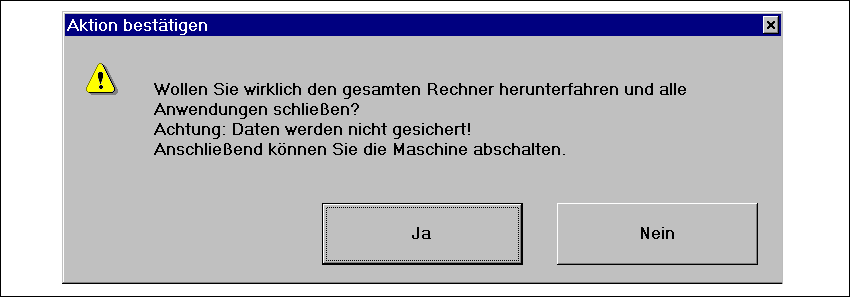
Es wird die nachfolgende Dialogbox geöffnet.
3
Abb. 3.3 - 2 Dialog "Rechner herunterfahren"
Æ Klicken Sie Ja an, wenn Sie die Arbeit beenden möchten.
Der Stationsrechner wird heruntergefahren.
Æ Warten Sie, bis der Rechner vollständig heruntergefahren ist und schalten Sie dann erst die
Station am Hauptschalter aus.
3 Grafische Bedienoberfläche SIPLACE Softwareanleitung Version 101.xx
3.3 Bedienoberfläche - Ansichten und Menüs Ausgabe 05/03 DE
28
3.3.2.2 Menü "Ansicht"
Im Menü "Ansicht" sind die Optionen zum Aufruf der Bestückfunktionen, Einzelfunktionen und
Visionfunktionen enthalten. Außerdem kann das Testprogramm SITEST gestartet werden. 3
Æ Klicken Sie die gewünschte Menüoption an.
Die Bildschirmanzeige wird auf die entsprechende Ansicht umgeschaltet. Von dort können die
erforderlichen Funktionen ausgeführt werden.
HINWEIS
Alle Optionen dieses Menüs können auch über die Symbolleiste (siehe Abschnitt 3.2.2) durch An-
klicken des entsprechenden Symbols oder mit Hilfe der entsprechenden Funktionstasten aufge-
rufen werden. Sind Shortcuts festgelegt, können auch diese verwendet werden. 3
HINWEIS
Die nachfolgenden 3 Menüoptionen gehören zur Gruppe der Bestückfunktionen. 3
Rüstung F2 3
Die Rüstung eines Stellplatzes wird in Tabellenform angezeigt. Sie kann für jeden der max. 4 Stell-
plätze einzeln aufgerufen werden. 3
Fehler F3 3
Die Fehler werden nach ihrer Art unterschieden und jeweils in einer eigenen Tabelle angezeigt.
Es ist eine Fehlertabelle für Spurfehler, Transportfehler, Maschinenfehler und allgemeine Fehler
aufrufbar.
Der zuletzt aufgetretene Fehler wird immer an oberster Stelle in der Tabelle angezeigt. Gleiche
Fehler werden im Fehlerzähler addiert (Spalte "FZ"). 3
Förderer F4 3
Hier können mit Hilfe der verschiedenen Funktionen leere Spuren für Linearförderer angezeigt
und vollgesetzt werden oder Füllstände für Magazine und Wafflepack-Wechsler angezeigt und
geändert werden. 3