00193874-01.pdf - 第36页
3 Grafische Bedienoberfläche SIPLACE So ftwareanleitung Version 101.xx 3.3 Bedienoberfläche - Ansichten und Menüs Ausgabe 05/03 DE 36 Bedienebene... 3 Einige Funktionen der Bed ienoberfläche könne n durch die Einstellung…

SIPLACE Softwareanleitung Version 101.xx 3 Grafische Bedienoberfläche
Ausgabe 05/03 DE 3.3 Bedienoberfläche - Ansichten und Menüs
35
Æ Klicken Sie die Kontrollkästchen für die gewünschten Maschinenoptionen an, um sie zu
aktivieren bzw. zu deaktivieren.
HINWEIS
In der Bedienebene "Bediener" können nur die Optionen für die Transportschnittstelle aktiviert
bzw. deaktiviert werden. 3
Æ Klicken Sie Übernehmen an, um die Einstellungen zu speichern.
3 Grafische Bedienoberfläche SIPLACE Softwareanleitung Version 101.xx
3.3 Bedienoberfläche - Ansichten und Menüs Ausgabe 05/03 DE
36
Bedienebene... 3
Einige Funktionen der Bedienoberfläche können durch die Einstellung der Bedienebene und zu-
sätzlich durch die Vergabe eines Kennwortes (Passwortes) vor unqualifizierter Bedienung ge-
schützt werden. Funktionen, die in einer bestimmten Bedienebene nicht zugänglich sind, können
nicht ausgeführt werden, da die entsprechenden Schaltflächen, Optionsschaltflächen oder Menü-
befehle inaktiv geschaltet sind oder nicht angezeigt werden. 3
Die Bedienebenen "Bediener", "Einrichter" und "Servicetechniker" stehen zur Auswahl. Für die
Bedienebenen "Einrichter" und "Servicetechniker" können Kennwörter vergeben werden. 3
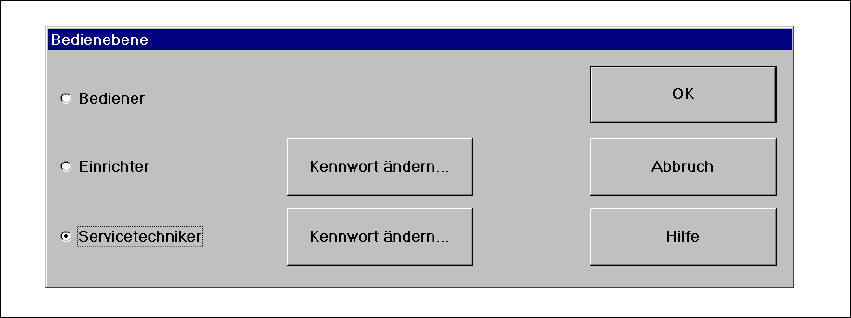
Æ Klicken Sie die Menüoption Bedienebene... an.
Die Auswahlbox "Bedienebene" wird geöffnet.
3
Abb. 3.3 - 5 Dialog "Bedienebene"
Æ Aktivieren Sie die Optionsschaltfläche für die gewünschte Bedienebene.
Æ Klicken Sie die Schaltfläche Kennwort ändern neben der entsprechenden Bedienebene an,
wenn Sie ein Kennwort vergeben oder ein bestehendes Kennwort ändern wollen.
Die Dialogbox zur Eingabe des Kennwortes wird geöffnet.
SIPLACE Softwareanleitung Version 101.xx 3 Grafische Bedienoberfläche
Ausgabe 05/03 DE 3.3 Bedienoberfläche - Ansichten und Menüs
37
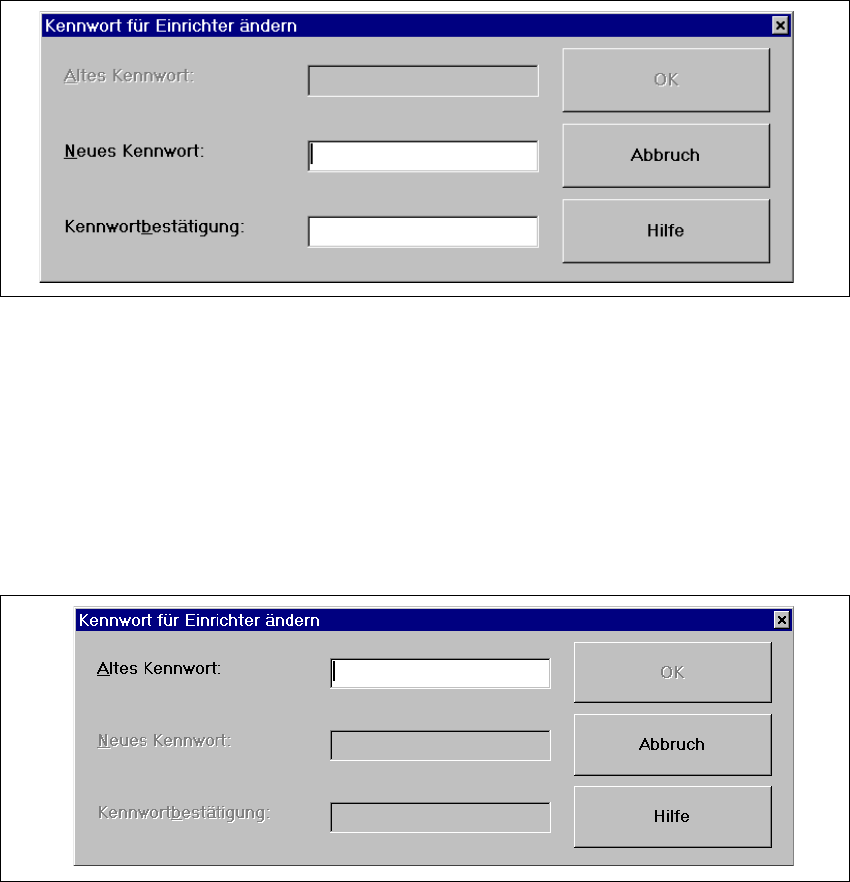
Beispiel für die Erstvergabe eines Kennwortes 3
3
Abb. 3.3 - 6 Dialog "Kennwort für Einrichter ändern - Erstvergabe"
Æ Klicken Sie das Editierfeld "Neues Kennwort" an, und geben Sie das gewünschte Kennwort
ein.
Æ Klicken Sie das Editierfeld "Kennwortbestätigung" an, und geben Sie das Kennwort nochmals
ein.
Æ Klicken Sie die Schaltfläche OK zur Bestätigung des Kennwortes an.
Beispiel für die Änderung eines bestehenden Kennwortes 3
3
Abb. 3.3 - 7 Dialog "Kennwort für Einrichter Händen - Änderung des bestehenden Kennwortes"
Æ Klicken Sie das Editierfeld "Altes Kennwort" an, und geben Sie das bestehende Kennwort ein.
Die anderen beiden Editierfelder werden aktiviert.
Æ Klicken Sie das Editierfeld "Neues Kennwort" an, und geben Sie das neue Kennwort ein.
Æ Klicken Sie das Editierfeld "Kennwortbestätigung" an, und geben Sie das neue Kennwort
nochmals ein.
Æ Klicken Sie die Schaltfläche OK zur Bestätigung des Kennwortes an.
Æ Schließen Sie die Auswahlbox "Bedienebene" mit OK.