00193874-01.pdf - 第39页
SIPLACE Softwareanleitung Versi on 101.xx 3 Grafische Bedienoberfläche Ausgabe 05/03 DE 3.3 Bedienoberfläche - Ansichten und Menüs 39 Neuer Nutzen... 3 In der Betriebsart "S tand Alone" können die Daten eine s …
3 Grafische Bedienoberfläche SIPLACE Softwareanleitung Version 101.xx
3.3 Bedienoberfläche - Ansichten und Menüs Ausgabe 05/03 DE
38
Betriebsart... 3
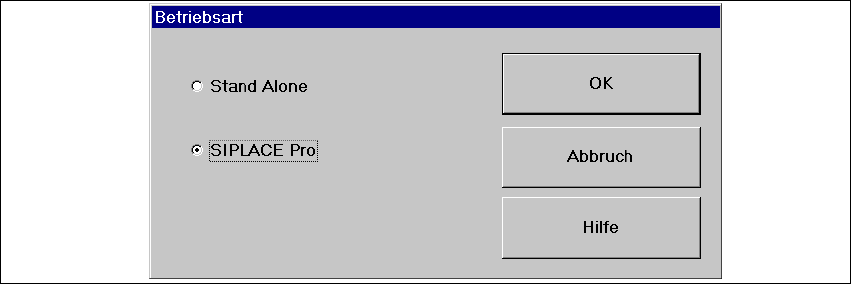
Die Betriebsart legt fest, wie die Station mit den notwendigen Bestückdaten versorgt wird. 3
Æ Klicken Sie die Menüoption Betriebsart... an. Die Auswahlbox "Betriebsart" wird geöffnet.
3
Abb. 3.3 - 8 Dialog "Betriebsart"
Betriebsarten: 3
Stand Alone (dient nur zu Testzwecken)
In dieser Betriebsart kann zu Test- und Servicezwecken ein Nutzen (Bestückprogramm) vom
Stationsrechner mit Hilfe der Menüoption "Neuer Nutzen..." geladen werden.
Die erforderlichen Daten müssen sich auf der Festplatte des Stationsrechners befinden. Die Ma-
schine läuft ohne übergeordneten Rechner (Programmiersystem). 3
SIPLACE Pro
Baut eine Verbindung zum Programmiersystem SIPLACE C Pro auf. 3
Æ Aktivieren Sie die Optionsschaltfläche für die gewünschte Betriebsart.
Æ Übernehmen Sie die vorgenommene Einstellung mit OK.
SIPLACE Softwareanleitung Version 101.xx 3 Grafische Bedienoberfläche
Ausgabe 05/03 DE 3.3 Bedienoberfläche - Ansichten und Menüs
39
Neuer Nutzen... 3
In der Betriebsart "Stand Alone" können die Daten eines ausgewählten Nutzens von der Fest-
platte des Stationsrechners geladen werden.
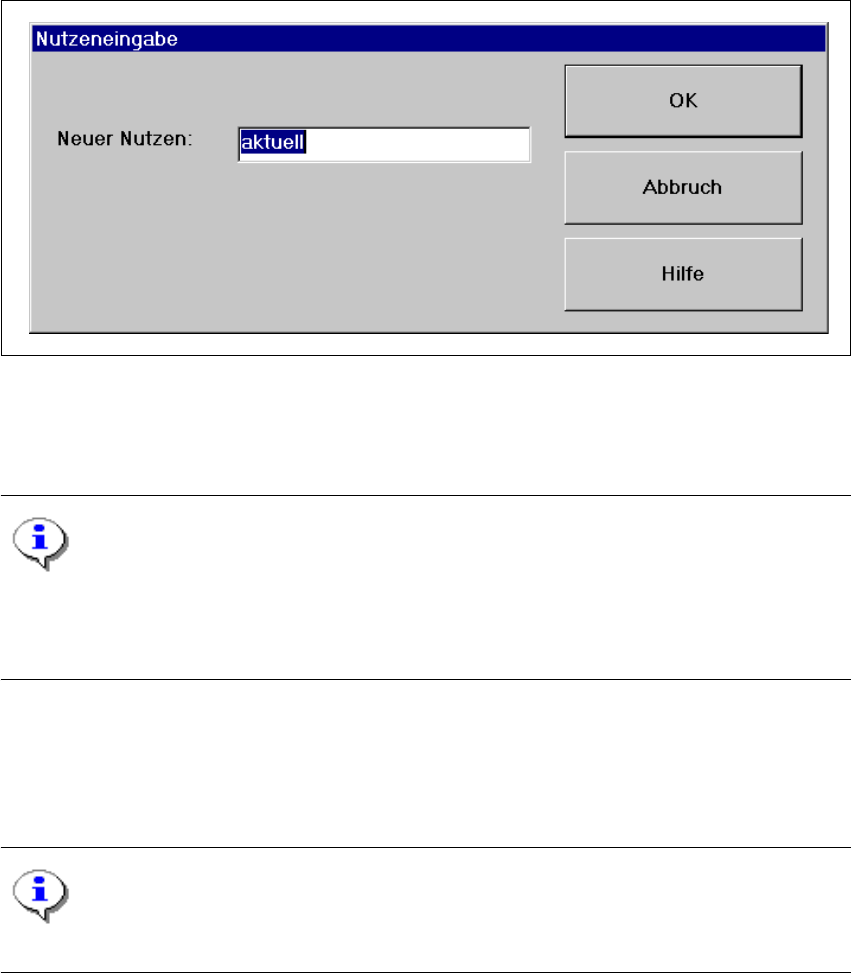
Æ Klicken Sie die Menüoption Neuer Nutzen... an. Es erscheint folgender Dialog:
3
Abb. 3.3 - 9 Dialog "Nutzeneingabe"
Æ Geben Sie in der nun angezeigten Eingabebox den Namen des gewünschten Nutzens ein und
bestätigen Sie die Eingabe mit OK. Die Nutzendaten werden geladen.
HINWEIS
Die Daten des zuletzt von SIPLACE C Pro erfolgreich vorgegebenen Nutzens sind, inkl. der
Marken- und Gehäuseformdaten, unter dem Nutzennamen "AKTUELL" auf der Festplatte des
Stationsrechners gespeichert und können durch Eingabe dieses Namens geladen werden. 3
Software... 3
Mit Hilfe dieser Menüoption können die Testkommandos (Testfunktionen) zur Überprüfung ver-
schiedener Maschinenkomponenten aktiviert werden. 3
HINWEIS
Diese Menüoption kann nur in der Bedienebene "Servicetechniker" aufgerufen werden. 3
3 Grafische Bedienoberfläche SIPLACE Softwareanleitung Version 101.xx
3.3 Bedienoberfläche - Ansichten und Menüs Ausgabe 05/03 DE
40
WARNUNG
Die Einstellung und Ausführung der Testkommandos darf nur von Servicetechnikern vorgenom-
men werden. 3
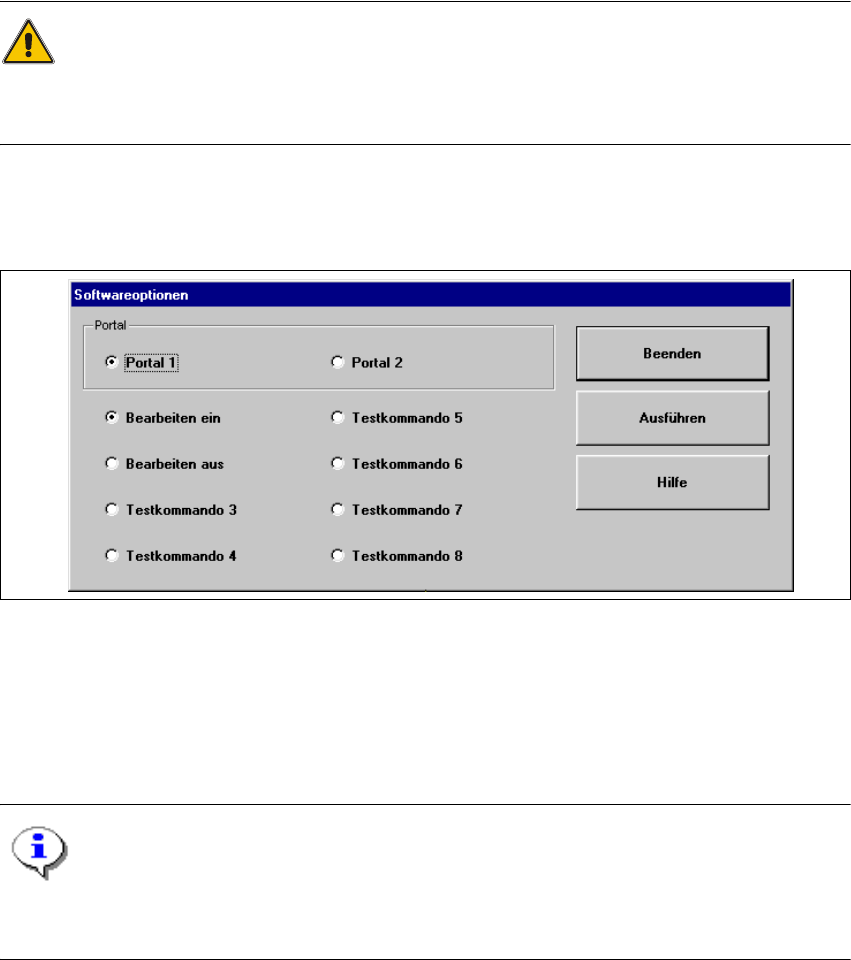
Æ Klicken Sie die Menüoption Software... an.
Das nachfolgende Fenster wird geöffnet.
3
Abb. 3.3 - 10 Dialog "Softwareoptionen" (Beispiel: SIPLACE CS)
Æ Wählen Sie das gewünschte Portal und aktivieren/deaktivieren Sie die Testkommandos durch
Anklicken der entsprechenden Optionsschaltflächen.
Æ Klicken Sie Beenden an, um die Softwareoptionen zu setzen. Die Änderungen werden mit der
nächsten Leiterplatte wirksam.
HINWEIS
Wird die Station neu gebootet, werden die Softwareoptionen auf ihre ursprünglichen
Einstellungen zurückgesetzt. 3