00193874-01.pdf - 第41页
SIPLACE Softwareanleitung Versi on 101.xx 3 Grafische Bedienoberfläche Ausgabe 05/03 DE 3.3 Bedienoberfläche - Ansichten und Menüs 41 Taktbetrieb... Alt+t 3 Mit Hilfe dieser Menüoption kann die S tation (nach Betätigung …
3 Grafische Bedienoberfläche SIPLACE Softwareanleitung Version 101.xx
3.3 Bedienoberfläche - Ansichten und Menüs Ausgabe 05/03 DE
40
WARNUNG
Die Einstellung und Ausführung der Testkommandos darf nur von Servicetechnikern vorgenom-
men werden. 3
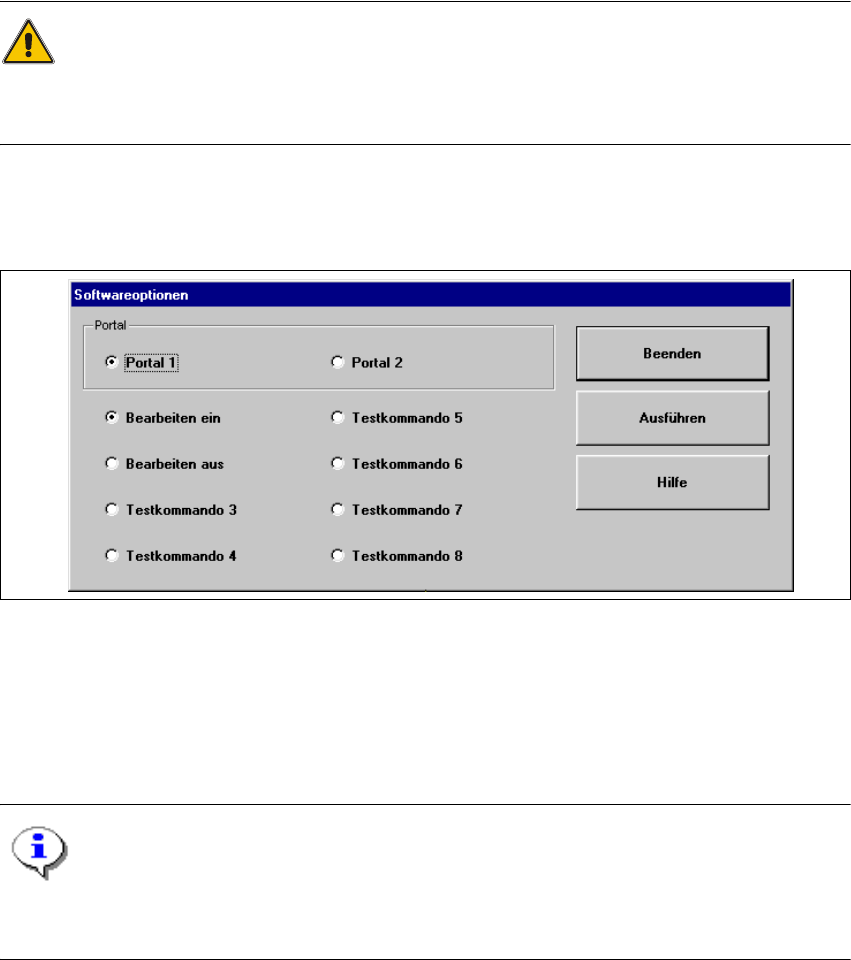
Æ Klicken Sie die Menüoption Software... an.
Das nachfolgende Fenster wird geöffnet.
3
Abb. 3.3 - 10 Dialog "Softwareoptionen" (Beispiel: SIPLACE CS)
Æ Wählen Sie das gewünschte Portal und aktivieren/deaktivieren Sie die Testkommandos durch
Anklicken der entsprechenden Optionsschaltflächen.
Æ Klicken Sie Beenden an, um die Softwareoptionen zu setzen. Die Änderungen werden mit der
nächsten Leiterplatte wirksam.
HINWEIS
Wird die Station neu gebootet, werden die Softwareoptionen auf ihre ursprünglichen
Einstellungen zurückgesetzt. 3
SIPLACE Softwareanleitung Version 101.xx 3 Grafische Bedienoberfläche
Ausgabe 05/03 DE 3.3 Bedienoberfläche - Ansichten und Menüs
41
Taktbetrieb... Alt+t 3
Mit Hilfe dieser Menüoption kann die Station (nach Betätigung der Halt-Taste) in den Taktbetrieb
umgeschaltet werden (dient z.B. zur Fehlereingrenzung). 3
Æ Klicken Sie die Menüoption Taktbetrieb... an, oder betätigen Sie die Tastenkombination
ALT+t. Die Einstellbox „Taktbetrieb“ wird geöffnet.
Æ Klicken Sie die Optionsschaltfläche Ein an, um den Taktbetrieb zu aktivieren, oder klicken Sie
die Optionsschaltfläche Aus an, um den Taktbetrieb zu deaktivieren.
Æ Klicken Sie die Schaltfläche OK an. Der Taktbetrieb ist ein- bzw. ausgeschaltet.
HINWEIS
Im Taktbetrieb muss für jeden Arbeitsschritt die Start-Taste am Automaten betätigt werden. 3
Tischprogramm laden 3
Mit dieser Menüoption kann das Tischprogramm wieder in den Speicher der Tischprogramm-
steuerung geladen werden, falls z.B. ein Maschinenfehler den Verlust des Tischprogramms ver-
ursacht hat. 3
HINWEIS
Die Funktion ist nicht in der Bedienebene "Bediener" ausführbar. 3
Æ Klicken Sie die Menüoption Tischprogramm laden an.
Das Programm wird geladen. (Der Ladevorgang kann einige Zeit dauern).
Videobild > Alt+8 3
Für bestimmte Aktionen kann es erforderlich sein, während des Bestückens das Kamerabild des
MVS-Systems (Vision-Auswerteeinheit) am Bildschirm einblenden zu lassen. 3
Æ Klicken Sie die Menüoption Videobild > an, oder betätigen Sie die Tastenkombination ALT+8.
Der Anzeigebereich wird auf das Kamerabild des MVS-Systems im Bearbeitungsbereich
umgeschaltet.
Æ Betätigen Sie die ESC-Taste, um den Anzeigebereich wieder auf die normale Ansicht umzu-
schalten.

3 Grafische Bedienoberfläche SIPLACE Softwareanleitung Version 101.xx
3.3 Bedienoberfläche - Ansichten und Menüs Ausgabe 05/03 DE
42
3.3.2.5 Menü "Sprache"
Über das Menü "Sprache" sind die in der SR-Software integrierten Sprachversionen für die
Bedienoberfläche einstellbar.
Die Bedienoberfläche kann von jeder Ansicht aus in eine andere Sprache umgeschaltet werden.
Zur Auswahl stehen die Sprachen "Deutsch", "Englisch", "Französisch", "Italienisch" und "Spa-
nisch". 3
Æ Klicken Sie den Menüeintrag für die gewünschte Sprache an.
Die Texte der Bedienoberfläche werden in der eingestellten Sprache dargestellt.
3.3.2.6 Menü "Hilfe"
In diesem Menü sind alle Menüfunktionen enthalten, um das Hilfesystem und allgemeine Informa-
tionen zum Stationsrechner bzw. zur Software aufzurufen. 3
Inhalt Ctrl+F1 3
Die Online-Hilfe wird aufgerufen. 3
Hilfe Alt+F1 3
Die Hilfe zur gerade aktuellen Ansicht wird angezeigt. 3
Hilfe benutzen 3
Die Vorgehensweise zu Handhabung des Hilfesystems wird angezeigt. 3
Info... 3
Informationen zu der aktuell installierten Softwareversion (SR-Version) und die allgemeinen Da-
ten des Stationsrechners werden angezeigt. 3
HINWEIS
Die Online-Hilfe kann in jeder Ansicht der Bedienoberfläche mit der Tastenkombination CTRL+F1
aufgerufen werden.
Mit der Tastenkombination Alt+F1 wird die Hilfe zur aktuellen Ansicht aufgerufen, mit der Tasten-
kombination Shift+F1 die Hilfe zu Menüoptionen, Symbolen oder Schaltflächen.
Eine detailliertere Beschreibung der Funktionen des Hilfe-Menüs ist in Kap. 6 enthalten. 3
Æ Klicken Sie die gewünschte Menüfunktion im Menü "Hilfe" an, oder betätigen Sie die entspre-
chende Tastenkombination.
3