00194997-01.pdf - 第18页
3 Interfaz gráfica de usuario SIPLACE Instrucciones de software Versión 408.xx 3.2 Componentes de la interfaz de usuario Edición 03/06 ES 18 3.2 Componentes de la interfaz de usuario 3 Fig. 3.2 - 1 Componentes de la inte…
SIPLACE Instrucciones de software Versión 408.xx 3 Interfaz gráfica de usuario
Edición 03/06 ES 3.1 Elementos de entrada y de manejo
17
3 Interfaz gráfica de usuario
En este apartado se describen el manejo de los elementos de manejo, como teclado, trackball y
teclas del ratón, y las funciones de los diferentes componentes de la interfaz gráfica de usuario.3
ATENCIÓN
Son prioritarias las indicaciones de seguridad de las instrucciones de servicio de la corres-
pondiente máquina de colocación SIPLACE. 3
3.1 Elementos de entrada y de manejo
Teclado 3
El teclado con el trackball integrado y las teclas del ratón sirve como medio de entrada estándar
para la interfaz gráfica de usuario del software SR. 3
Pantalla táctil 3
El monitor con pantalla táctil facilita la entrada en las máquinas SIPLACE S23 y F5 HM. 3
Trackball y teclas del ratón 3
Con el trackball, el puntero del ratón se mueve a través la interfaz de usuario hasta el objeto de-
seado. Con ayuda de la tecla izquierda del ratón este objeto se selecciona o se ejecuta la función
correspondiente. 3
NOTA
La ejecución de acciones pulsando la tecla izquierda del ratón se denomina en estas instruccio-
nes de manejo siempre "Hacer clic“. 3
3
3 Interfaz gráfica de usuario SIPLACE Instrucciones de software Versión 408.xx
3.2 Componentes de la interfaz de usuario Edición 03/06 ES
18
3.2 Componentes de la interfaz de usuario
3
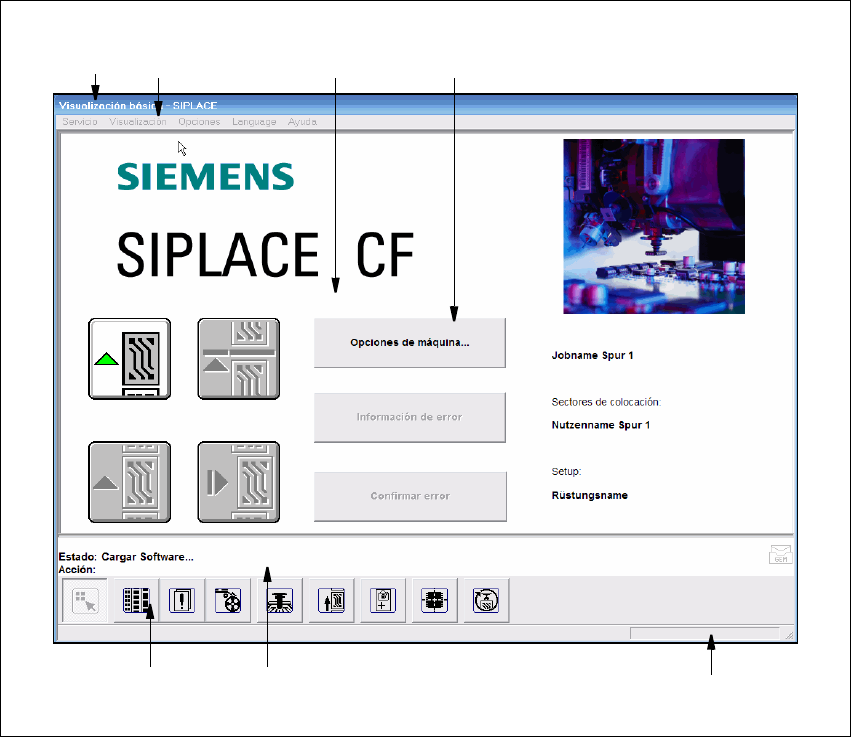
Fig. 3.2 - 1 Componentes de la interfaz de usuario (ejemplo Visualización básica SIPLACE CF)
3
Leyenda de la fig. 3.2 - 1
(1) Barra de título
(2) Barra de menús
(3) Area de trabajo / Area de visualización
(4) Elementos de manejo
(5) Barra de herramientas
(6) Campo de estado
(7) Barra de información
1
6
7
2
3
4
5
SIPLACE Instrucciones de software Versión 408.xx 3 Interfaz gráfica de usuario
Edición 03/06 ES 3.2 Componentes de la interfaz de usuario
19
Barra de título 3
En la barra de título se indica el nombre de la visualización ajustada (p.ej. "Visualización básica").3
Barra de menús 3
La barra de menús contiene menús cuyos contenidos (funciones de menú/opciones de menú)
pueden diferenciarse según la visualización actual. 3
Area de trabajo / Area de visualización 3
En este área se visualizan los elementos de manejo (botones, iconos) para ajustar/activar funcio-
nes, los contenidos de menús y submenús activados, mensajes generales, mensajes de error y
otras indicaciones. Además, en la visualización básica se hace referencia a determinados proce
-
sos o estados (p.ej. procesamiento, mesa vacía, etc.) mediante objetos animados y/o de colores
diferentes. 3
Elementos de manejo 3
Haciendo clic en elementos de manejo con la tecla izquierda del ratón pueden iniciarse acciones,
seleccionarse opciones o realizarse ajustes.
Si los elementos de manejo se visualizan invertidos (en gris claro), no se cumplen las condiciones
necesarias para la ejecución de las funciones correspondientes. 3
Barra de herramientas 3
Esta barra contiene los iconos con cuya ayuda puede cambiarse a otra visualización de la interfaz
de usuario para poder realizar así los trabajos correspondientes necesarios. Si se hace clic en un
icono, la interfaz de usuario cambia a la visualización correspondiente al icono. En este caso, está
inactivo el icono de la visualización activada en ese momento. 3
Campo de estado 3
En el campo de estado se indica el estado actual de la máquina, el último error aparecido y la
acción a ejecutar por el operador. 3
Barra de información 3
Aquí se visualiza información breve sobre registros de menú o iconos que el puntero del ratón
señala en ese momento. Además se visualiza en un campo propio el tipo de servicio actual. 3