00194997-01.pdf - 第19页
SIPLACE Instrucciones de software Versió n 408.xx 3 Interfaz gráfica de usuario Edición 03/06 ES 3.2 Componentes de la interfaz de usuario 19 Barra de título 3 En la barra de título se indica el nombre de la vi sualizaci…
3 Interfaz gráfica de usuario SIPLACE Instrucciones de software Versión 408.xx
3.2 Componentes de la interfaz de usuario Edición 03/06 ES
18
3.2 Componentes de la interfaz de usuario
3
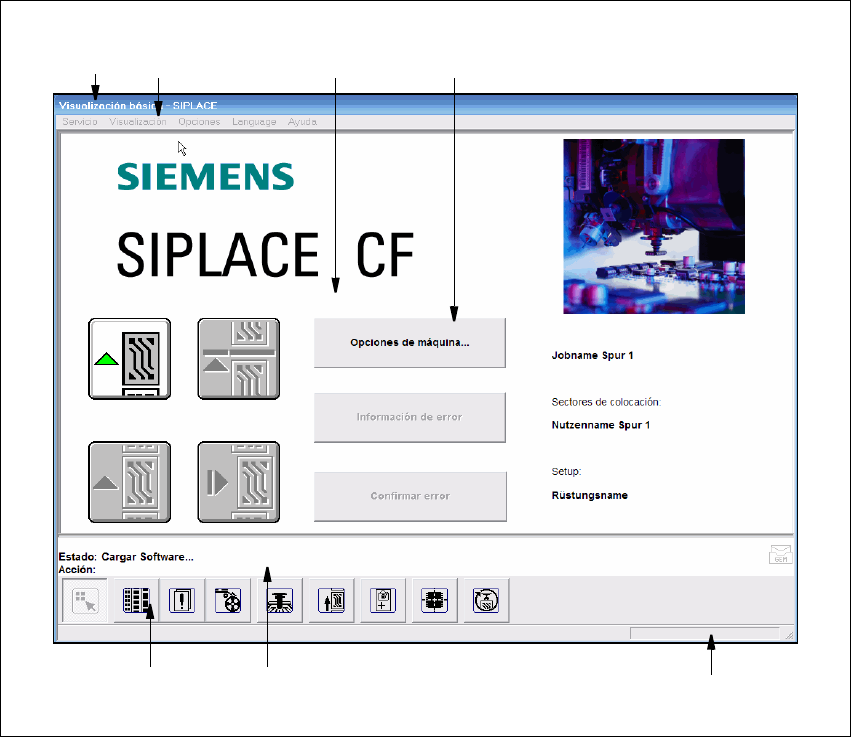
Fig. 3.2 - 1 Componentes de la interfaz de usuario (ejemplo Visualización básica SIPLACE CF)
3
Leyenda de la fig. 3.2 - 1
(1) Barra de título
(2) Barra de menús
(3) Area de trabajo / Area de visualización
(4) Elementos de manejo
(5) Barra de herramientas
(6) Campo de estado
(7) Barra de información
1
6
7
2
3
4
5
SIPLACE Instrucciones de software Versión 408.xx 3 Interfaz gráfica de usuario
Edición 03/06 ES 3.2 Componentes de la interfaz de usuario
19
Barra de título 3
En la barra de título se indica el nombre de la visualización ajustada (p.ej. "Visualización básica").3
Barra de menús 3
La barra de menús contiene menús cuyos contenidos (funciones de menú/opciones de menú)
pueden diferenciarse según la visualización actual. 3
Area de trabajo / Area de visualización 3
En este área se visualizan los elementos de manejo (botones, iconos) para ajustar/activar funcio-
nes, los contenidos de menús y submenús activados, mensajes generales, mensajes de error y
otras indicaciones. Además, en la visualización básica se hace referencia a determinados proce
-
sos o estados (p.ej. procesamiento, mesa vacía, etc.) mediante objetos animados y/o de colores
diferentes. 3
Elementos de manejo 3
Haciendo clic en elementos de manejo con la tecla izquierda del ratón pueden iniciarse acciones,
seleccionarse opciones o realizarse ajustes.
Si los elementos de manejo se visualizan invertidos (en gris claro), no se cumplen las condiciones
necesarias para la ejecución de las funciones correspondientes. 3
Barra de herramientas 3
Esta barra contiene los iconos con cuya ayuda puede cambiarse a otra visualización de la interfaz
de usuario para poder realizar así los trabajos correspondientes necesarios. Si se hace clic en un
icono, la interfaz de usuario cambia a la visualización correspondiente al icono. En este caso, está
inactivo el icono de la visualización activada en ese momento. 3
Campo de estado 3
En el campo de estado se indica el estado actual de la máquina, el último error aparecido y la
acción a ejecutar por el operador. 3
Barra de información 3
Aquí se visualiza información breve sobre registros de menú o iconos que el puntero del ratón
señala en ese momento. Además se visualiza en un campo propio el tipo de servicio actual. 3
3 Interfaz gráfica de usuario SIPLACE Instrucciones de software Versión 408.xx
3.2 Componentes de la interfaz de usuario Edición 03/06 ES
20
3.2.1 Iconos del área de trabajo
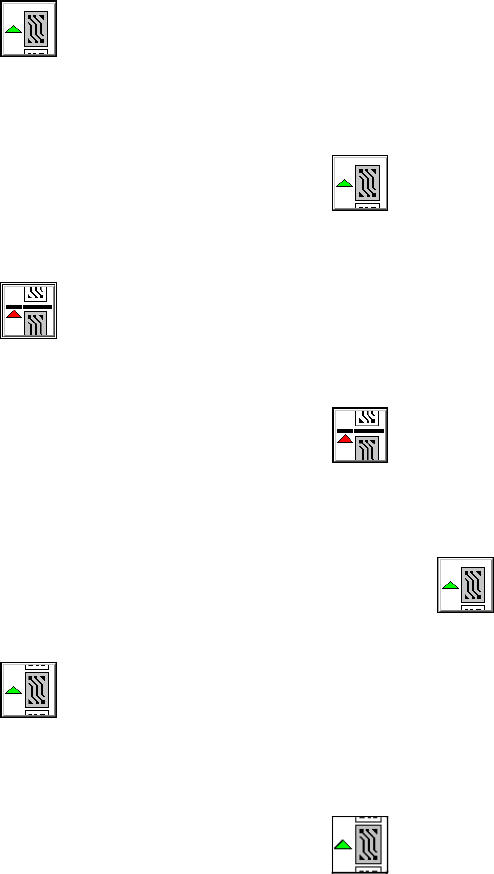
En la visualización básica se señalizan en el área de trabajo determinados estados de servicio
(procesamiento, error, etc.) del gráfico correspondiente con ayuda de diferentes iconos o me
-
diante marcas de color. 3
Significado de los iconos para los diferentes estados de servicio 3
3
Iniciar el proceso 3
Este icono está activo cuando la máquina está lista para la colocación o cuando se ha interrum-
pido el proceso de producción. 3
3
Æ Haga clic en el icono .
Se inicia el proceso de producción.
3
Detener el proceso 3
Este icono está activo durante el proceso de producción. 3
3
Æ Haga clic en el icono .
La máquina se para en cuanto termine la colocación de la tarjeta de circuitos situada en el
transportador intermedio y haya sido transportada al transportador de salida.
A continuación se activa el icono .
3
Continuar proceso 3
Este icono se activa tras "parar la producción" o en caso de un paro de la máquina a causa de un
error. 3
3
Æ Haga clic en el icono .
La producción de la tarjeta de circuitos situada en el transportador intermedio se reanuda una
vez eliminado el error.