00194997-01.pdf - 第27页
SIPLACE Instrucciones de software Versió n 408.xx 3 Interfaz gráfica de usuario Edición 03/06 ES 3.3 Visualizaciones y menús de la interfaz de usuario 27 Apagar la computadora... 3 T odas las aplicaciones se finalizan si…
3 Interfaz gráfica de usuario SIPLACE Instrucciones de software Versión 408.xx
3.3 Visualizaciones y menús de la interfaz de usuario Edición 03/06 ES
26
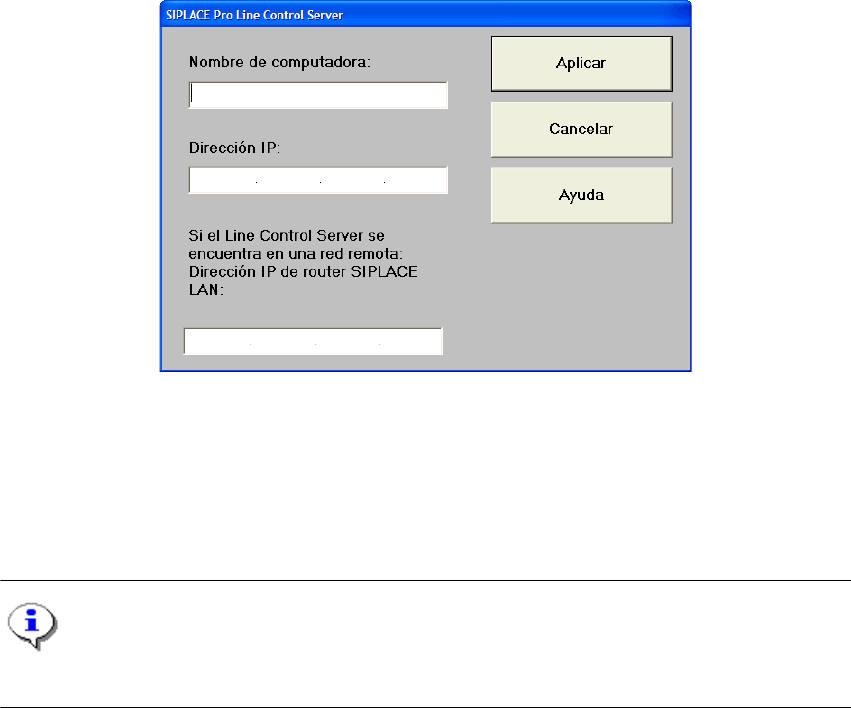
Configurar conexión SIPLACE Pro... 3
En esta ventana de diálogo puede determinarse qué computadora debe abastecer datos a la
computadora de estación actual: 3
3
Fig. 3.3 - 1 SIPLACE Pro Line Control Server
Cambio a sistema operativo... 3
Esta función de menú permite cambiar a la interfaz de usuario de Windows tras introducir una
contraseña. Desde allí puede volverse de nuevo a la interfaz de usuario SIPLACE. 3
NOTA
La función de menú no se puede ejecutar en el nivel de operación "Operador". 3
Æ Haga clic en la función de menú Cambio a sistema operativo....
La interfaz de usuario de Windows se visualiza. El software SR sigue funcionando en el fondo.
SIPLACE Instrucciones de software Versión 408.xx 3 Interfaz gráfica de usuario
Edición 03/06 ES 3.3 Visualizaciones y menús de la interfaz de usuario
27
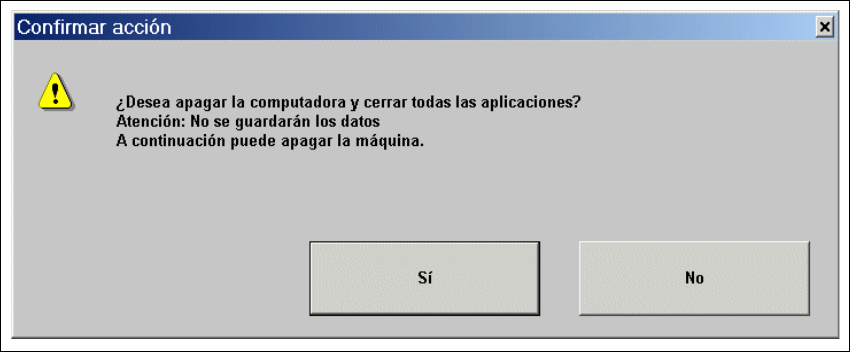
Apagar la computadora... 3
Todas las aplicaciones se finalizan sin guardar los posibles archivos procesados y la computa-
dora de la estación se apaga. 3
Æ Haga clic en la función de menú Apagar la computadora....
Se abre el siguiente cuadro de diálogo:
3
Fig. 3.3 - 2 Ventana "Apagar la computadora"
Æ Haga clic en Sí si desea terminar el trabajo.
La computadora de la estación se apaga.
Æ Espere hasta que la computadora se haya apagado completamente y desconecte sólo enton-
ces la estación con el interruptor principal.

3 Interfaz gráfica de usuario SIPLACE Instrucciones de software Versión 408.xx
3.3 Visualizaciones y menús de la interfaz de usuario Edición 03/06 ES
28
3.3.2.2 Menú "Visualización"
El menú "Visualización“ contiene las opciones para acceder a las funciones de colocación, funcio-
nes individuales y funciones ópticas. Además puede arrancarse el programa de prueba SITEST. 3
Æ Haga clic en la opción de menú deseada.
La visualización en pantalla cambia a la visualización correspondiente. Desde allí pueden eje-
cutarse las funciones necesarias.
NOTA
Todas las opciones de este menú pueden demandarse también a través de la barra de herramien-
tas (véase el apartado 3.2.2) haciendo clic en el icono correspondiente o con ayuda de las teclas
de función correspondientes. Todas las opciones de este menú pueden demandarse también a
través de la barra de herramientas (véase el apartado
3.2.2) o con ayuda de las teclas de función
correspondientes.
La ocupación de las teclas de función difiere entre las distintas máquinas y varía según las opcio-
nes instaladas.
Si se han fijado teclas de acceso directo, éstas pueden utilizarse también. 3
Las opciones de menú siguientes pertenecen al grupo de las funciones de colocación. 3
Setup F2 3
El setup de una mesa se visualiza en forma de tabla. Puede accederse por separado a cada una
de las como máximo 4 mesas. 3
Error F3 3
Los errores se diferencian por su clase y cada clase se visualiza en una tabla propia. Puede ac-
cederse a una tabla de errores para errores de pista, errores de transporte, errores de máquina
y errores generales.
El error presentado en último lugar se visualiza siempre en la posición superior de la tabla. Los
errores iguales se añaden en el contador de errores (columna "CE"). 3
Alimentador F4 3
Aquí pueden mostrarse y llenarse con ayuda de las diferentes funciones pistas vacías del alimen-
tador lineal, o mostrarse y modificarse niveles de llenado para charolas y cambiadores waffle-
pack. 3
3