00197366-02_IM_WES7_DE_EN.pdf - 第27页
W indows Em bedded Stand ard 7 / Installa tionsan leitung Ausgabe 11/2014 Edit ion 11 4.3.2 Rechnerk onfiguration auswählen ► Öffnen Si e den W indo ws Explorer und n avigiere n Sie zum DVD - Lauf werk. ► Doppelk lick en…

Windows Embedded Standard 7 / Installationsanleitung Ausgabe 11/2014 Edition
10
4.3 Installation des Betriebssystems Windows Embedded Standard 7
HINWEIS
Stellen Sie vor Beginn der Arbeiten sicher, dass im BIOS in der Start-Reihenfolge die
DVD an erster Stelle steht, damit der Rechner vom DVD-Laufwerk gestartet werden
kann.
► Falls notwendig, sichern Sie die Maschinendaten manuell.
Wenn Sie Windows Embedded Standard 7 auf einen Visionrechner installieren, müssen folgende
Schritte durchgeführt werden:
► Stecken Sie die Tastatur vom Maschinenrechner auf den Visionrechner um.
► Schalten Sie den Videomultiplexer auf den Visionrechner um.
► Stecken Sie das USB-Kabel für das DVD-Laufwerk vom Maschinenrechner an den
Visionrechner.
4.3.1 Installations-DVD einspielen
► Legen Sie die Installations-DVD "Win.Emb.Std.7 627C/827C" in das DVD-Laufwerk ein.
► Schalten Sie den Rechner ein, um ihn von DVD zu starten bzw. starten Sie den Rechner neu
wenn er bereits eingeschaltet war.
► Drücken Sie eine beliebige Taste, wenn die Meldung Press any key to boot from CD
Rom angezeigt wird.
► Folgen Sie den Anweisungen des Restore-Installation-Vorganges.
Auswahl bei den Wiederherstellungsoptionen:
Falls die Größe der System-Partition auf der Festplatte zu klein ist, kann nur die komplette
Festplatte gelöscht oder neu partitioniert werden (Meldung: Complete hard disk recovery).
Falls die System-Partition groß genug ist, wird die Meldung Choose Recovery Option
ausgegeben und eine der folgenden Optionen kann ausgewählt werden:
1. Restore existing system partion only
Nur die System-Partition wird wiederhergestellt.
2. Restore complete system disk
Die komplette Festplatte wird wiederhergestellt.
► Wählen Sie eine Option aus und bestätigen Sie die Auswahl mit OK (oder brechen Sie die
Auswahl mit Cancel ab).
Das Betriebssystem wird installiert (dauert einige Minuten) und anschließend der Rechner
mehrmals automatisch neu gestartet.
Wenn das Windows Login-Fenster erscheint, ist die Installation beendet (der erste Hochlauf kann
einige Minuten dauern).
► Entnehmen Sie die DVD aus dem DVD-Laufwerk.
► Legen Sie die Software-CD "SIPLACE WES7 Configurator" in das DVD-Laufwerk ein.
► Melden Sie sich als "ASM_Admin" mit Kennwortangabe an.
Windows Embedded Standard 7 / Installationsanleitung Ausgabe 11/2014 Edition
11
4.3.2 Rechnerkonfiguration auswählen
► Öffnen Sie den Windows Explorer und navigieren Sie zum DVD-Laufwerk.
► Doppelklicken Sie auf die Datei start.hta von der Software-CD, um den "SIPLACE Windows
Embedded Standard 7 Configurator" zu starten.
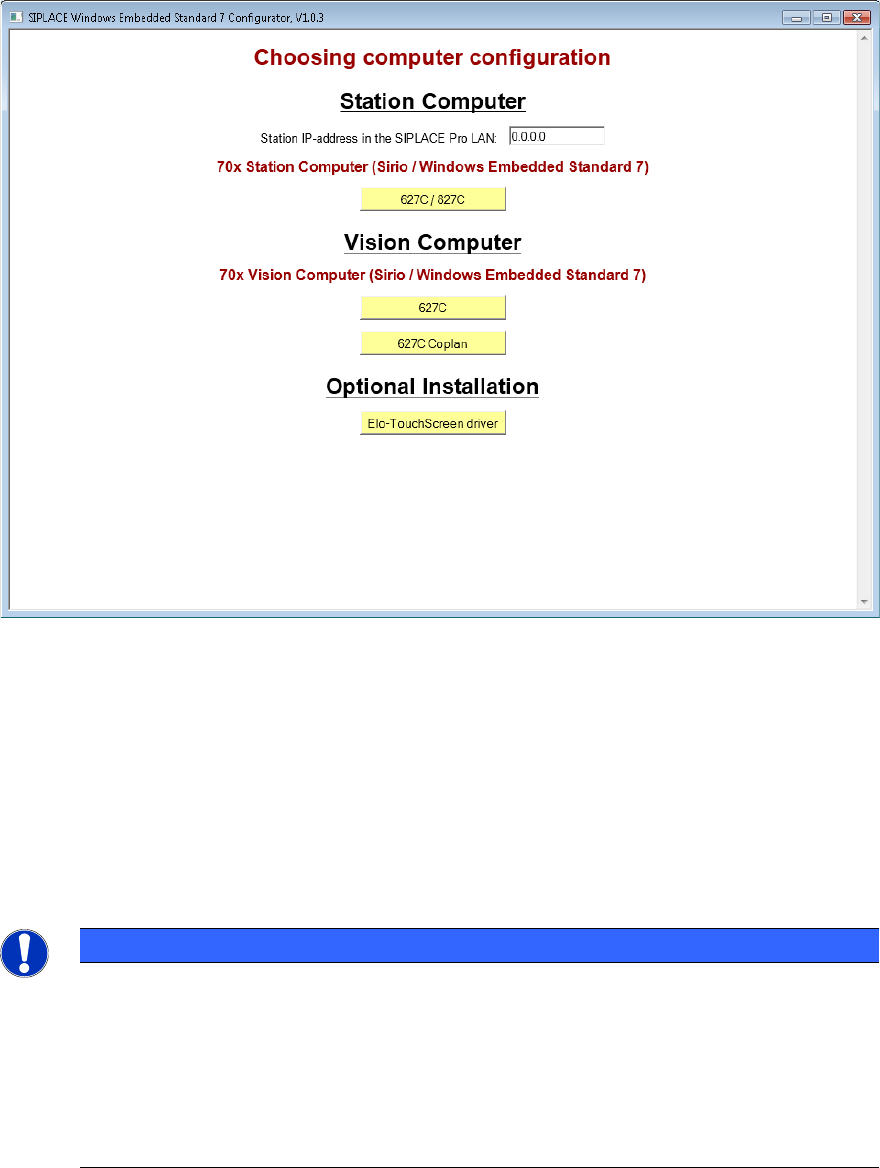
Das folgende Fenster wird angezeigt:
Abbildung 4-1: Fenster SIPLACE Windows Embedded Standard 7 Configurator
► Geben Sie die Stations-IP-Adresse für SIPLACE Pro LAN ein (nur bei einem Stationsrechner
erforderlich) und wählen Sie die passende Rechnerkonfiguration aus.
Die SIPLACE-Einstellungen werden automatisch durchgeführt und der Rechner danach neu
gestartet.
Nach dem Neustart sind Sie als Operator angemeldet (Stationsrechner) oder das Windows-Login-
Fenster erscheint (Visionrechner).
► Falls kein Touchscreen genutzt wird (Visionrechner), entfernen Sie die Software-CD aus dem
DVD-Laufwerk.
HINWEIS
Zu Windows Embedded Standard 7:
Beim Herunterfahren einer Maschine über die GUI der Maschinen-Software wird zum
Schluss der Rechner ausgeschaltet und es erfolgt keine weitere Meldung (wie
It is now save to turn off the Computer) zum Ausschalten der Maschine
mehr.
Es gibt nur die kurze Monitormeldung kein Eingangssignal oder No signal
input und dann fängt die Monitor-LED an zu blinken bzw. wechselt von grün auf rot.
Windows Embedded Standard 7 / Installationsanleitung Ausgabe 11/2014 Edition
12
5 Touchscreen installieren und kalibrieren
Der Touchscreen muss jetzt installiert und kalibriert werden (nur Stationsrechner). Führen Sie
folgende Schritte durch:
► Melden Sie sich als ASM_Admin mit Kennwortangabe an.
► Klicken Sie im "SIPLACE Windows Embedded Standard 7 Configurator" unter Optional
Installation auf die Schaltfläche Elo-TouchScreen driver, um den Touchscreen-Treiber zu
installieren und folgen Sie den Installationsanweisungen.
► Kalibrieren Sie den Touchscreen wie in der Installationsanleitung zur Stationssoftware
beschrieben nach der Installation.
► Entfernen Sie die Software-CD aus dem DVD-Laufwerk.
Wenn Sie Windows Embedded Standard 7 in Ein-Rechnerbetrieb oder auf den
Maschinenrechner in Zwei-Rechnerbetrieb installiert haben, ist die Installation hiermit
abgeschlossen.
► Installieren Sie die SIPLACE Maschinensoftware wie in der Installationsanleitung zur
Stationssoftware beschrieben.
Wenn Sie Windows Embedded Standard 7 auf einen Visionrechner in Zwei-Rechnerbetrieb
installiert haben:
► Führen Sie die Schritte in Kapitel 6 durch.