00197366-02_IM_WES7_DE_EN.pdf - 第28页
W indows Em bedded Stand ard 7 / Installa tionsan leitung Ausgabe 11/2014 Edit ion 12 5 Tou chscreen inst alli eren und kalib rieren Der T ouchscr een m uss jetzt insta lliert und kalibrier t werden (nur Statio nsrec hne…
Windows Embedded Standard 7 / Installationsanleitung Ausgabe 11/2014 Edition
11
4.3.2 Rechnerkonfiguration auswählen
► Öffnen Sie den Windows Explorer und navigieren Sie zum DVD-Laufwerk.
► Doppelklicken Sie auf die Datei start.hta von der Software-CD, um den "SIPLACE Windows
Embedded Standard 7 Configurator" zu starten.
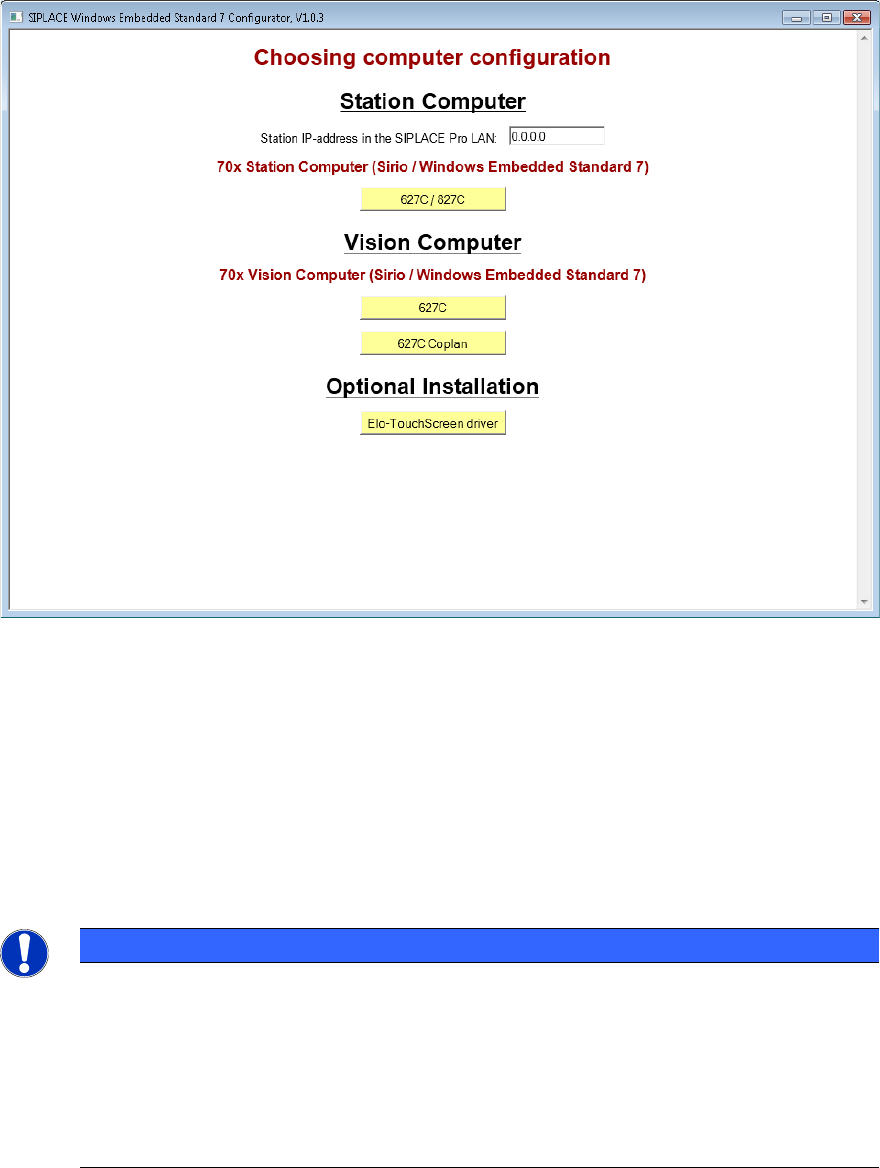
Das folgende Fenster wird angezeigt:
Abbildung 4-1: Fenster SIPLACE Windows Embedded Standard 7 Configurator
► Geben Sie die Stations-IP-Adresse für SIPLACE Pro LAN ein (nur bei einem Stationsrechner
erforderlich) und wählen Sie die passende Rechnerkonfiguration aus.
Die SIPLACE-Einstellungen werden automatisch durchgeführt und der Rechner danach neu
gestartet.
Nach dem Neustart sind Sie als Operator angemeldet (Stationsrechner) oder das Windows-Login-
Fenster erscheint (Visionrechner).
► Falls kein Touchscreen genutzt wird (Visionrechner), entfernen Sie die Software-CD aus dem
DVD-Laufwerk.
HINWEIS
Zu Windows Embedded Standard 7:
Beim Herunterfahren einer Maschine über die GUI der Maschinen-Software wird zum
Schluss der Rechner ausgeschaltet und es erfolgt keine weitere Meldung (wie
It is now save to turn off the Computer) zum Ausschalten der Maschine
mehr.
Es gibt nur die kurze Monitormeldung kein Eingangssignal oder No signal
input und dann fängt die Monitor-LED an zu blinken bzw. wechselt von grün auf rot.
Windows Embedded Standard 7 / Installationsanleitung Ausgabe 11/2014 Edition
12
5 Touchscreen installieren und kalibrieren
Der Touchscreen muss jetzt installiert und kalibriert werden (nur Stationsrechner). Führen Sie
folgende Schritte durch:
► Melden Sie sich als ASM_Admin mit Kennwortangabe an.
► Klicken Sie im "SIPLACE Windows Embedded Standard 7 Configurator" unter Optional
Installation auf die Schaltfläche Elo-TouchScreen driver, um den Touchscreen-Treiber zu
installieren und folgen Sie den Installationsanweisungen.
► Kalibrieren Sie den Touchscreen wie in der Installationsanleitung zur Stationssoftware
beschrieben nach der Installation.
► Entfernen Sie die Software-CD aus dem DVD-Laufwerk.
Wenn Sie Windows Embedded Standard 7 in Ein-Rechnerbetrieb oder auf den
Maschinenrechner in Zwei-Rechnerbetrieb installiert haben, ist die Installation hiermit
abgeschlossen.
► Installieren Sie die SIPLACE Maschinensoftware wie in der Installationsanleitung zur
Stationssoftware beschrieben.
Wenn Sie Windows Embedded Standard 7 auf einen Visionrechner in Zwei-Rechnerbetrieb
installiert haben:
► Führen Sie die Schritte in Kapitel 6 durch.
Windows Embedded Standard 7 / Installationsanleitung Ausgabe 11/2014 Edition
13
6 Ausgangszustand wiederherstellen
Die folgenden Schritte müssen nur durchgeführt werden, wenn Sie Windows Embedded
Standard 7 auf einen Visionrechner in Zwei-Rechnerbetrieb installiert haben:
► Schließen Sie die Tastatur wieder am Maschinenrechner an.
► Schalten Sie den Videomultiplexer auf den Maschinenrechner um.
► Entfernen Sie das USB-Kabel für das DVD-Laufwerk vom Visionrechner und stecken Sie es an
den Maschinenrechner.
► Installieren Sie die SIPLACE Maschinensoftware wie in der Installationsanleitung zur
Stationssoftware beschrieben.