程序编写手册 - 第10页
www.pemtron.com 10 III-2-3 框标( FIDUCIAL MARK )安装程序 步骤 1 : 从“SELECT”视窗上点选按钮,这将决定框标的形状。 ・ “ Flash ” 主要用于以圆形绘制的数据 ・ “ Group ” 主要用于绘制和排列线型数据 ・ “ T race ” 主要用于以线形绘制的数据 图 III-2-8 “Select” 步骤 2 :按住鼠标拖动框标后,圈住框标。 图 III-2-9 框标设置 步…
www.pemtron.com
9
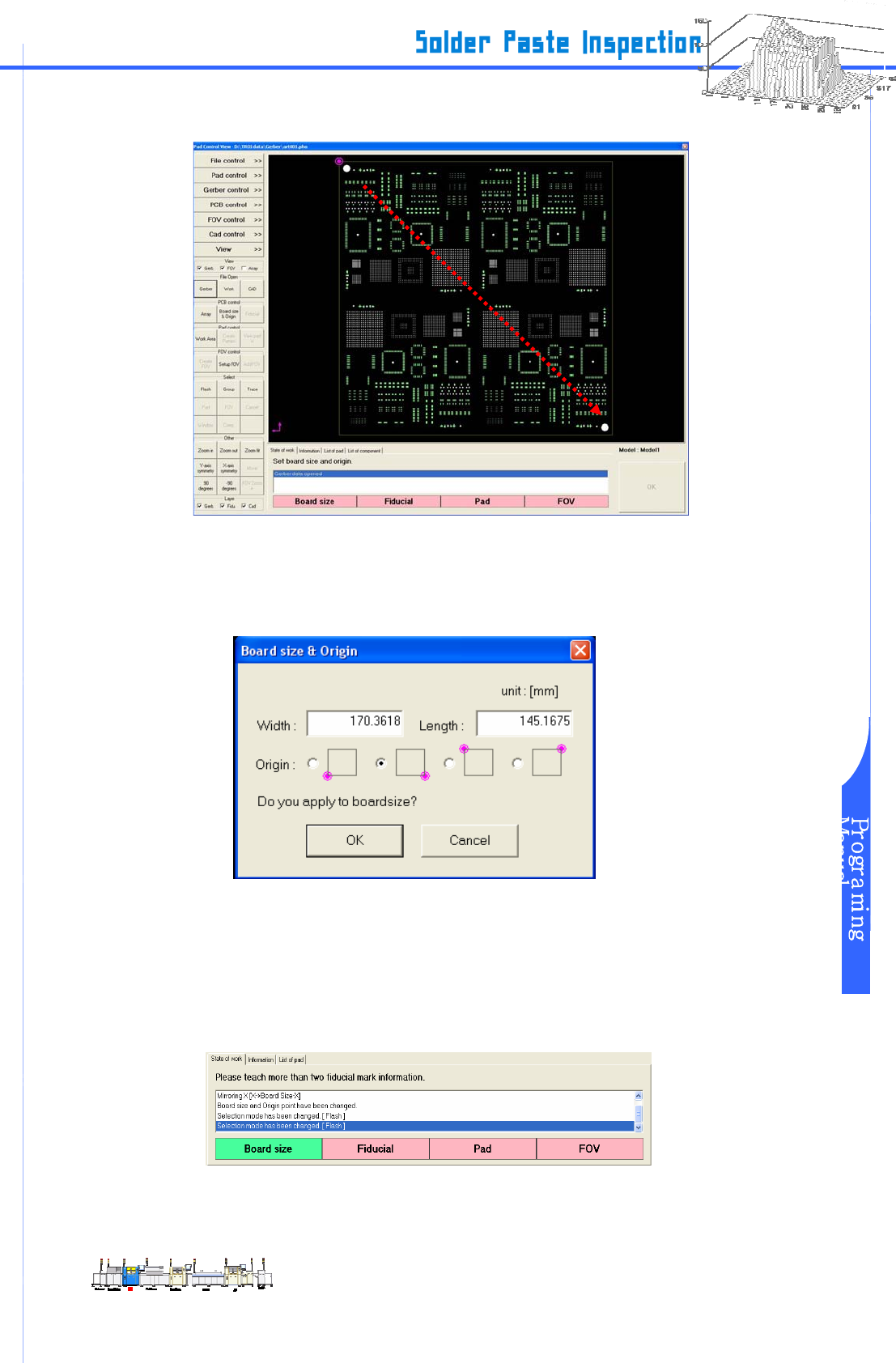
步骤 3:先将鼠标移动到选定区域后,再拖动鼠标到目的地即可。
图 III-2-5 PCB 圆周设置视窗
步骤 4: 通过上述工作计算出来的模拟 Board 尺寸将在“Board size & Origin” 视窗上以“Width(宽
度)”和 “Length(长度)” 形式出现。
图 III-2-6 “Board size & Origin”
步骤 5:如果对这样算出来的宽度和长度并不满意,可以直接输入实际 PCB 尺寸(单位:mm)。
步骤 6: 从4个“Origin” 中选取一个后,按 “OK”。
步骤 7:下面视窗中 “Board size”项的颜色将从粉红色变为绿色。
图 III-2-7 “State of work(工作状况)”
Drag by
the mouse
www.pemtron.com
10
III-2-3 框标(FIDUCIAL MARK)安装程序
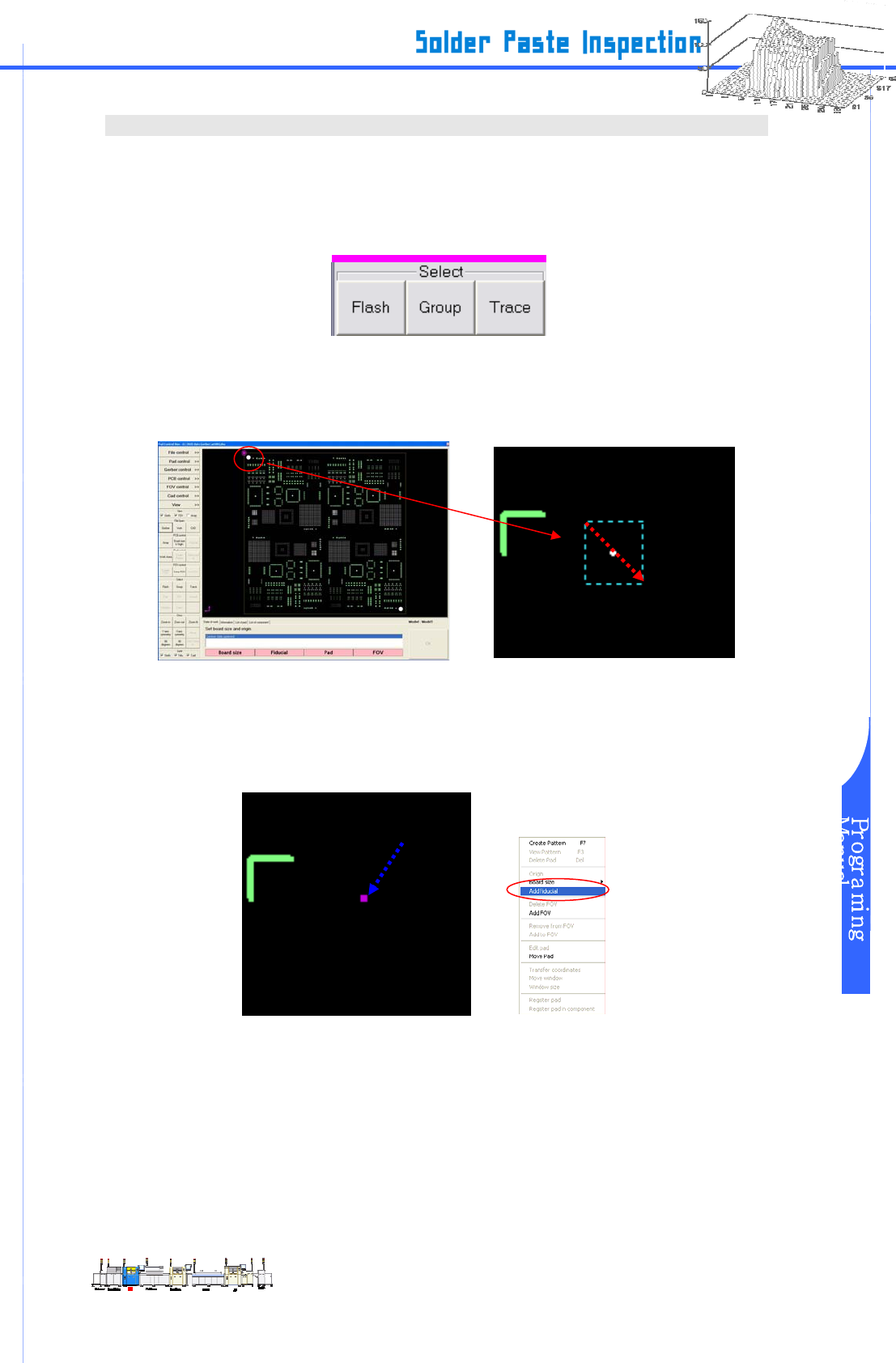
步骤 1: 从“SELECT”视窗上点选按钮,这将决定框标的形状。
・“Flash” 主要用于以圆形绘制的数据
・“Group” 主要用于绘制和排列线型数据
・“Trace” 主要用于以线形绘制的数据
图 III-2-8 “Select”
步骤 2:按住鼠标拖动框标后,圈住框标。
图 III-2-9 框标设置
步骤 3:粉红色的窗口将覆盖框标。请按鼠标右键后,点击“Add Fiducial”。
图 III-2-10 Add Fiducial 设置
Right ckick
with mouse
Drag by
mouse
www.pemtron.com
11
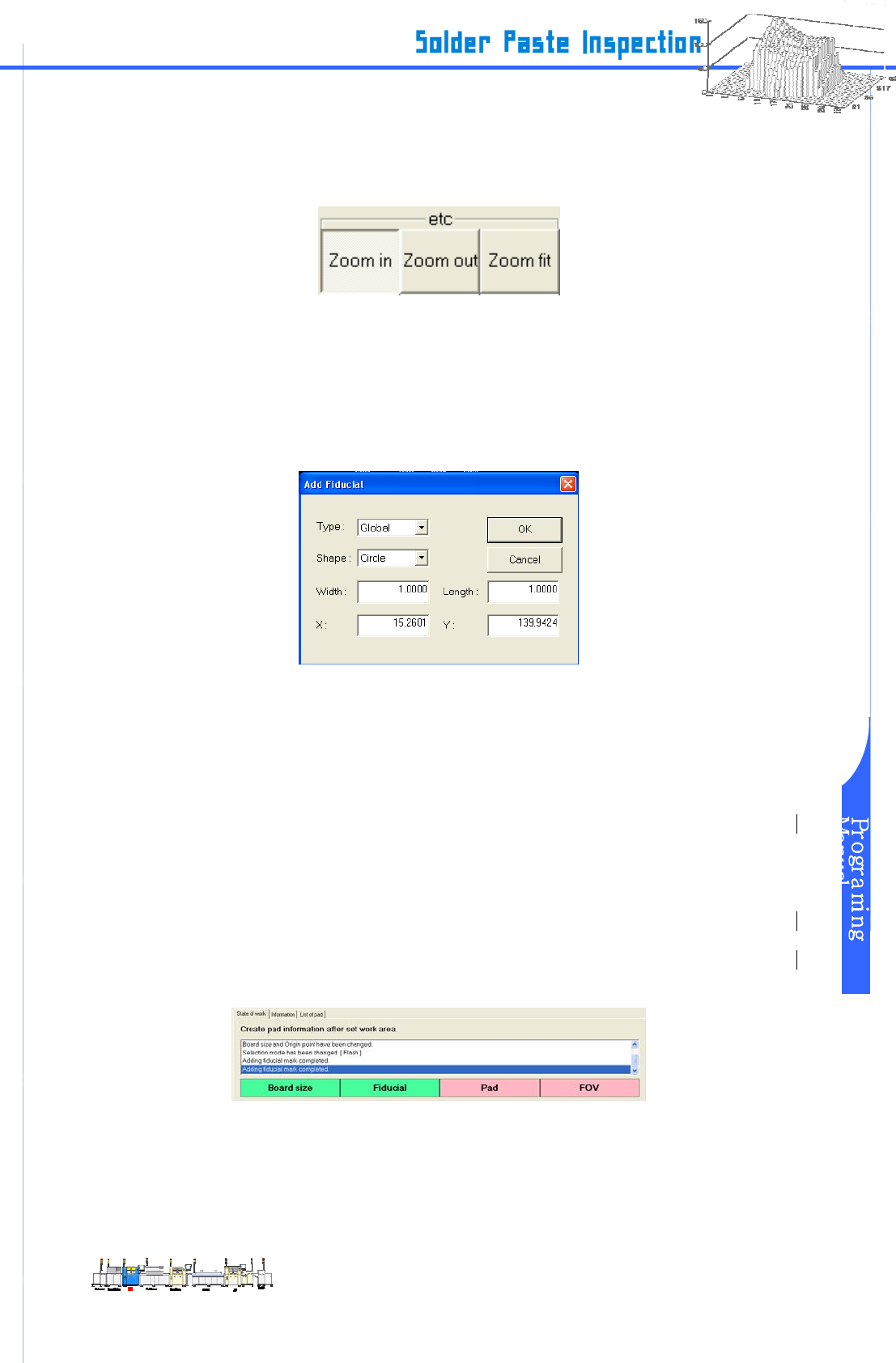
*若画面上的框标太小或看不见,请通过画面左边“etc”上的变焦功能,将框标尺寸放大。
图 III-2-11 “Zoom in(镜头放大)”
《Zoom in(镜头拉近)》 按鼠标拖动已设定的框标。
《Zoom out(镜头拉远)》 多次点击“Zoom out”按钮。
《Zoom fit(回到原位)》 立即返回原位。
步骤 4: 在下面“Add Fiducial” 视窗上选定 “Type(类型)”和 “Shape(形状)”后,点击“OK”。
图 III-2-12 “Add Fiducial”
・ “Type”选项
《Global》 主标记
《Array》 子标记
《Local》 子板的子标记
《Virtuality》 在 Gerber 上没有标记时的虚拟标记
・ “Shape”选项
《Rectangle》 长方形
《Circle》 圆形
《Undefined》 未设定
步骤 5: 若已有其它框标,根据步骤 1 到步骤 4 设定环境。
步骤 6:若框标设定工作完成,下面的“Fiducial”的颜色将变成绿色。
图 III-2-13 “工作状态(State of work)”