程序编写手册 - 第14页
www.pemtron.com 14 III-2-5 FOV 导入程序( IMPORTING PROCEDURE ) 步骤 1 : 在 “F OV control” 中,单击 “ Create F OV ” 。 FOV 的运行将会自动分配。 图 III-2-18 F OV 导入画面 步骤 2 : 在 “St ate of work” 中的 “ FOV ” 颜色将 从粉红色变为绿色。 图 III-2-19 “ 工作状态( State of…
www.pemtron.com
13
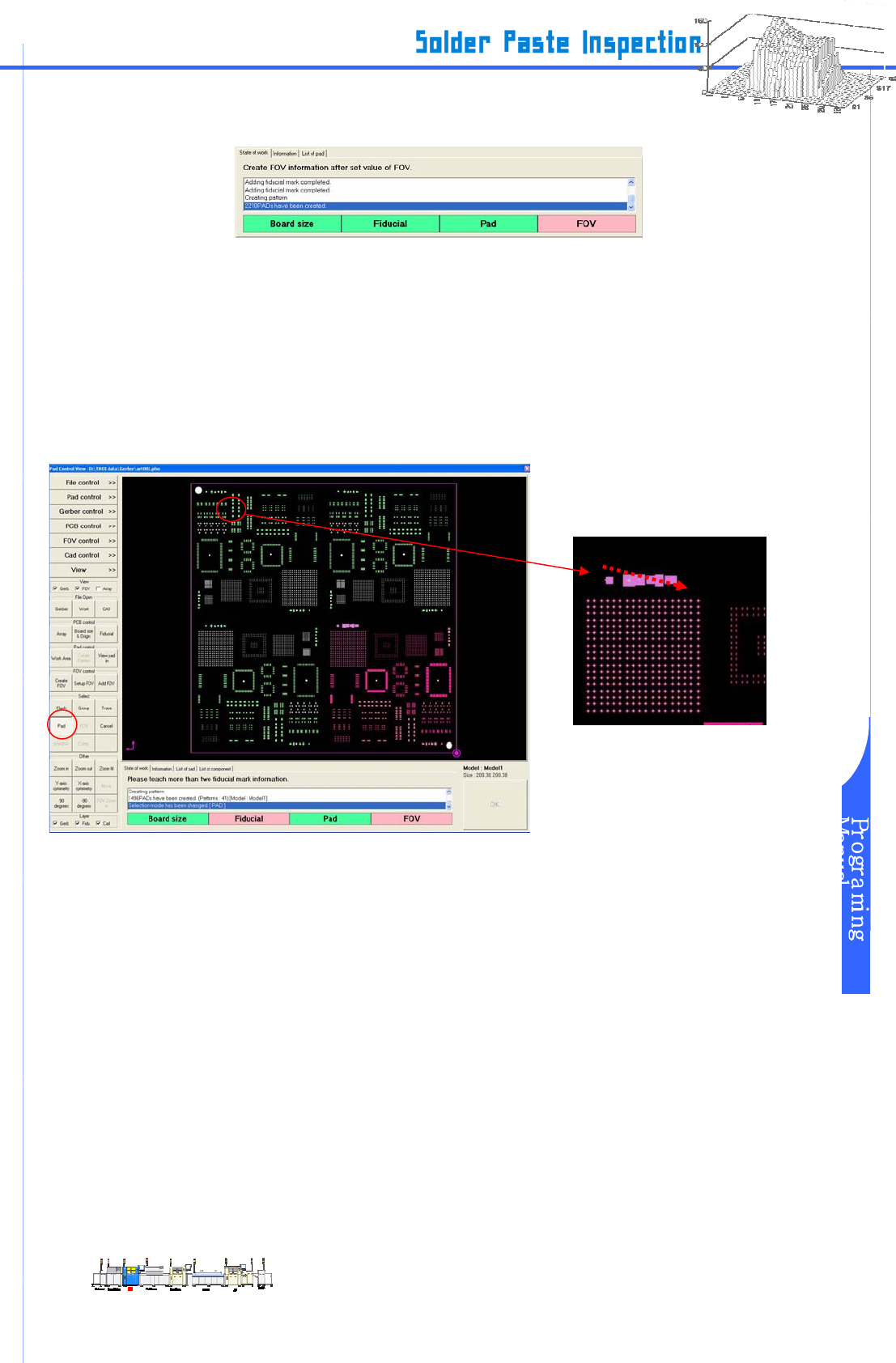
步骤 3: 在窗口下边 “State of work”选项中的“Pad” 颜色将从粉红色变为绿色。
图 III-2-16 “State of work”
* 若“Work area”上显示框标, 比如,好几个框标连续显示在“Work area”,,请执行步骤 4
和步骤 5。
*若没有框标,就可省略步骤 4 和步骤 5,继续下一阶段, III-2-5 FOV 导入程序(IMPORTING
PROCEDURE)。
步骤 4: 先单击“Select(选项)”中的“Pad”后,按住鼠标拖动框标。请鼠标拖动后,圈住 Fiducial Mark 。
Figure III-2-17
步骤 5:按“Delete”键后,退出本程序。
若还有其他框标留在画面,请按照步骤 4 和步骤 5 设置。
鼠标拖动
www.pemtron.com
14
III-2-5 FOV 导入程序(IMPORTING PROCEDURE)
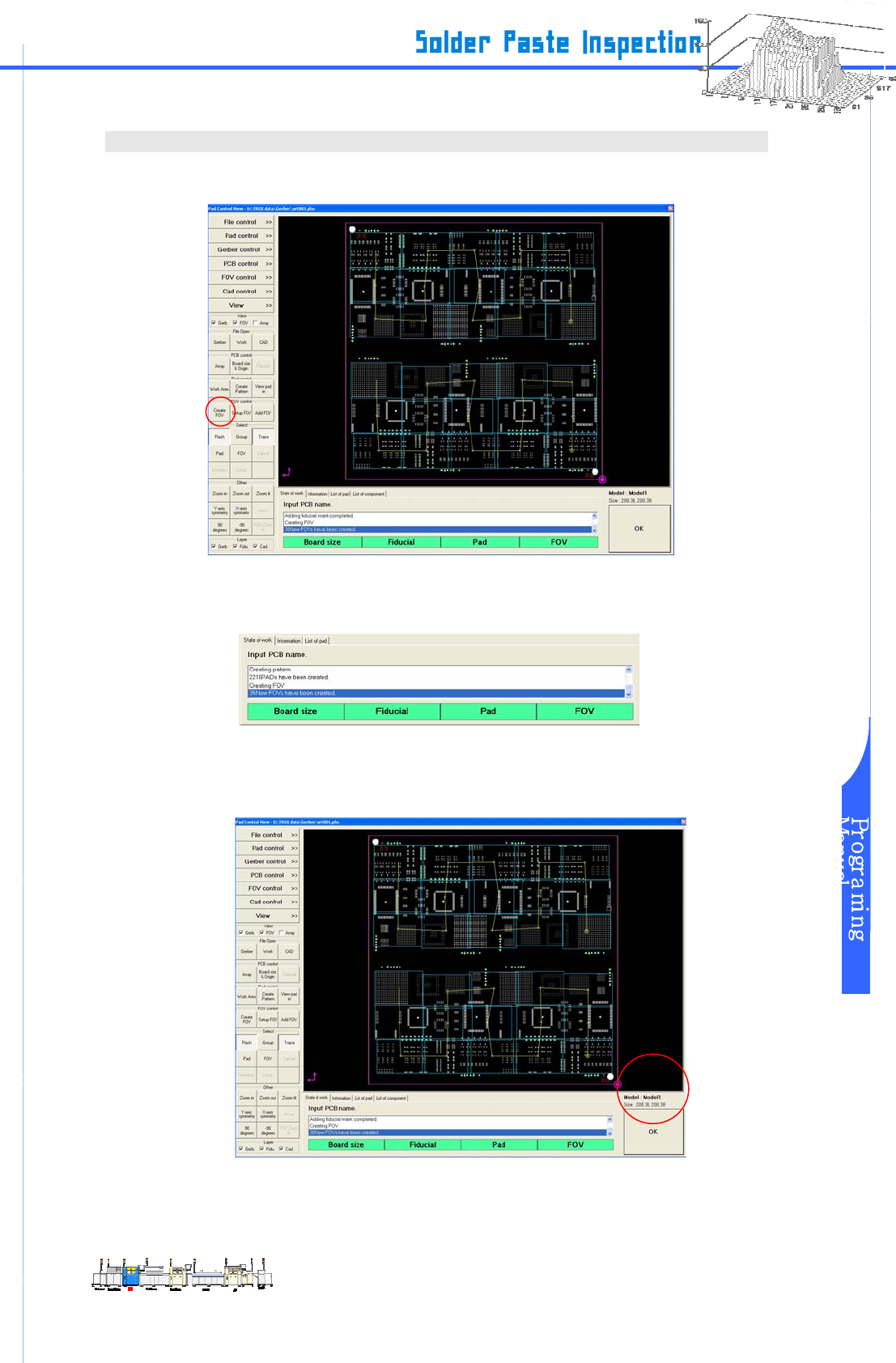
步骤 1: 在“FOV control” 中,单击 “Create FOV”。 FOV 的运行将会自动分配。
图 III-2-18 FOV 导入画面
步骤 2: 在“State of work”中的 “FOV”颜色将从粉红色变为绿色。
图 III-2-19 “工作状态(State of work)”
步骤 3: 请单击右下角的“OK”键。
Figure III-2-20 FOV importing window display
www.pemtron.com
15
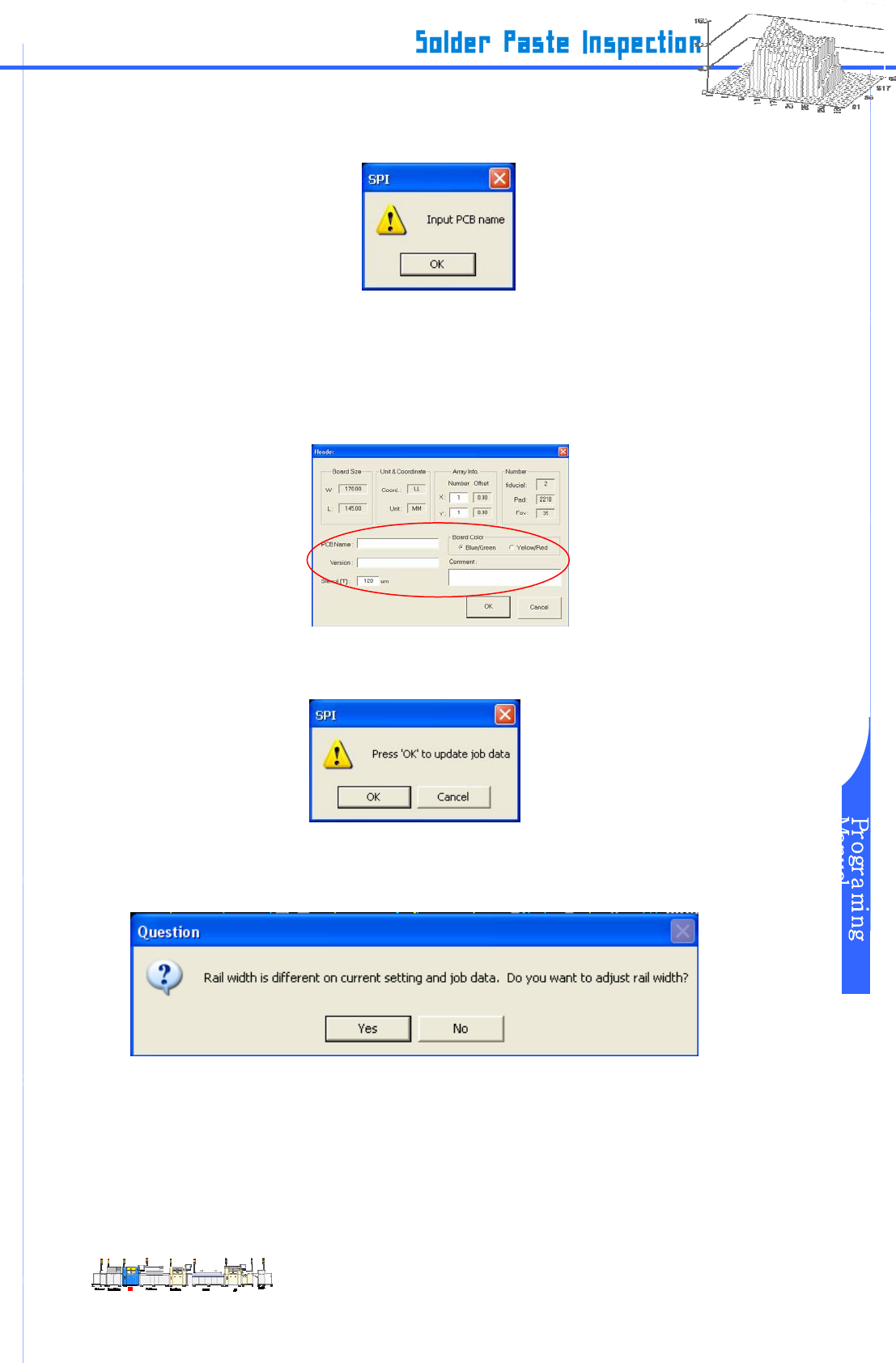
步骤 4:若弹出“Input PcbName”对话框的话,请按 “OK”。
图 III-2-21 对话框
步骤 5:请在 Header 对话框上输入 Group 名和 Board 名后,选择“蓝色/绿色(Blue/Green)”或“黄
色/红色(Yellow/Red)”。.
请在“Stencil [T]”对话框上输入金属膜片的厚度后在“Comment”框里面填上您的意见,然后,
按“OK”。
图 III-2-22 Header 对话框
步骤 6: 如要更新数据点击“OK”。
图 III-1-23 对话框
步骤 7: 以下是显示调整轨道宽度的内容,按“Yes”即可,轨道宽度将自动更改。
图 III-2-24 对话框
*若不调整宽度点击“No”。如果有关信息已被接受,本对话框将不出现。