程序编写手册 - 第22页
www.pemtron.com 22 步骤 3 :FOV 图像显示后,请按右键点选 Inspection Pad 。 图 III-3-3 Inspection Pad 步骤 4 : 以下是 “ ROI Analysis ( ROI 分析) 。 图 III-3-4 ROI Analysis
www.pemtron.com
21
图
III-2-40 对话框
III-3 检测环境安装方法
III-3-1 检测参数安装程序
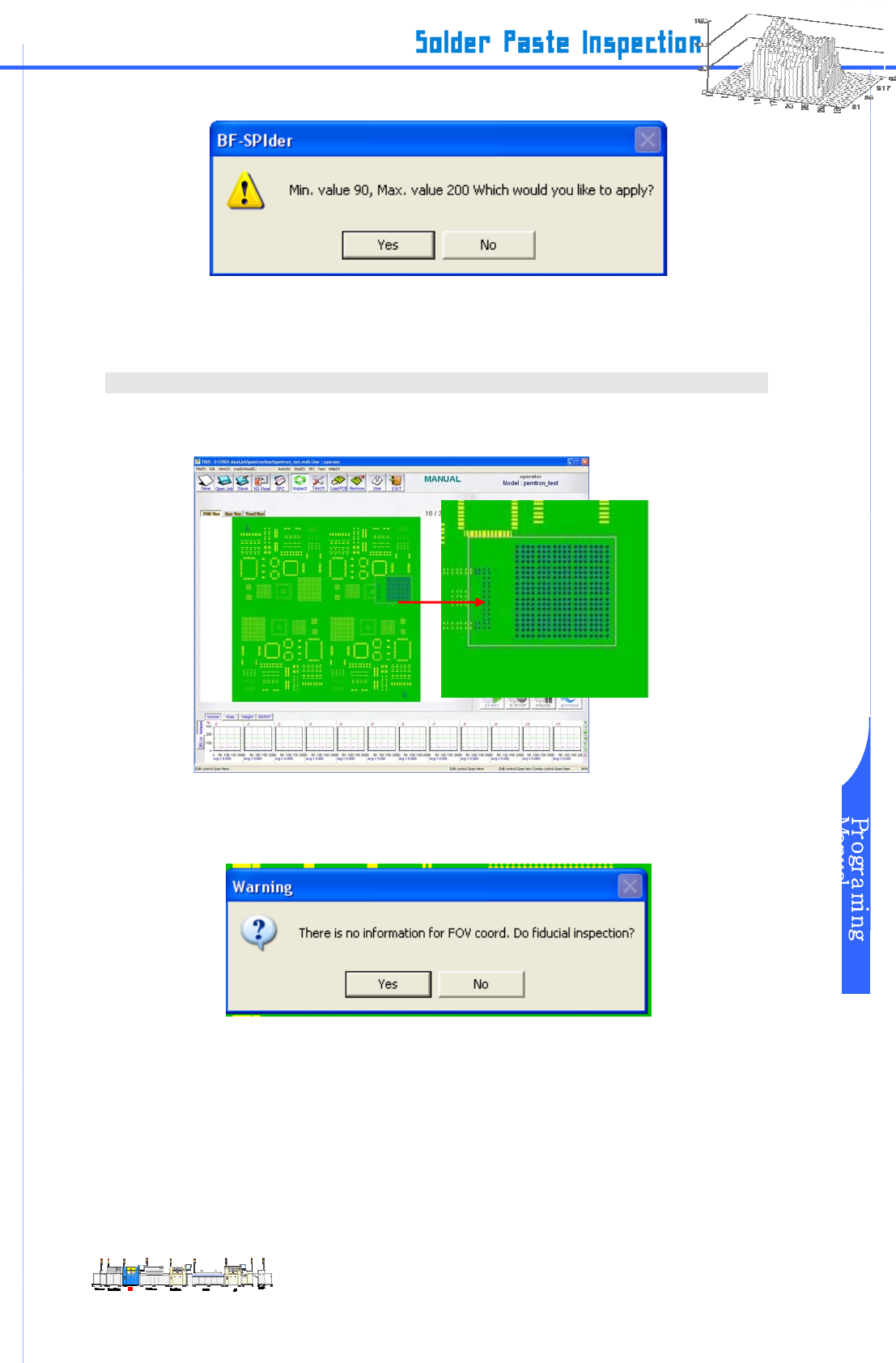
步骤 1: 在布局窗口里按左键选择 FOV 后,把鼠标移动到粉红色的 FOV 框架里。
图
III-3-1 布局窗口
步骤 2:若框标没被读取,将弹出“Fiducial Mark reading check(框标确定程序)”对话框。请单击“Yes”,
程序结束后,请点选“FOV”。
图
III-3-2 确认读取框标
www.pemtron.com
22
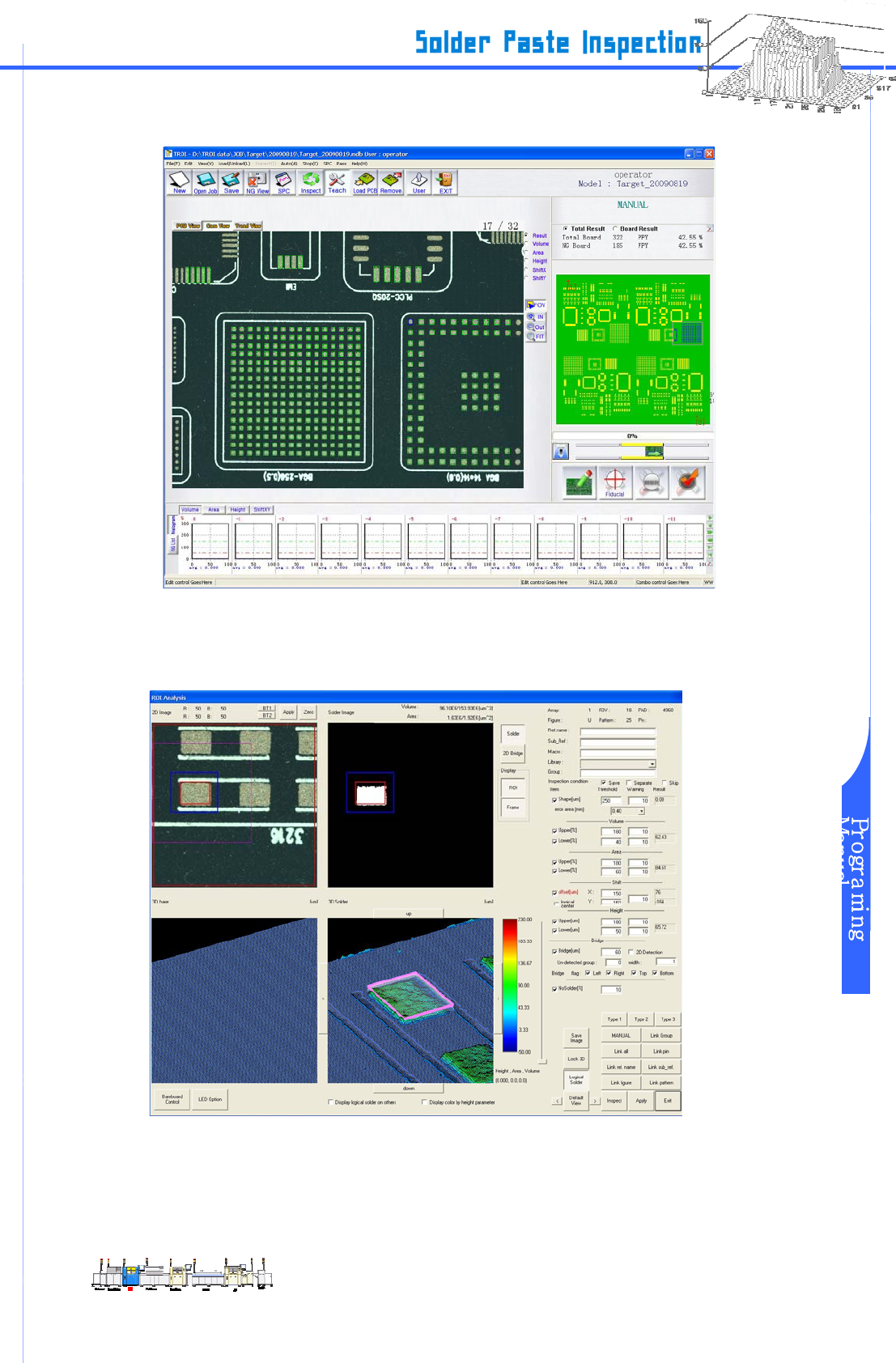
步骤 3:FOV 图像显示后,请按右键点选 Inspection Pad。
图
III-3-3 Inspection Pad
步骤 4: 以下是 “ROI Analysis(ROI 分析)。
图
III-3-4 ROI Analysis
www.pemtron.com
23
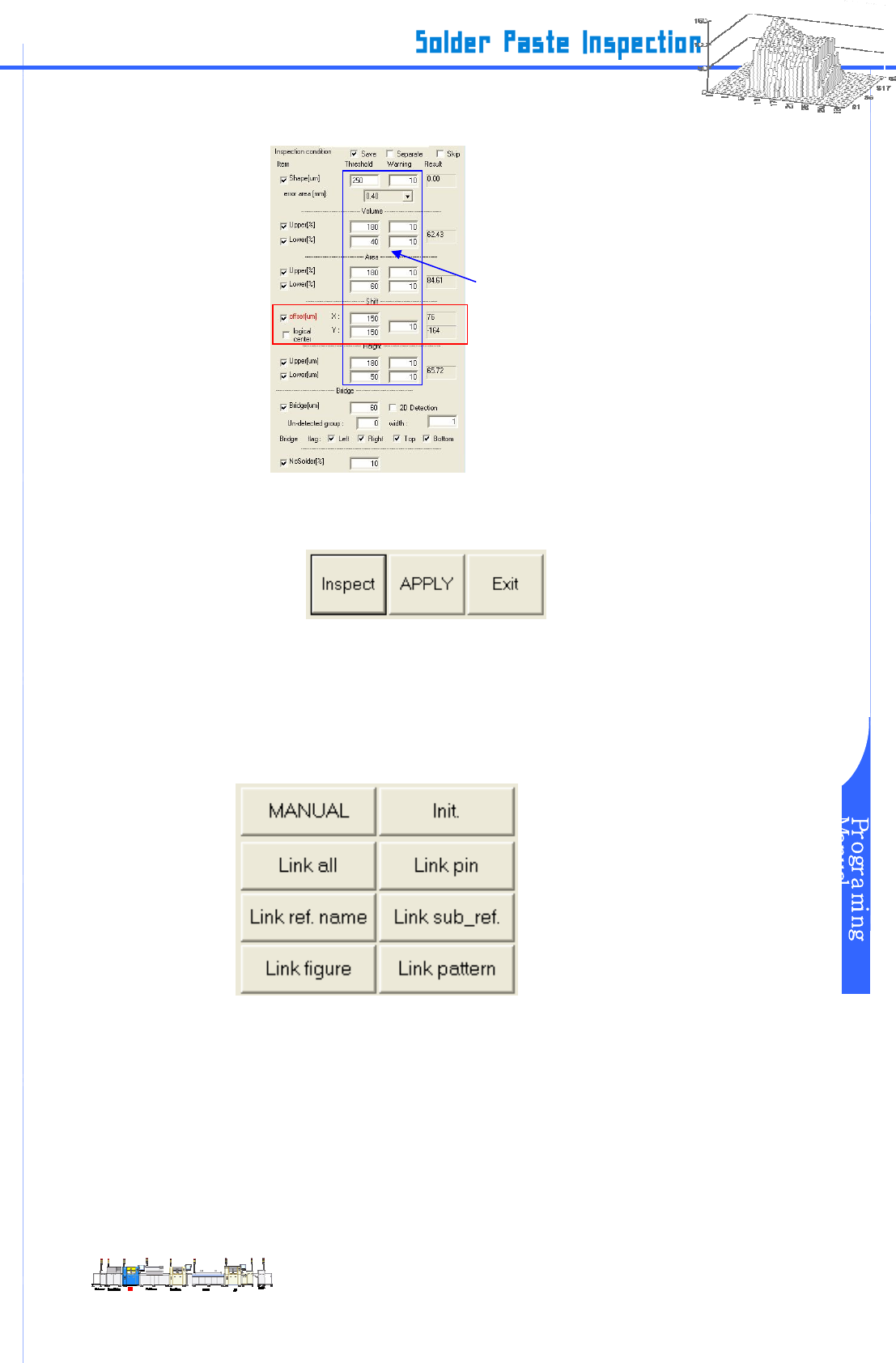
步骤 5: FOV 图像显示后,请按右键点选 Inspection Pad。
图
III-3-5 检测环境设定(Inspection condition)
步骤 6: 更改设定后,在右下方上按“Inspect”
键
。若需要调正设定数值,请重新设置临界值和警告值。.
图
III-3-6 Run 菜单
若省略检测步骤,请按“APPLY”。
设定各项数值后,需要导入其他 Pad,请在下面中选择。
图
III-3-7 导入环境设定(Importing condition)
・《Init.》 更改初步环境设定
・《Link figure》 更改 Pad 形状
・《Link ref.name》 更改标记
・《Link pattern》 更改所有 Pad 的模型
・《Link all》 更改所有检测数据
临界值
警告值