程序编写手册 - 第28页
www.pemtron.com 28 All : 选择所有 Pad 。 DeselectAll : 解除已选的所有 Pad 。 DeselectPad : 解除已选的 Pad 。 AdjustCond : 检测参数设定视窗。检测 Pad 的参数信息列表上的显示。 步骤 3 : 请 点选一个 Pad ,以 便调整参数。如想选择所有 Pad ,按下 “ Al l ” 即可。若点选部分 Pad ,请拖 动鼠标选择范围。若用同样的 Pad ID…
www.pemtron.com
27
III-4 如何使用 PAD 环境
III-4-1 PAD 环境的标准工作程序
本单元介绍 PCB 无图示化的情况下检测数据调整的功能。
该功能有助于设置和修改检测数据,可以根据 Pad 的尺寸进行搜索。
下面,先看看标准工作程序。
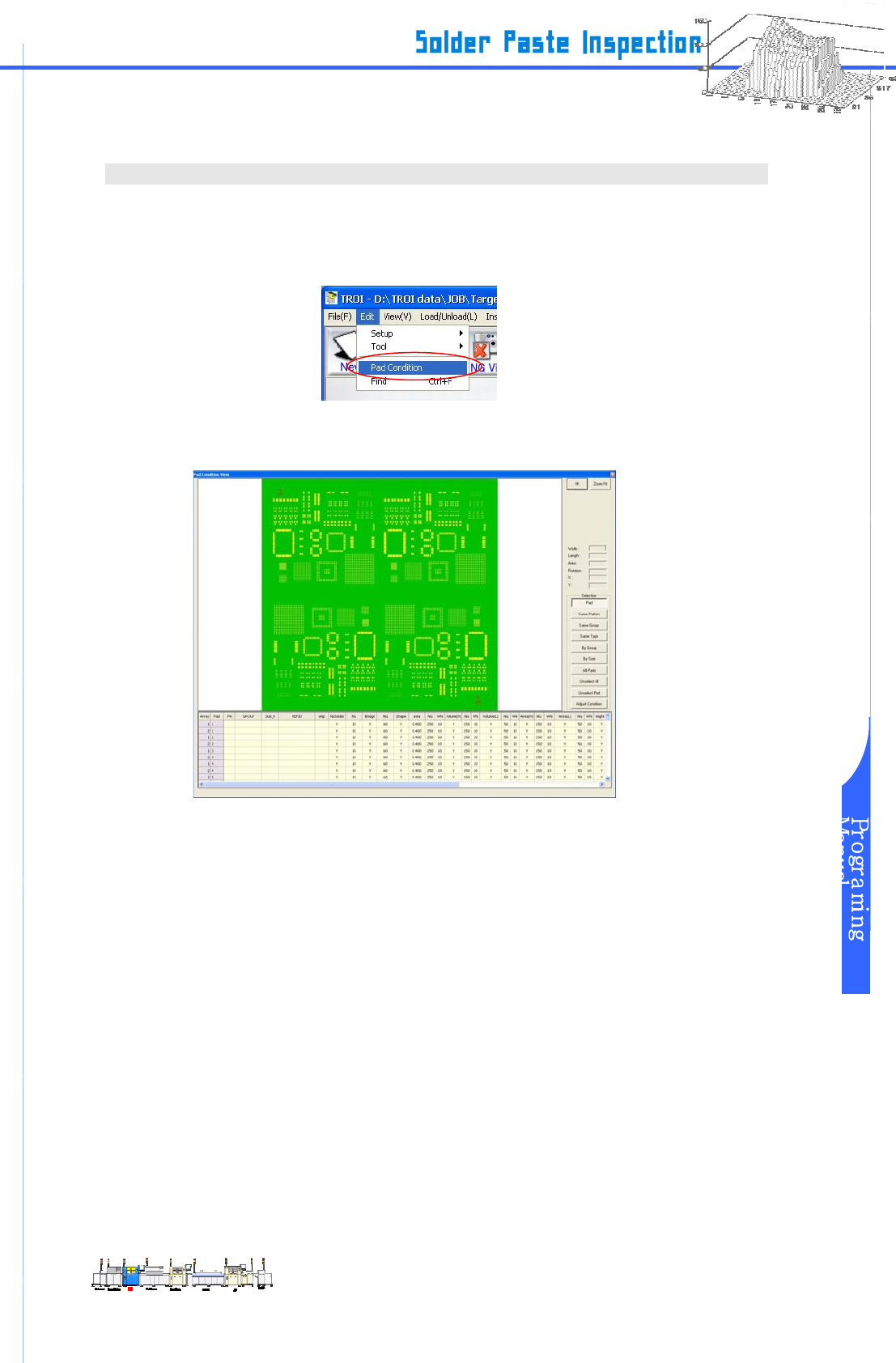
步骤 1: 在菜单中点击 “PAD Condition”。
图
III-4-1 菜单栏
步骤 2: 以下是布局窗口显示的“Pad 环境”。
图
III-4-2 Pad Condition 布局窗口
信息
Array : Sub board 号码
Pattern : Pad ID
Pad : Pad 号码
Width : Pad 开口尺寸 (mm)
Length : Pad 开口尺寸 (mm)
Area : Pad 区域数值
Angle : Pad 角度
X Coord : Pad X 坐标
Y Coord : Pad Y 坐标
选项
Sel Pattern : 用同样的 Pad ID 选 Pad 。
Sel Ref.Code : 用同样的参照名选 Pad。
Sel Type : 用同样的形状选 Pad。
Sel Ref.coord : 未使用。
Size : 按 Pad 尺寸选 Pad。
www.pemtron.com
28
All : 选择所有 Pad。
DeselectAll : 解除已选的所有 Pad。
DeselectPad : 解除已选的 Pad。
AdjustCond : 检测参数设定视窗。检测 Pad 的参数信息列表上的显示。
步骤 3:
请
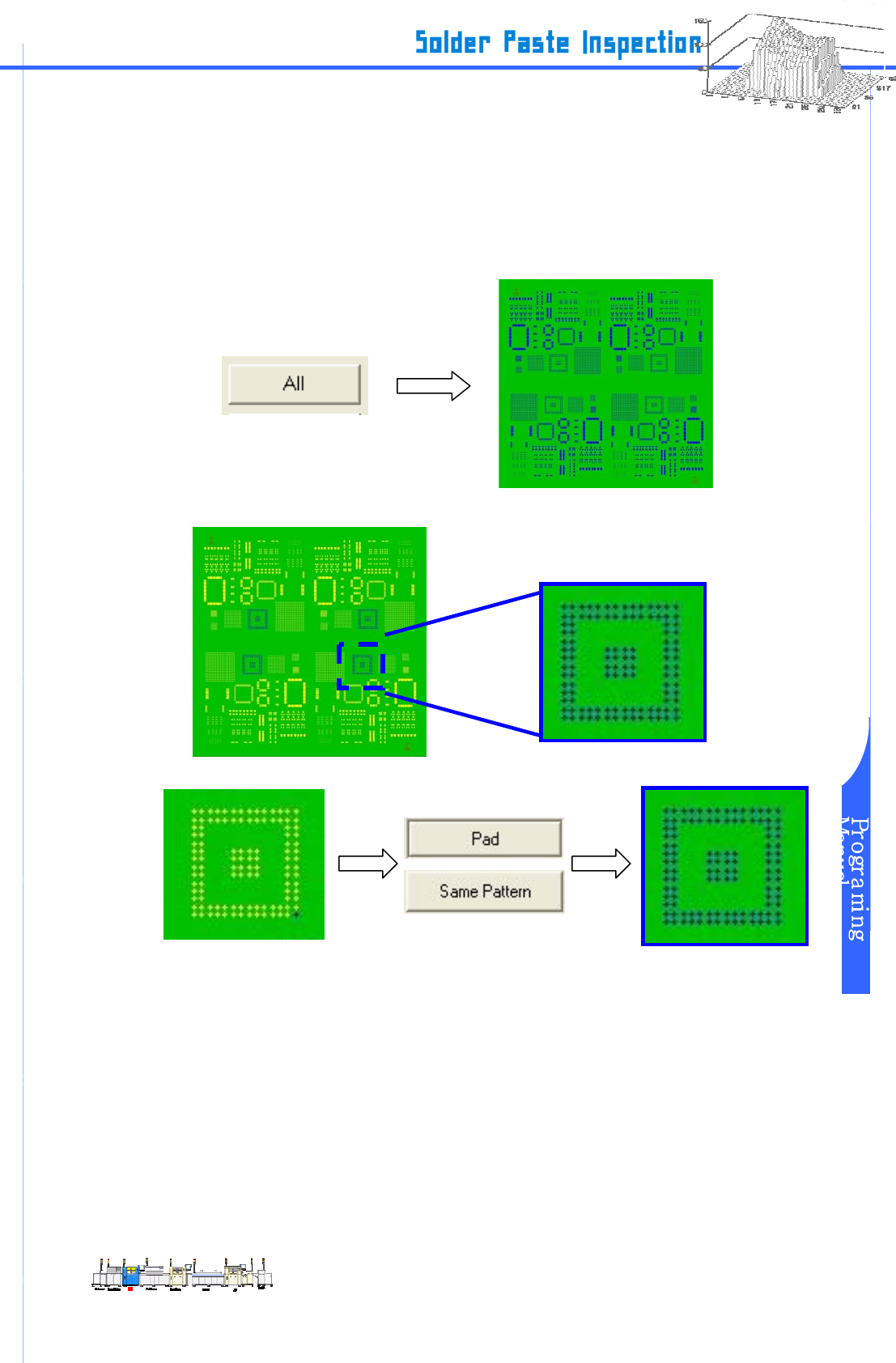
点选一个 Pad,以便调整参数。如想选择所有 Pad,按下“All”即可。若点选部分 Pad,请拖
动鼠标选择范围。若用同样的 Pad ID 调整 Pad,请选 Pad 后按下“Sel Pattern” 。若用同样的 Pad 形
状调整 Pad,请选 Pad 后按“Sel Type”。
图
III-4-3
选
所有 Pad
图
III-4-4 拖动鼠标选择 Pad
图
III-4-5 用同样 Pad ID 和 Pad 形状选择 Pad
www.pemtron.com
29
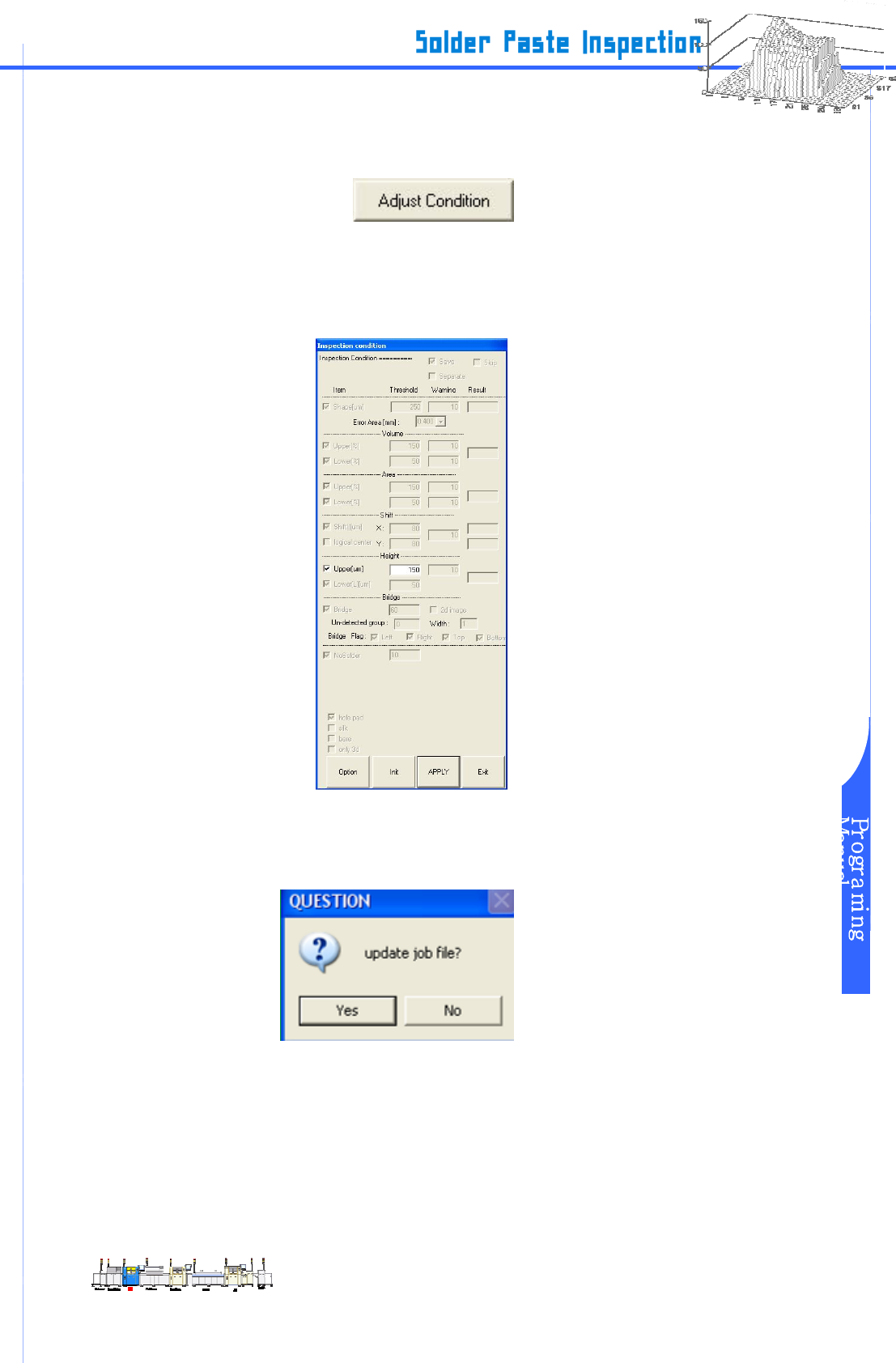
步骤 4:点选 Pad 后,请按 “Adjust Cond”。
.
图
III-4-6 参数调整 – 输入密码
步骤 5: 参数设定窗口弹出后,在空白框里填写数值。请参考 III-3 检测环境安装程序。
设定后,请按“APPLY”,以便更新。
结束后,请按“Exit”。
图
III-4-7 参数调整 – 输入参数
图
6: 回到“Pad Condition”后,请按“OK”。若弹出“是否保存”的对话框后选择“OK”,更新的数据将被保
存。若选“NO”,更新的数据将不会被保存,立刻回到 Manual mode。
图
III-4-8 确定是否保存