程序编写手册 - 第30页
www.pemtron.com 30 III-4-2 PAD 尺寸选择程序 本单元介绍 PA D 检测数据编辑的高级功能。 步骤 1 : 下面是 Pad 选择功能的补充说明 。 若点击 “ Size ” , 将会弹出 “ Pad Size ” 对话框, 输入 Pad 尺寸 , 并用 “ Min (mm)” 和 “ Max (mm)” 框调节数值后,按 “ In ” ,这样可以选择您所需求的尺寸。 选 择 0.5 mm 以下 选择 0.5…
www.pemtron.com
29
步骤 4:点选 Pad 后,请按 “Adjust Cond”。
.
图
III-4-6 参数调整 – 输入密码
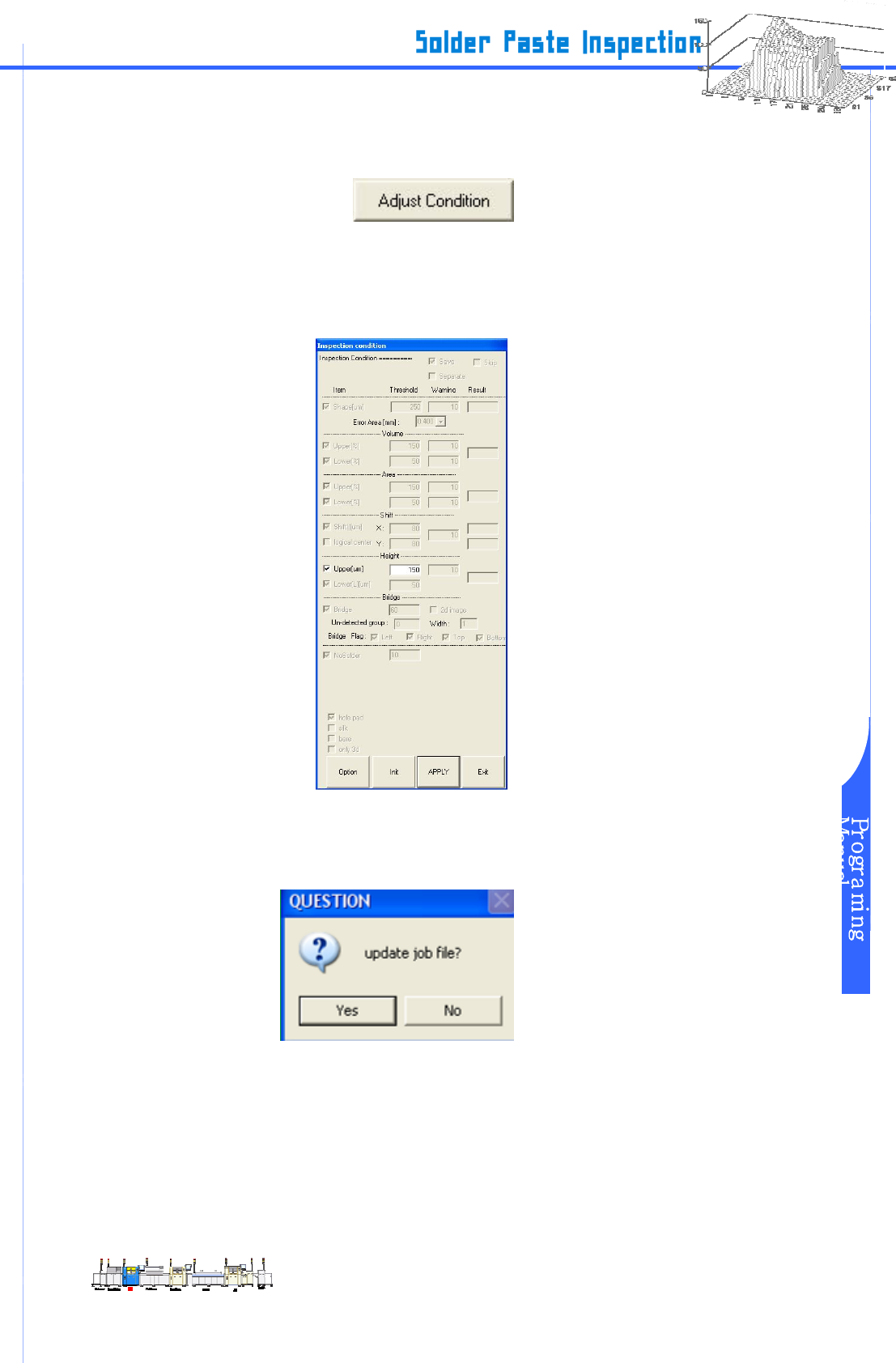
步骤 5: 参数设定窗口弹出后,在空白框里填写数值。请参考 III-3 检测环境安装程序。
设定后,请按“APPLY”,以便更新。
结束后,请按“Exit”。
图
III-4-7 参数调整 – 输入参数
图
6: 回到“Pad Condition”后,请按“OK”。若弹出“是否保存”的对话框后选择“OK”,更新的数据将被保
存。若选“NO”,更新的数据将不会被保存,立刻回到 Manual mode。
图
III-4-8 确定是否保存
www.pemtron.com
30
III-4-2 PAD 尺寸选择程序
本单元介绍 PAD 检测数据编辑的高级功能。
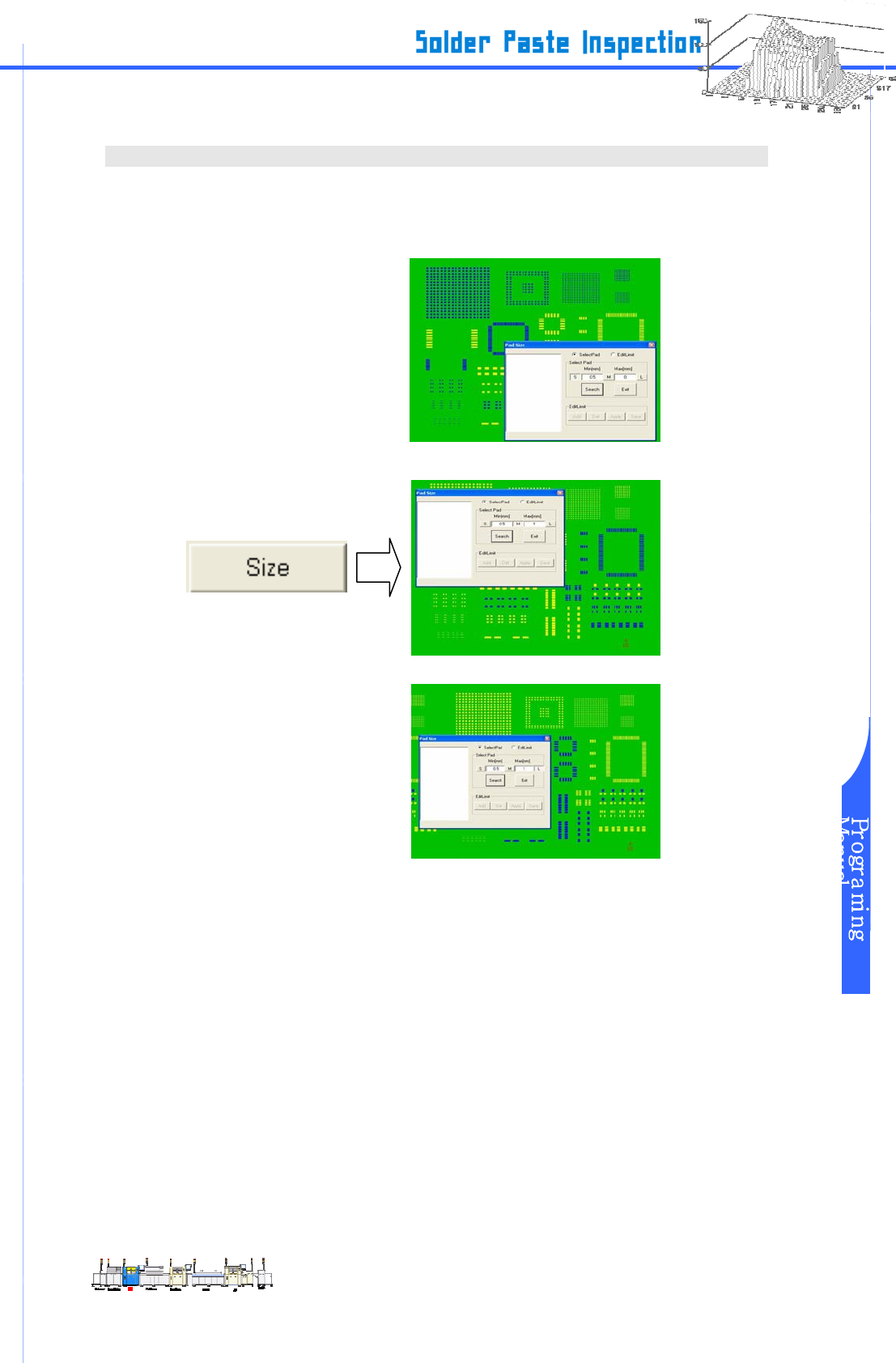
步骤 1: 下面是 Pad 选择功能的补充说明
。若点击“Size”,将会弹出“Pad Size”对话框,输入 Pad 尺寸,
并用“Min(mm)”和“Max(mm)”框调节数值后,按“In”,这样可以选择您所需求的尺寸。
选
择 0.5 mm 以下
选择 0.5~ 1.0 mm
选择 1.0 mm 以上
图
III-4-9 选择 Pad 尺寸
www.pemtron.com
31
III-4-3 输入参照名操作程序
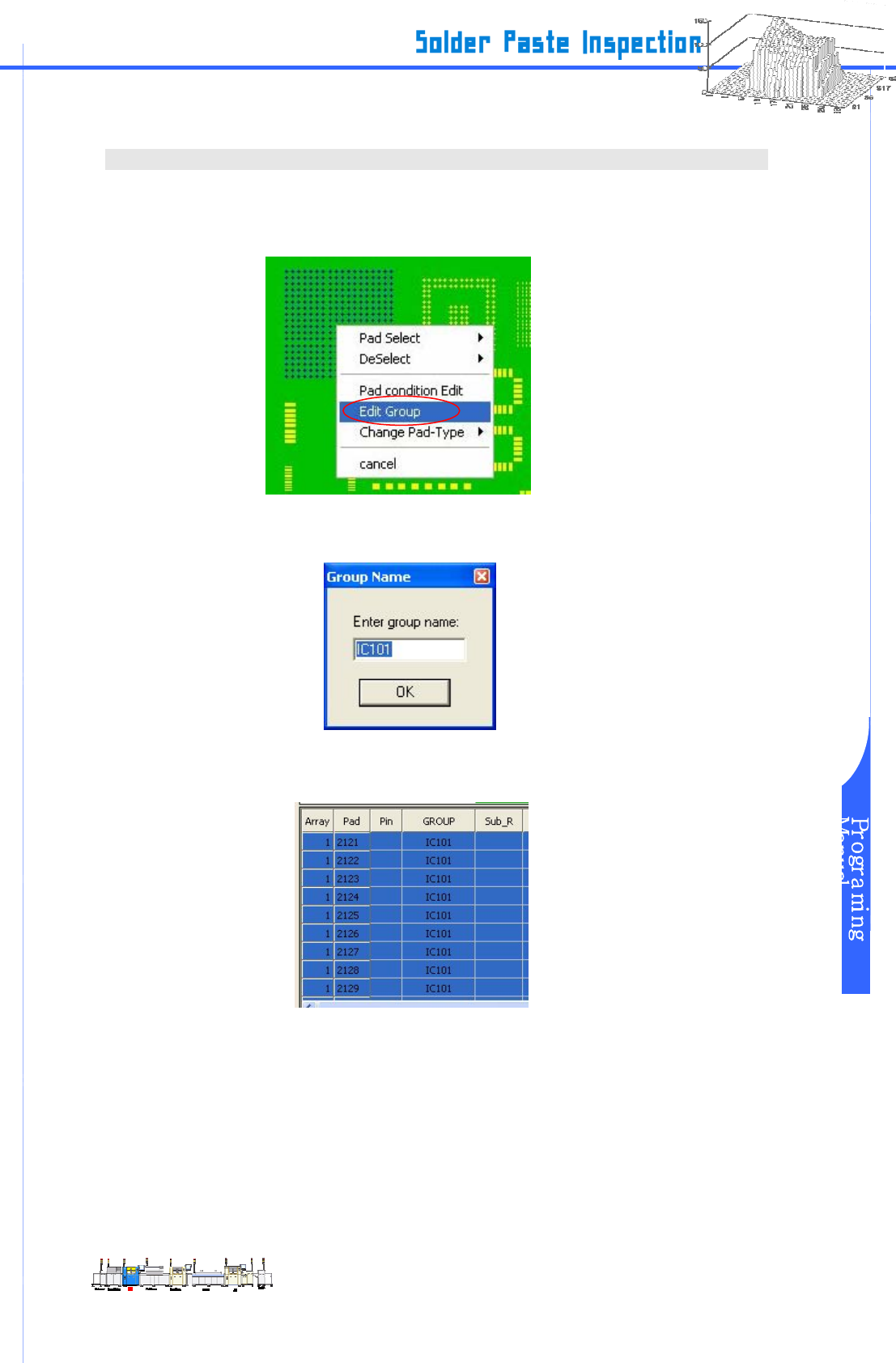
步骤 1: 本单元介绍如何设置参照代码名。 用户可以手动输入参照代码。 请选要输入参照代码名的
Pad。按右键打开菜单后,单击“Pad.CodeEdit”。
图 III-4-10 点选“Pad.CodeEdit”
步骤 2: “CODE EDIT” 对话框弹出后,输入参照代码。
图
III-4-11 “CODE EDIT”
步骤 3: 参照名已写入到“CODE”
栏
里。.
图
III-4-12 “CODE”