程序编写手册 - 第37页
www.pemtron.com 37 步骤 15 : 在布局窗口里可确认导入的检测结果。 图 III-5- 1 3 导入 后 步骤 16 : 在已更改的检测范围内,设置标准 Pad, 从中导入已经更改角度的数据。 步骤 17 : 在导入来源处设置 Pad 后,在 Array Board 设置对话框 Model2 的 Array gap 里单击 “ Source ” 键 。 步骤 18 : 请按 步骤 4 完成 Pad 设置后, 在 Ar…
www.pemtron.com
36
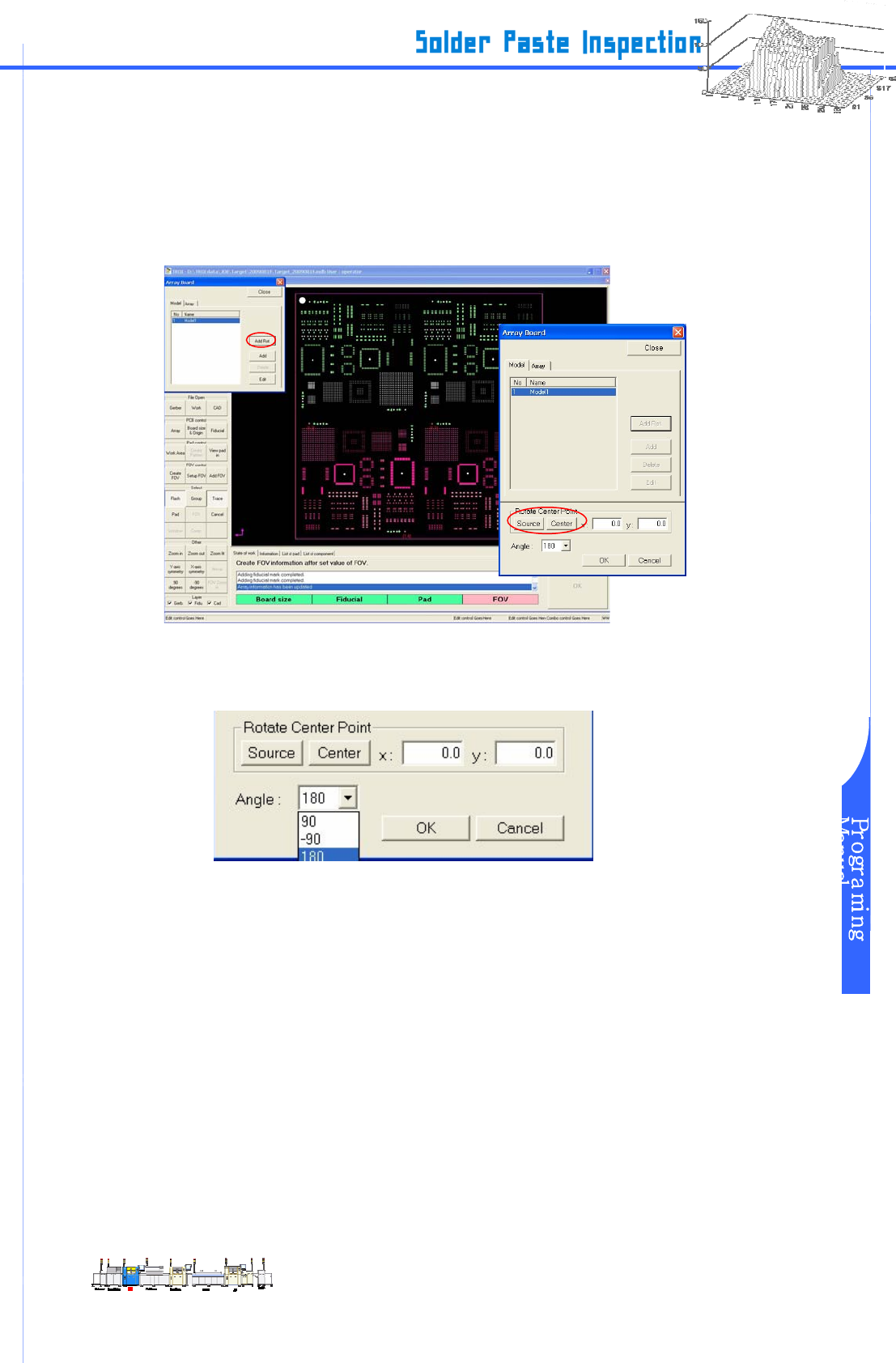
步骤 11: 若导入来源和目标的角度不同,请在 Array Board( 步骤 8 )设置对话框里选择 Model2。
步骤 12: 按照步骤 4,在导入来源处进行 Pad 设置后,在 Array Board 设置对话框下面 Rotate Center
Point 里单击“Source”
键
。
步骤 13: 按照步骤 7,在导入目标处进行 Pad 设置后,在 Array Board 设置对话框下面 Rotate Center
Point 里单击“Center”
键
。
图
III-5-11 Array Board 导入角度设置
步骤 14: 在 Array Board 设置对话框里单击“New”
键
后,请在“Angle” 选择目标的角度。
图
III-5-12 Array 角度设置
www.pemtron.com
37
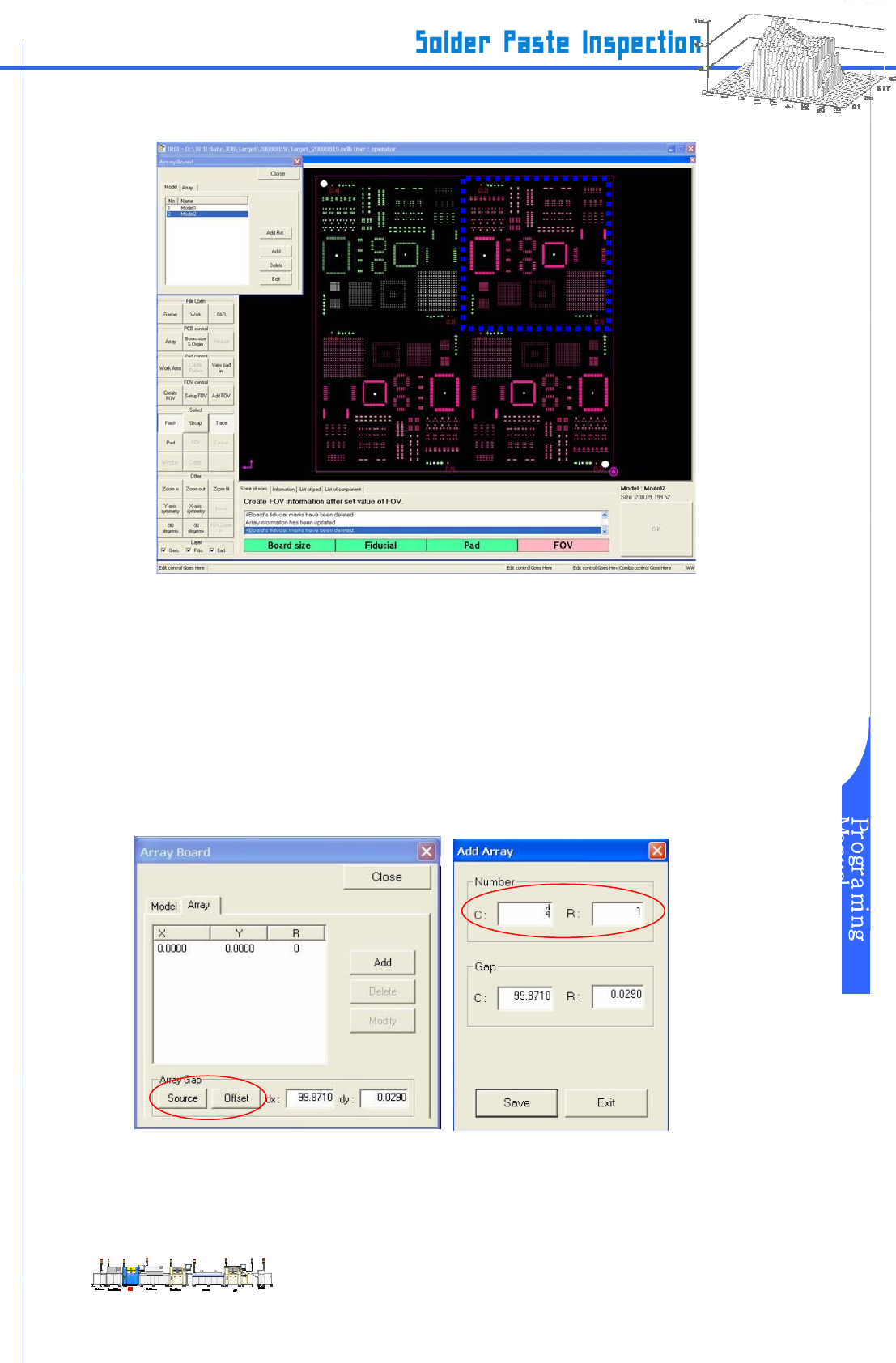
步骤 15: 在布局窗口里可确认导入的检测结果。
图
III-5-13 导入后
步骤 16: 在已更改的检测范围内,设置标准 Pad, 从中导入已经更改角度的数据。
步骤 17: 在导入来源处设置 Pad 后,在 Array Board 设置对话框 Model2 的 Array gap 里单击
“Source”
键
。
步骤 18: 请按步骤 4 完成 Pad 设置后, 在 Array Board 设置对话框 Model2 的 Array gap 里单击
“Offset”
键
。
步骤 19: 在 Array Board 设置对话框 Model2 的 Array gap 里单击“Add”
键
。然后,按步骤 9,往下
设置附加信息。
图
III-5-14 Array angle change for sub board setting window
www.pemtron.com
38
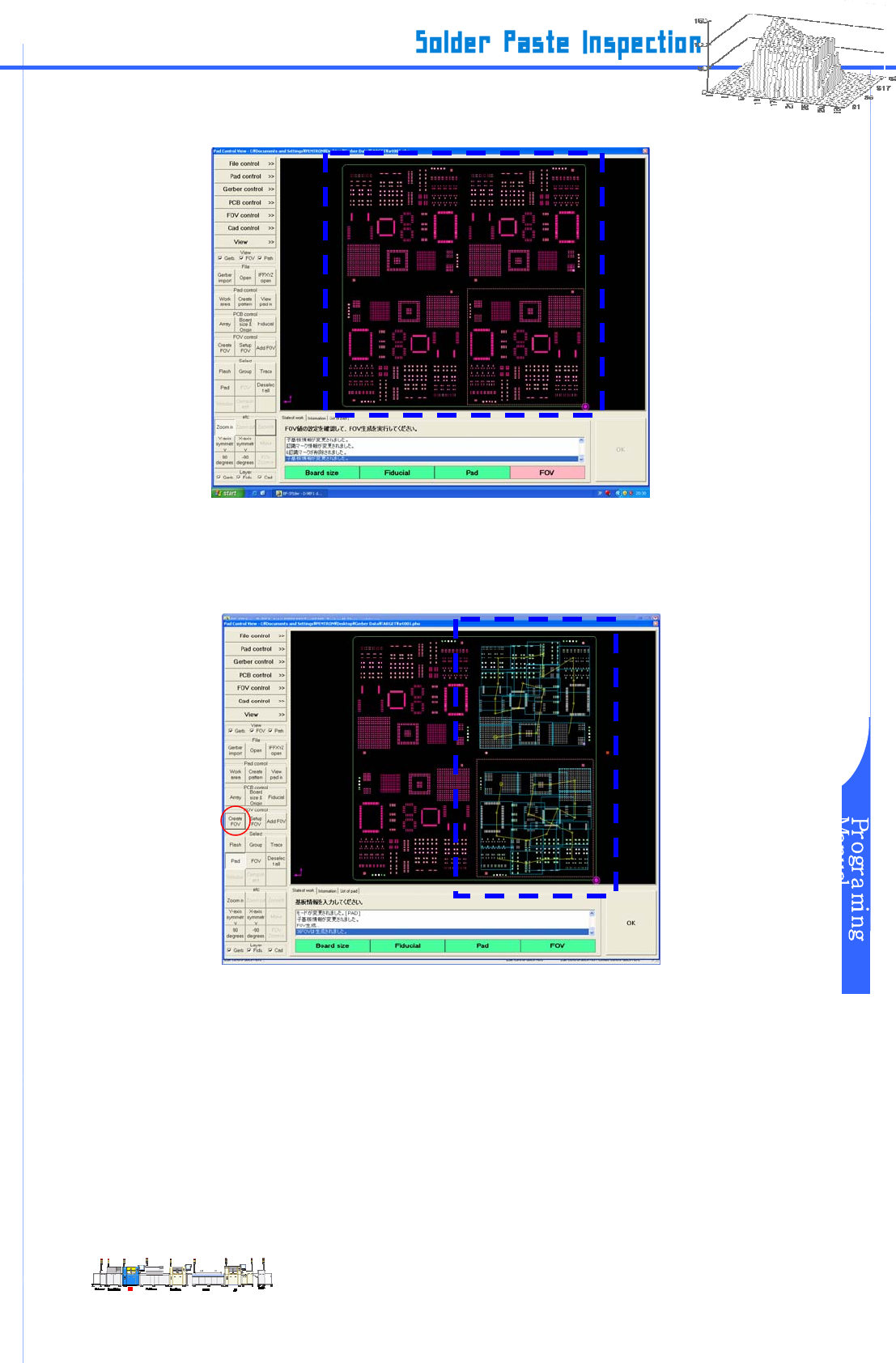
步骤 20:在布局窗口上可确认导入的检测结果。
图
III-5-15 导入后
步骤 21: 单击“Create FOV”,以便自动配置 FOV。 只能在导入源存在的检测范围内导入 FOV。此时,
FOV 也可以被设置在即便是 FOV 没有导入的检测范围中。
图
III-5-16 FOV 安装