程序编写手册 - 第40页
www.pemtron.com 40 步骤 25 : “ Press ’OK’ to update job dat a ” 对话框里,请按 “ OK ” 。 图 III-5-20 对话 框 步骤 26 : 在下面对话框里单击 “ Ye s ” 键 ,轨道宽度将自动更改。 图 III-5-21 对话 框 * 若不需要更改轨道宽度,请按 “ No ” 。若提前输入轨道数据,本对话框不会显示。 步骤 27 : 若轨道数据自动更改后弹出布局窗口…
www.pemtron.com
39
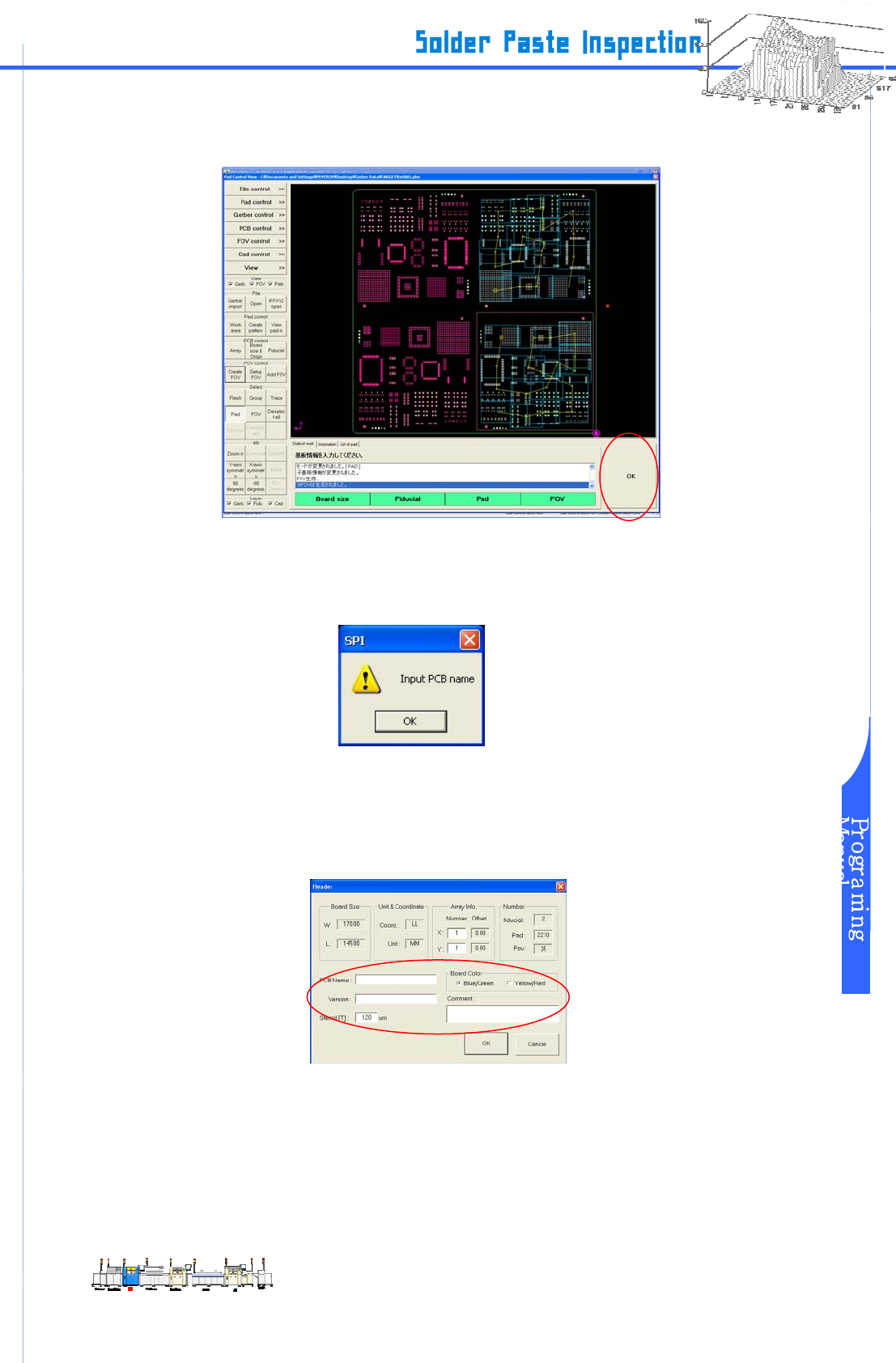
步骤 22: 在右下方窗口,请按“OK”
键
。
图
III-5-17 FOV 安装
步骤 23: 弹出“Input PcbName”对话框后,请按“OK”
键
。
图
III-5-18 对话框
步骤 24: 在 Header 框里,输入 Group 名和 Board 名后,请选择 Board 的颜色 “Blue/Green”或
“Yellow/Red”。在 Stencil[T]框里输入 metal mask 的厚度。在“Comment”框里面填上您的
意见后,请按“OK”。
图
III-5-19 Header 视窗
www.pemtron.com
40
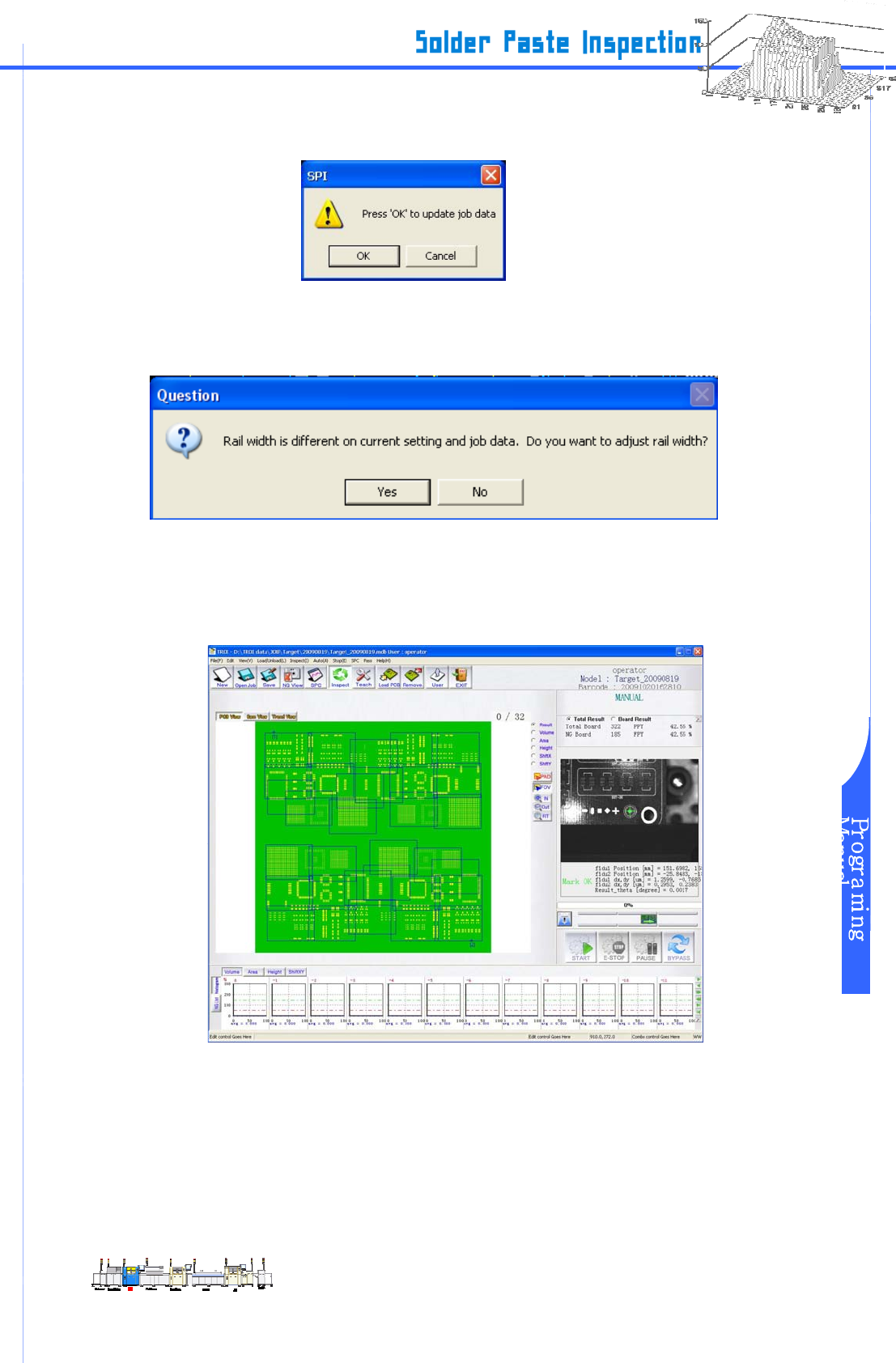
步骤 25: “Press ’OK’ to update job data”对话框里,请按“OK”。
图
III-5-20 对话框
步骤 26: 在下面对话框里单击“Yes”
键
,轨道宽度将自动更改。
图
III-5-21 对话框
* 若不需要更改轨道宽度,请按“No”。若提前输入轨道数据,本对话框不会显示。
步骤 27: 若轨道数据自动更改后弹出布局窗口,导入程序将结束。
图
III-5-22 Inspection layout – FOV 安装
步骤 28: 请按 III-2-6 PCB 载入程序,进行后续步骤。
www.pemtron.com
41
III-6 如何用虚拟框标(VIRTUAL FIDUCIAL)编辑数据
III-6-1 导入程序
本单元介绍通过设置 Pad 或虚拟框标编辑数据后在 PCB 上配置框标的方法。
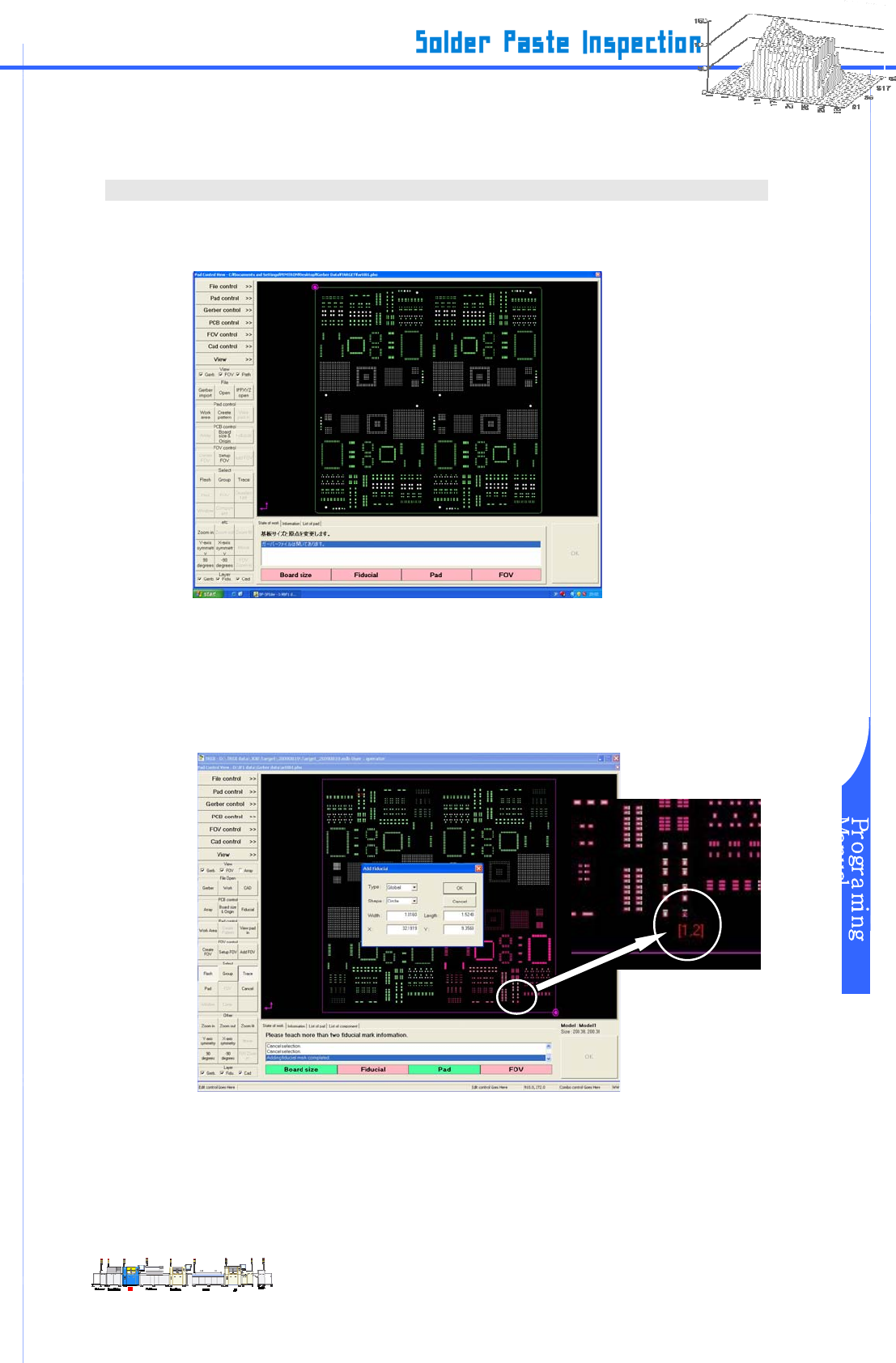
步骤 1: 按 III-2-1,载入 Gerber 数据,Gerber 数据将在布局窗口上显示。
图
III-6-1 Gerber 数据导入时的布局窗口
步骤 2: 按 III-2-2,进行 Board 数据设置。
步骤 3: 首先,请选定区域作为临时框标。
设置框标时, 请选择目标领域后,将 Type 设置成“Virtual”。
图
III-6-2 Pad Control View
步骤 4: 执行 III-2-4 Pad 设定程序和 III-2-5 FOV 导入程序后,如果出现 “+[1]”对话框,用虚拟框标