程序编写手册 - 第42页
www.pemtron.com 42 编辑数据程序结束。 Figure III-6-3 Lay out window display 步骤 5 : 执行 III-2-6 PCB 载入程序 后,按 III-2-7 教程 打开框标设定窗口。然后,运行框标设置。导入 Gerber 数据时, 调节所有临时框标设置。 框标位置和亮度调节结束后, 点击菜单右边的 “ Vi r tu a l T each ing ” 键 ,运行 Fiducial M…
www.pemtron.com
41
III-6 如何用虚拟框标(VIRTUAL FIDUCIAL)编辑数据
III-6-1 导入程序
本单元介绍通过设置 Pad 或虚拟框标编辑数据后在 PCB 上配置框标的方法。
步骤 1: 按 III-2-1,载入 Gerber 数据,Gerber 数据将在布局窗口上显示。
图
III-6-1 Gerber 数据导入时的布局窗口
步骤 2: 按 III-2-2,进行 Board 数据设置。
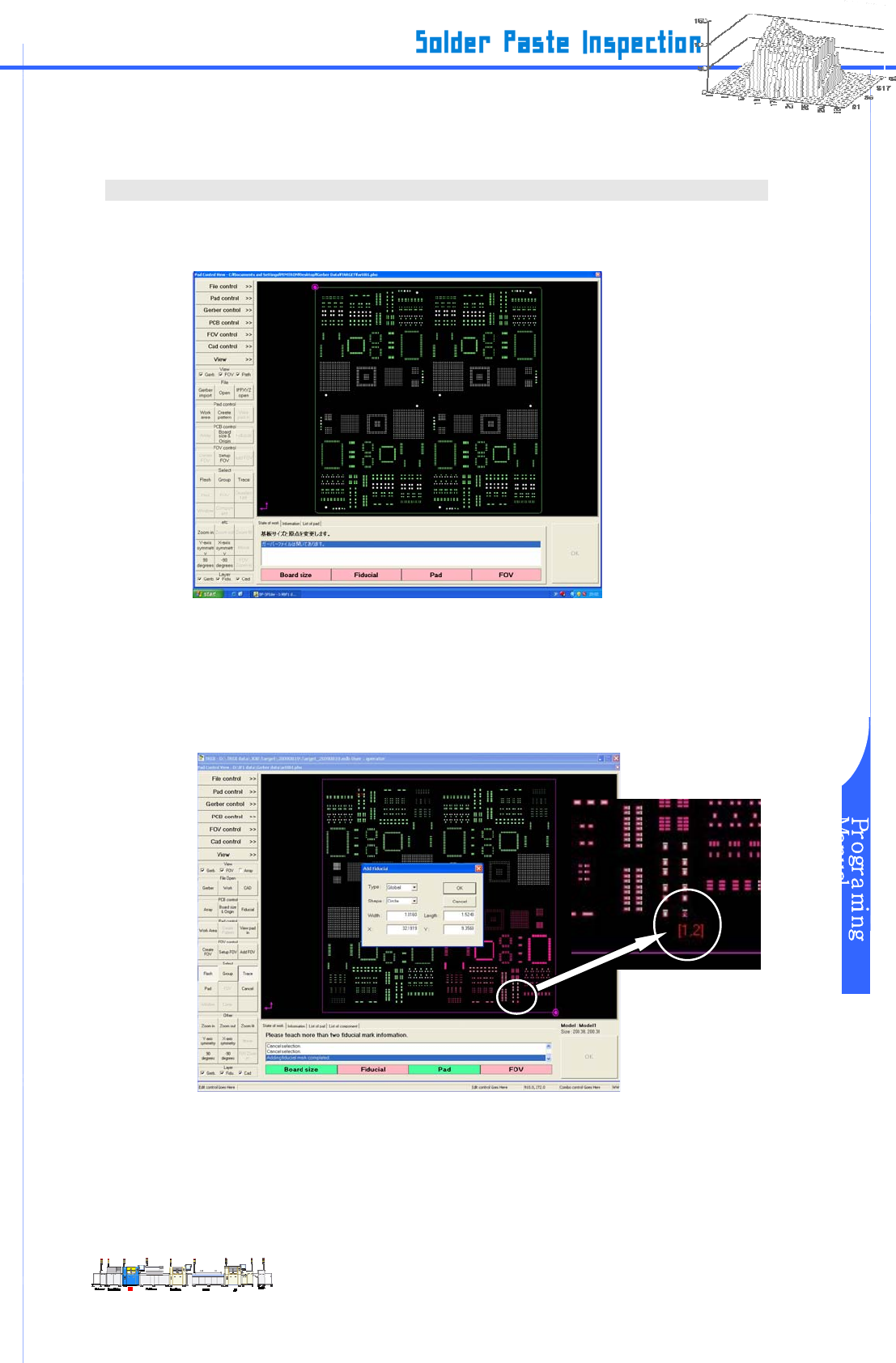
步骤 3: 首先,请选定区域作为临时框标。
设置框标时, 请选择目标领域后,将 Type 设置成“Virtual”。
图
III-6-2 Pad Control View
步骤 4: 执行 III-2-4 Pad 设定程序和 III-2-5 FOV 导入程序后,如果出现 “+[1]”对话框,用虚拟框标
www.pemtron.com
42
编辑数据程序结束。
Figure III-6-3 Layout window display
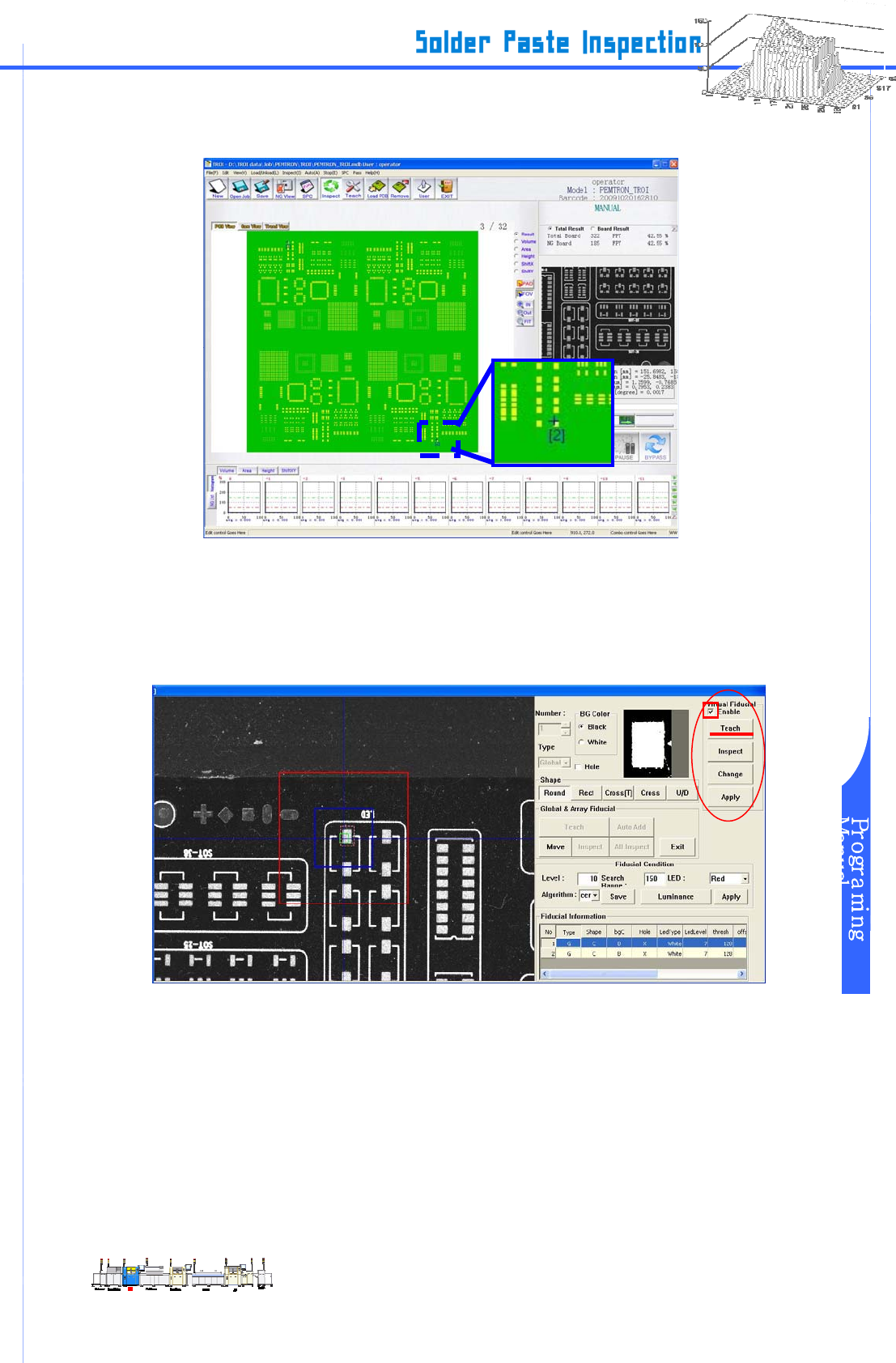
步骤 5: 执行 III-2-6 PCB 载入程序后,按 III-2-7 教程打开框标设定窗口。然后,运行框标设置。导入
Gerber 数据时,调节所有临时框标设置。框标位置和亮度调节结束后,点击菜单右边的“Virtual
Teaching”
键
,运行 Fiducial Mark 设定。
Figure III-6-4 Virtual Teaching setup window
www.pemtron.com
43
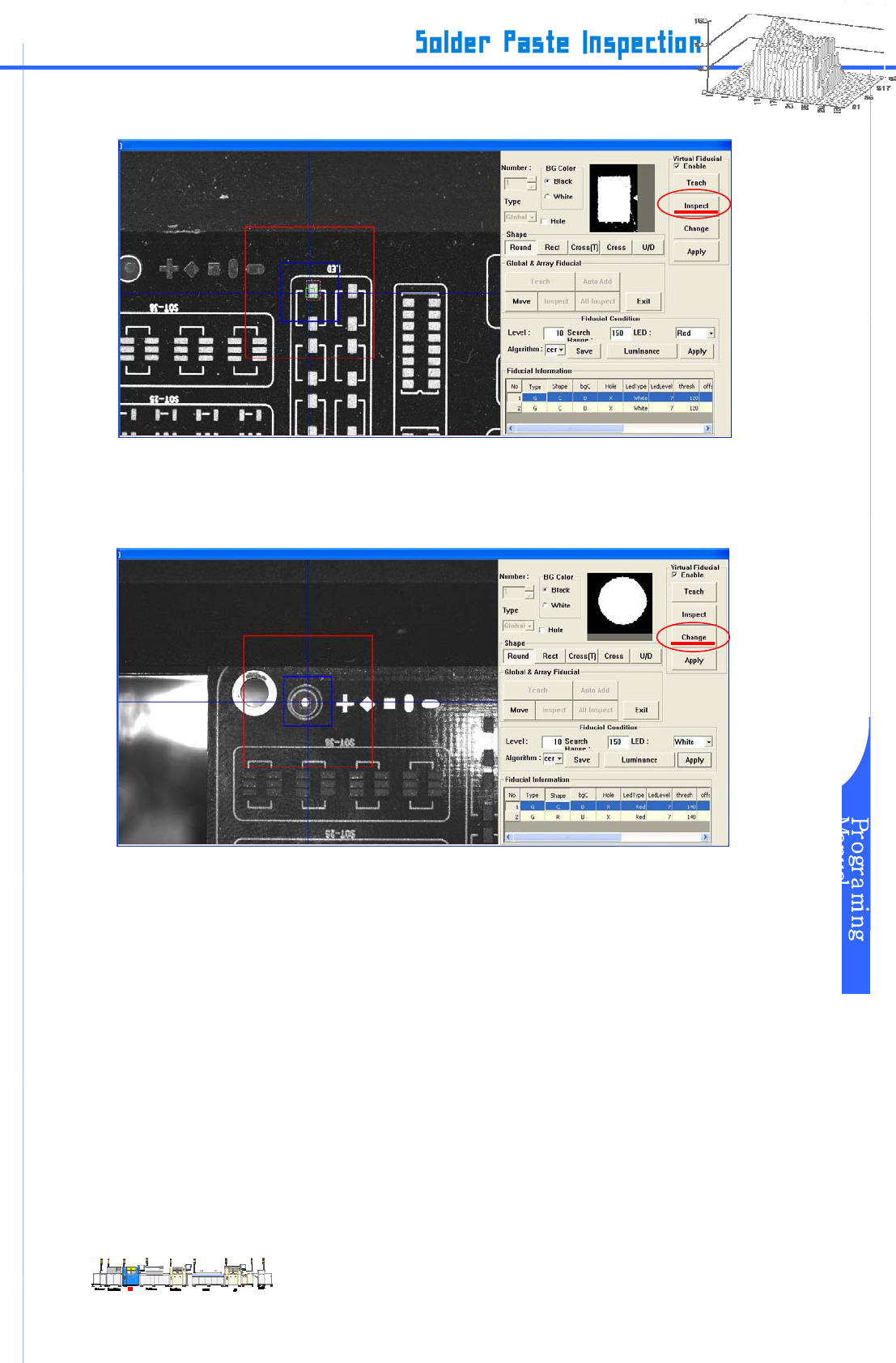
步骤 6: 框标的“Virtual Teaching(虚拟教程)”结束后,单击 “Virtual Inspection”。
图
III-6-6 虚拟检测安装
步骤 7:
请
设定正式框标(非临时的)。
请把图像移至到要建的正式框标位置后,设定位置和照明。
单击“Change Real fiducial”,教程工作完成后,框标将更改。
图
III-6-7 更改正式框标安装