程序编写手册 - 第46页
www.pemtron.com 46 步骤 4 : 单击 “ Barcode Info ” 的条码。点选 “ Move ” 键 ,以便将摄像机移至初始设定位置。 图 III-7-4 选择条 码 步骤 5 : 将摄像机移至条码位置。 若在图形上按下鼠标右键,摄像机将移动。 图 III-7-5 摄像机识取
www.pemtron.com
45
III-7 如何设置条码
III-7-1 条码设置程序
本单元介绍如何操作条码识读设置。
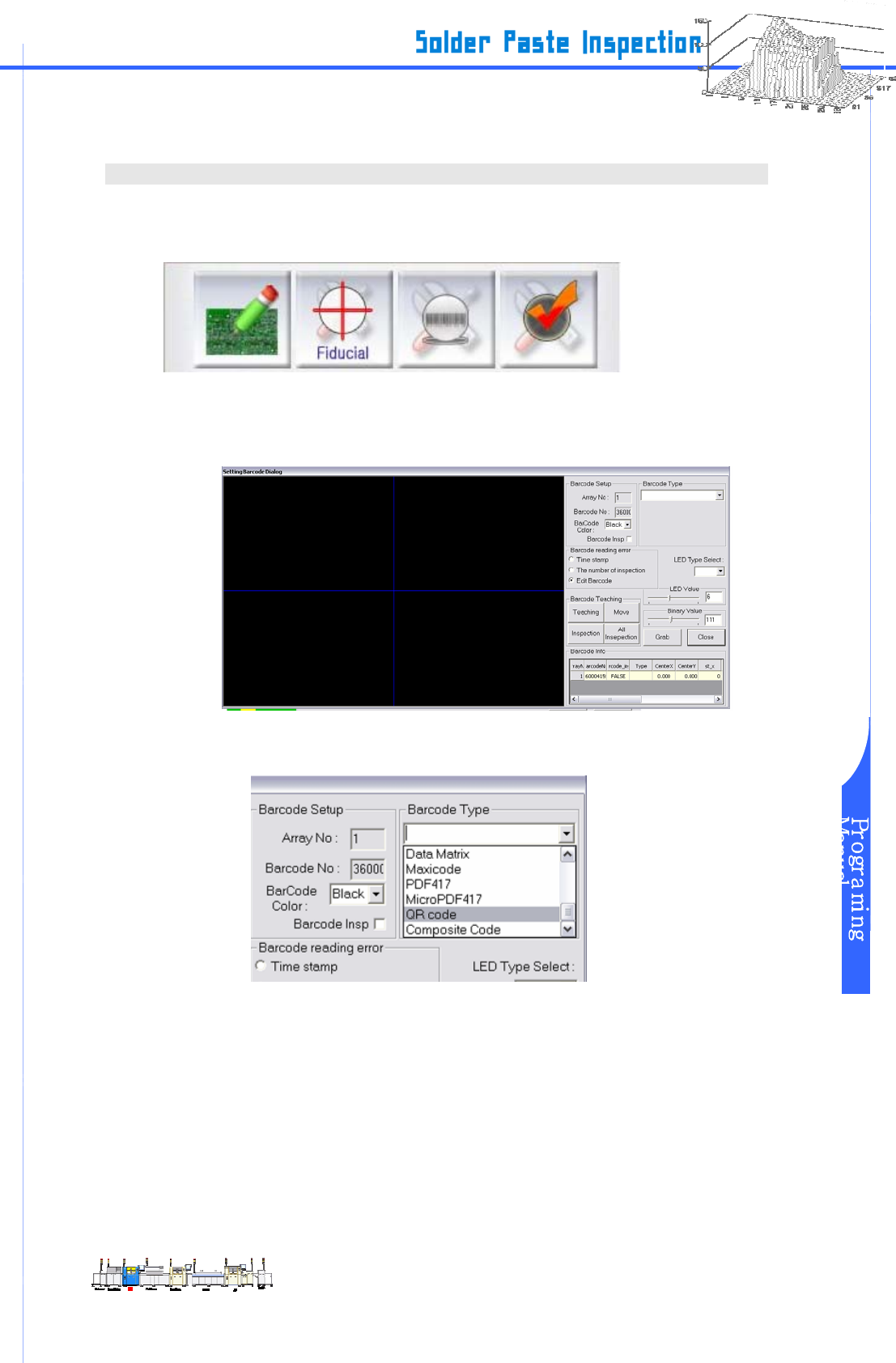
步骤 1: 从“Board Data” ,点击 “Set Barcode Mark”。
图
III-7-1 Board 数据设定
步骤 2: 下面是条码识读设置对话框 。
图
III-7-2 设置条码
步骤 3:从 “Barcode Type” 列表里,选择条码种类。.
图
III-7-3 条码种类设置
www.pemtron.com
46
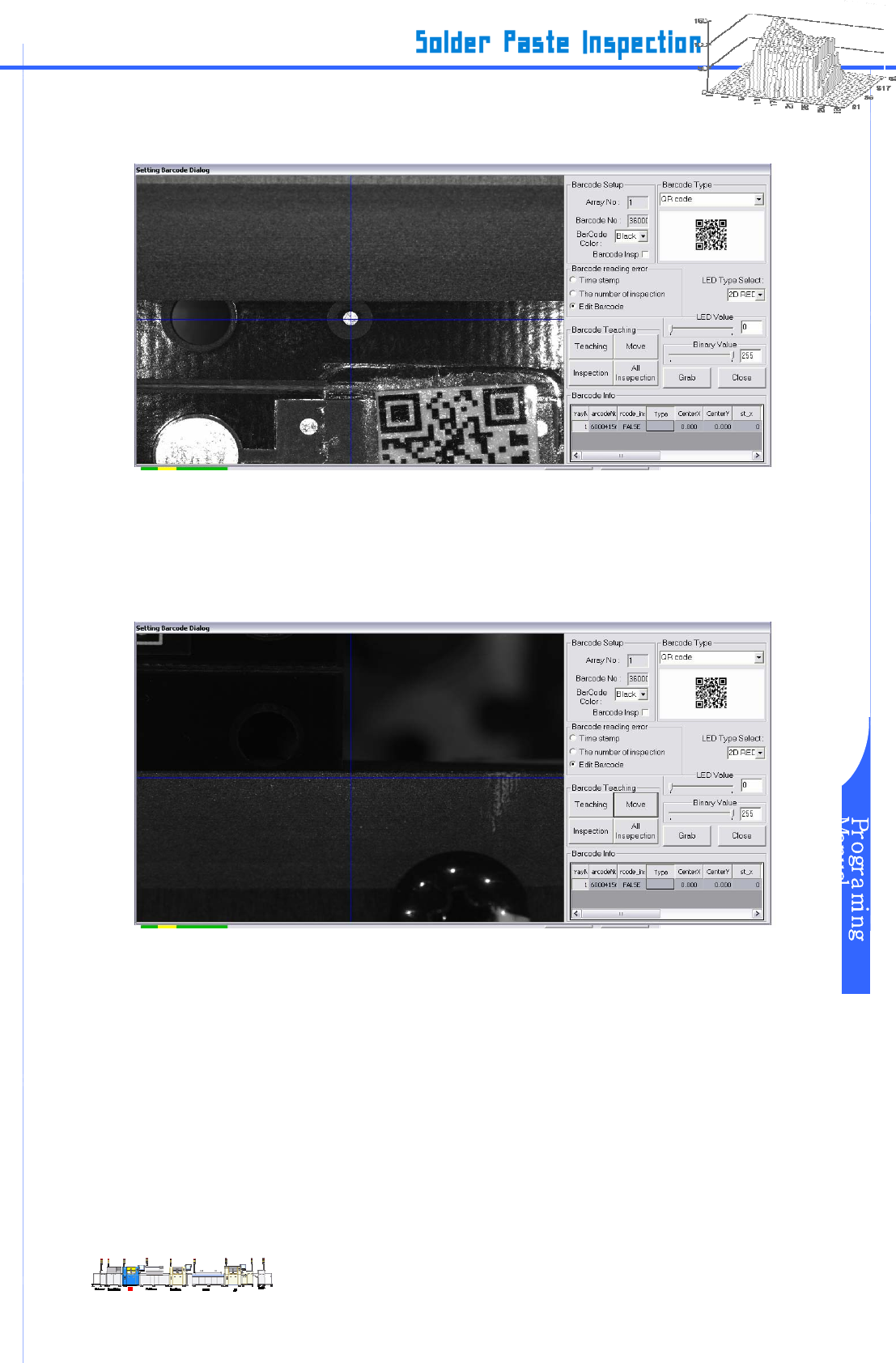
步骤 4: 单击“Barcode Info”的条码。点选 “Move”
键
,以便将摄像机移至初始设定位置。
图
III-7-4 选择条码
步骤 5: 将摄像机移至条码位置。
若在图形上按下鼠标右键,摄像机将移动。
图
III-7-5 摄像机识取
www.pemtron.com
47
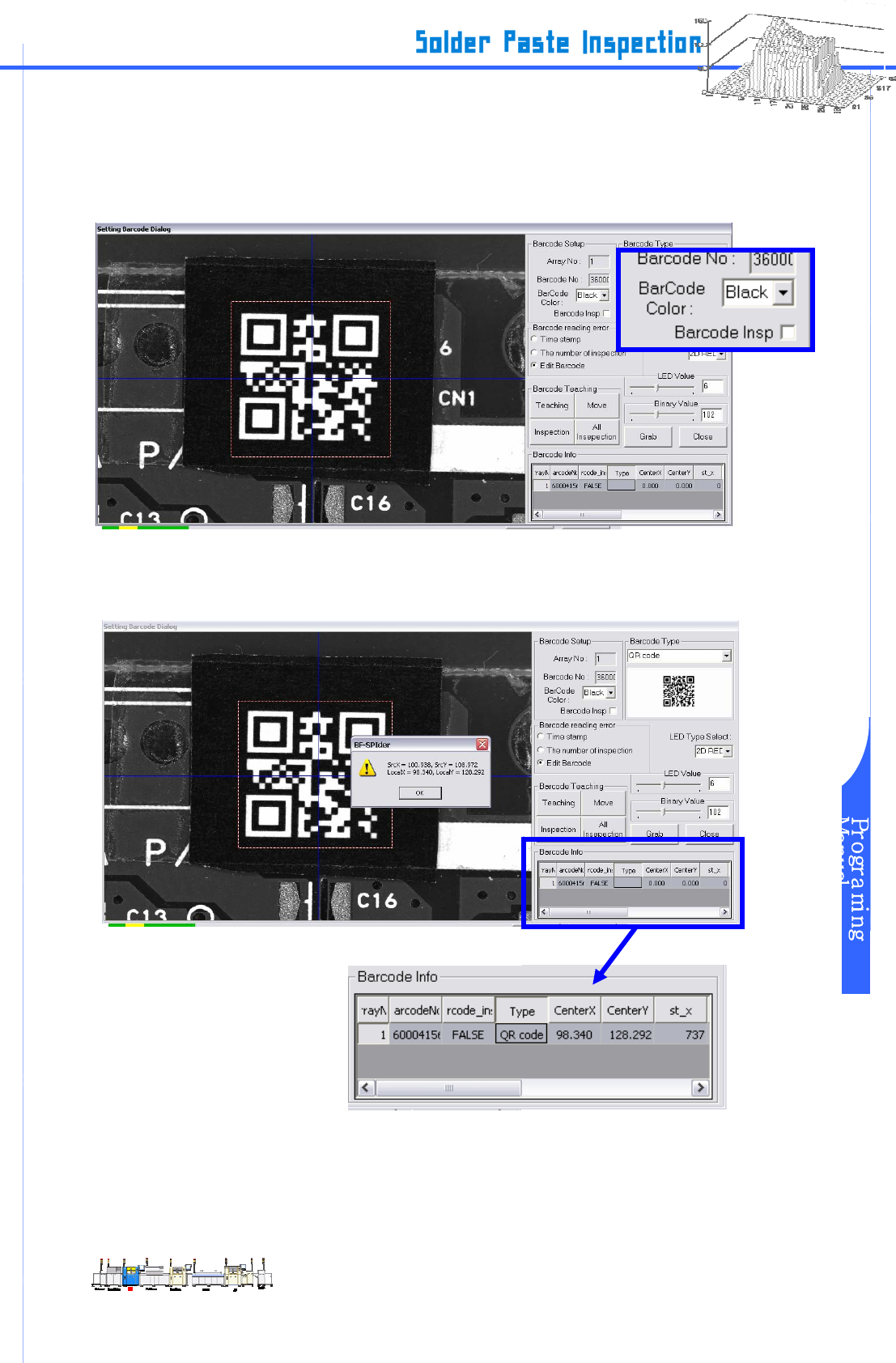
步骤 6: 如果想准确识读条码,请设定相应的尺寸。并在“ BarCodeColor”选项中,点选条码颜色。
注:通过拖动鼠标读取条码哦,如图所示,圈起条码部分应比条码的区域多出 10mm 左右,另外,用
“BarCodeColor”来设置白或者黑,以便读取条形码颜色。
Figure III-7-6 Barcode reading size
步骤 7: 确定条码扫描尺寸和位置后,单击“teaching”。弹出是否确定尺寸和位置的对话框后,请选
“OK”。 已选的尺寸和位置将存入到 “Barcode Info”。
图
III-7-7 识读尺寸– 确定位置