00193696-01.pdf - 第37页
SIPLACE S oftwareanleitung SR.504.xx 3 Grafische Bedienoberfläche Ausgabe 01/03 DE 3.3 Bedienoberfläche - Ansichten und Menüs 37 Bedienebene... 3 Einige Fu nktionen der Bedi enoberfl äche können durch d ie Einstell ung d…
3 Grafische Bedienoberfläche SIPLACE Softwareanleitung SR.504.xx
3.3 Bedienoberfläche - Ansichten und Menüs Ausgabe 01/03 DE
36
Å Klicken Sie die Kontrollkästchen für die gewünschten Maschinenoptionen an, um sie zu
aktivieren bzw. zu deaktivieren.
HINWEIS
In der Bedienebene „Bediener“ können nur die Optionen für die Transportschnittstelle aktiviert
bzw. deaktiviert werden. 3
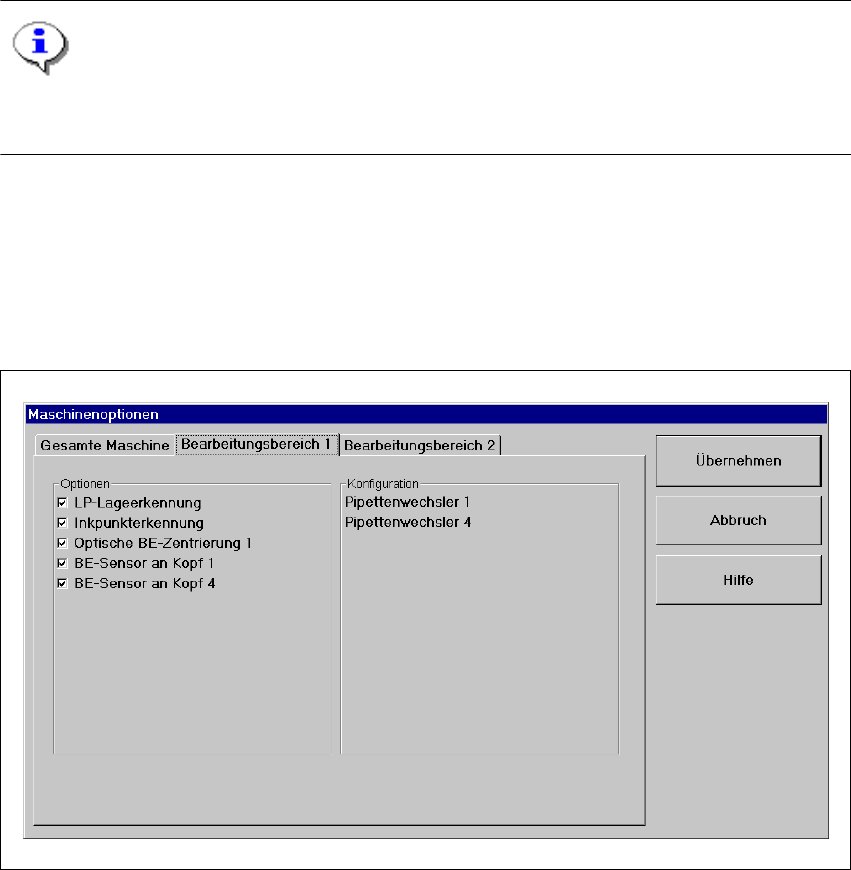
Å Wenn Sie Optionen eines Bearbeitungsbereiches ein- oder ausschalten wollen oder dessen
Konfiguration ansehen wollen, klicken Sie die Registerkarte Bearbeitungsbereich 1 bzw. Be-
arbeitungsbereich 2 für den gewünschten Bereich an.
Die Anzeige wird auf den gewählten Bearbeitungsbereich umgeschaltet (siehe nachfolgendes
Beispiel für BB1).
3
Abb. 3.3 - 5 Dialog „Maschinenoptionen-Bearbeitungsbereich 1" (Beispiel: HF)
Å Aktivieren/deaktivieren Sie die Kontrollkästchen für die gewünschten Maschinenoptionen.
Å Klicken Sie Übernehmen an, um die Einstellungen zu speichern.
SIPLACE Softwareanleitung SR.504.xx 3 Grafische Bedienoberfläche
Ausgabe 01/03 DE 3.3 Bedienoberfläche - Ansichten und Menüs
37
Bedienebene... 3
Einige Funktionen der Bedienoberfläche können durch die Einstellung der Bedienebene und zu-
sätzlich durch die Vergabe eines Kennwortes (Passwortes) vor unqualifizierter Bedienung ge-
schützt werden. Funktionen, die in einer bestimmten Bedienebene nicht zugänglich sind, können
nicht ausgeführt werden, da die entsprechenden Schaltflächen, Optionsschaltflächen oder Men-
übefehle inaktiv geschaltet sind oder nicht angezeigt werden. 3
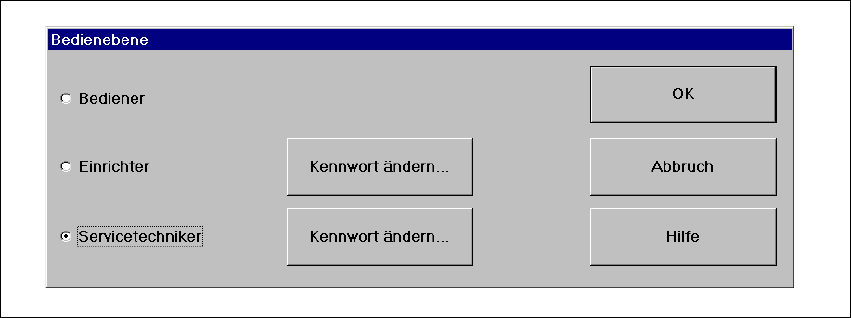
Die Bedienebenen „Bediener“, „Einrichter“ und „Servicetechniker“ stehen zur Auswahl. Für die
Bedienebenen „Einrichter“ und „Servicetechniker“ können Kennwörter vergeben werden. 3
Å Klicken Sie die Menüoption Bedienebene... an.
Die Auswahlbox „Bedienebene“ wird geöffnet.
3
Abb. 3.3 - 6 Dialog „Bedienebene“
Å Aktivieren Sie die Optionsschaltfläche für die gewünschte Bedienebene.
Å Klicken Sie die Schaltfläche Kennwort ändern neben der entsprechenden Bedienebene an,
wenn Sie ein Kennwort vergeben oder ein bestehendes Kennwort ändern wollen.
Die Dialogbox zur Eingabe des Kennwortes wird geöffnet.
3 Grafische Bedienoberfläche SIPLACE Softwareanleitung SR.504.xx
3.3 Bedienoberfläche - Ansichten und Menüs Ausgabe 01/03 DE
38
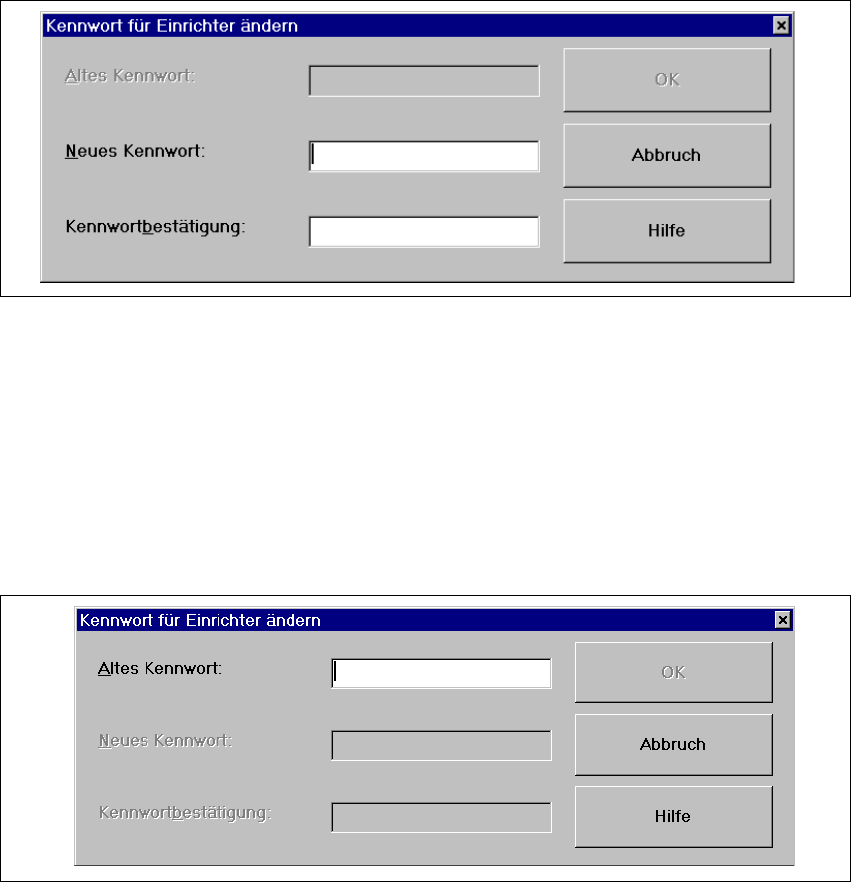
Beispiel für die Erstvergabe eines Kennwortes 3
3
Abb. 3.3 - 7 Dialog „Kennwort für Einrichter ändern - Erstvergabe“
Å Klicken Sie das Editierfeld „Neues Kennwort“ an, und geben Sie das gewünschte Kennwort
ein.
Å Klicken Sie das Editierfeld „Kennwortbestätigung“ an, und geben Sie das Kennwort nochmals
ein.
Å Klicken Sie die Schaltfläche OK zur Bestätigung des Kennwortes an.
Beispiel für die Änderung eines bestehenden Kennwortes 3
3
Abb. 3.3 - 8 Dialog „Kennwort für Einrichter Händen - Änderung des bestehenden Kennwortes“
Å Klicken Sie das Editierfeld „Altes Kennwort“ an, und geben Sie das bestehende Kennwort ein.
Die anderen beiden Editierfelder werden aktiviert.
Å Klicken Sie das Editierfeld „Neues Kennwort“ an, und geben Sie das neue Kennwort ein.
Å Klicken Sie das Editierfeld „Kennwortbestätigung“ an, und geben Sie das neue Kennwort
nochmals ein.
Å Klicken Sie die Schaltfläche OK zur Bestätigung des Kennwortes an.
Å Schließen Sie die Auswahlbox „Bedienebene“ mit OK.