CUN7142110_YSD User's_C点胶机PDFA.pdf - 第128页
3-31 3 4. 创建元件信息 创建贴装在基板上的元件的数据。如下图所示,元件信息按每个登录元件的名称,分别设置了各种参数。 设置这些参数时,先从数据库中复制出形状相似的样本数据,再以此为基础更改不同部分的参数。 点胶机只需设置基本、吸料、形状、点胶选项卡的各项参数。 本章节,以具有代表性的元件为例介绍各项参数的设置方法。 元件参数的构成 校正组 校正类型 数据库号码 吸附角度 使用点胶嘴 点胶嘴 吐胶量 基准位置X…
3-30
3
9. 基准标记
设置进行正式点胶时使用的基准标记的号码。不想使用基准标记时,设置为 0。
10. 坏板标记
设置进行正式点胶时使用的坏板标记的号码。不想使用坏板标记时,设置为 0。
11. 高度校正
选配了激光高度传感器时,显示本参数。
此处输入在“高度校正”选项卡中设置的数据 No.。
不想使用时,输入 0。
3-31
3
4.创建元件信息
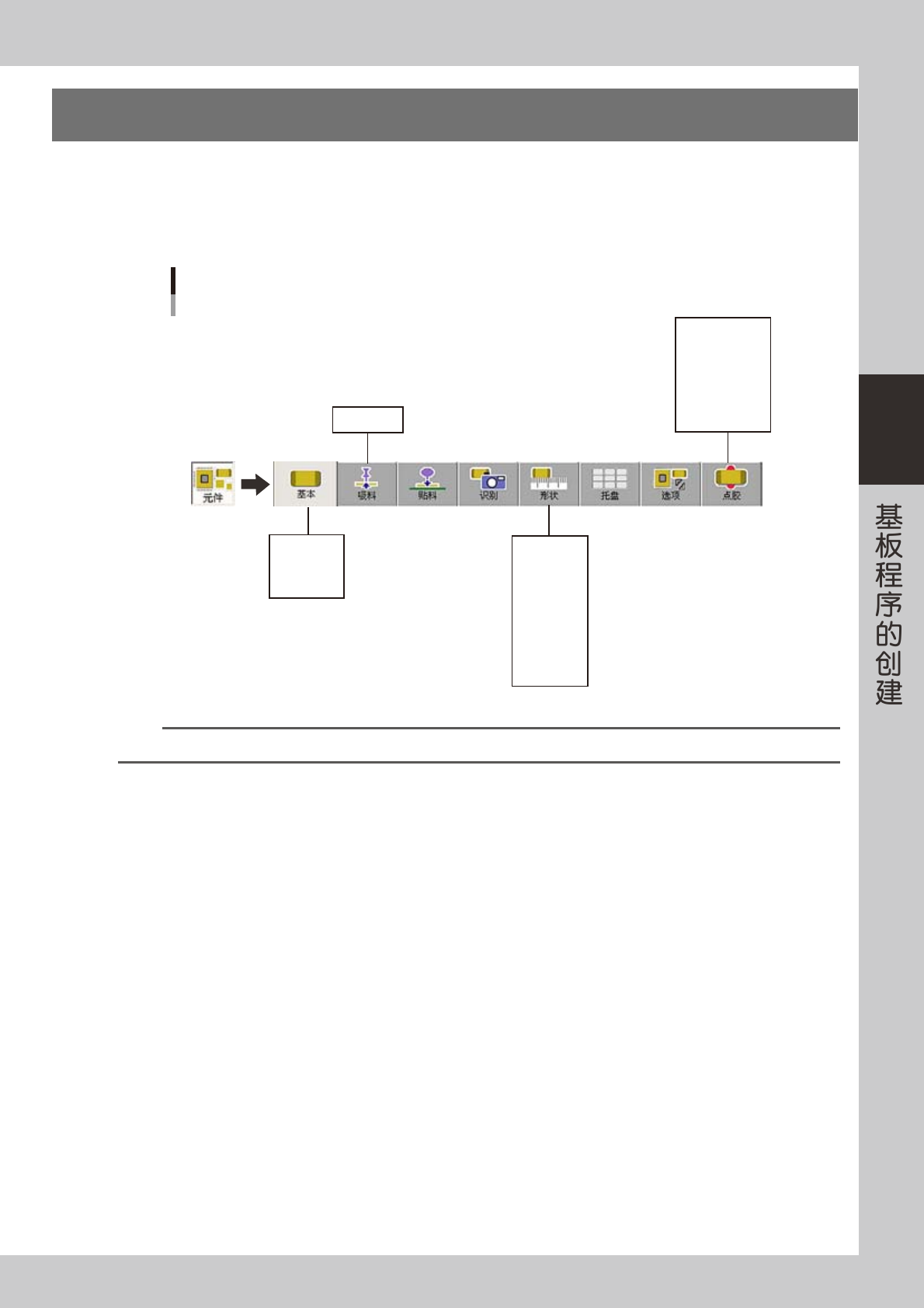
创建贴装在基板上的元件的数据。如下图所示,元件信息按每个登录元件的名称,分别设置了各种参数。
设置这些参数时,先从数据库中复制出形状相似的样本数据,再以此为基础更改不同部分的参数。
点胶机只需设置基本、吸料、形状、点胶选项卡的各项参数。
本章节,以具有代表性的元件为例介绍各项参数的设置方法。
元件参数的构成
校正组
校正类型
数据库号码
吸附角度
使用点胶嘴
点胶嘴
吐胶量
基准位置XY
点胶范围XY
点胶角度偏移量
(校正组)
(校正类型)
外形尺寸XY
检测线位置
检测线宽度
引脚根数
引脚间距
反射引脚长
66320-N7-00
参考
显示的参数随所选元件、元件供给形态的不同会有所不同。
3-32
3
4.1 创建步骤
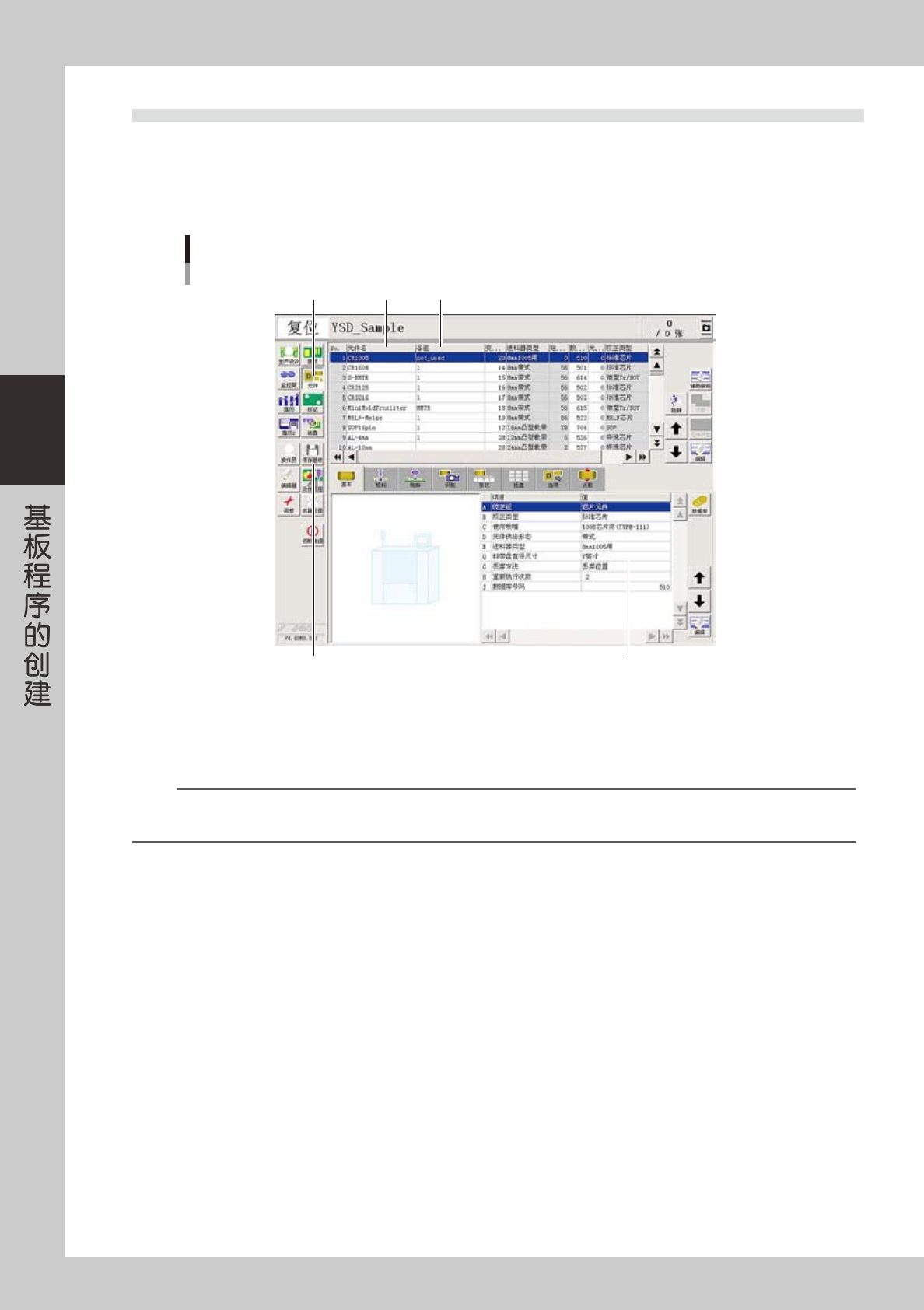
按按钮区的 [ 元件 ] 按钮,打开如下图所示的元件信息画面,在画面上部的数据列表中输入“元件名”与“备注”,
在画面下部的参数列表中设置各项参数。
1
按 [ 元件 ] 按钮,打开元件信息画面。
Step 1 Step 2 Step 3
Step 4
Step 6
元件参数画面
66321-N7-00
2
输入元件名。
在“元件名”中以半角英数输入 19 字以内的印刷在料带盘或元件上的名称,输入名称时不能使用空格键。
n
要点
元件名中可使用的字符类为 :
abcdefghijklmnopqrstuvwxyzABCDEFGHIJKLMNOPQRSTUVWXYZ0123456789_
元件名中不能使用空格。可用下划线替代。
3
输入备注。
根据需要输入备注 ( 也可以不输入 )。
4
设置参数。
分别选择“基本”、“吸料”、“形状”、“点胶”选项卡,在各选项卡画面下部的列表中设置参数。
关于各参数的设置方法,参阅次项内容“4.2 〜 4.5”。
5
反复上述操作。
对基板上将贴装的所有元件进行上述操作。
6
保存数据。
按 [ 保存基板 ] 按钮,保存数据。