CUN7142110_YSD User's_C点胶机PDFA.pdf - 第184页
3-87 3 方法 2 通过点胶测试确认胶点面积 c 注意 点胶测试,如果使用生产用基板将无法确认胶点的面积。 想要在基板上进行时,必须使用本机附带的测试用白板 (KV6-M3801-10X)。 1 打开基板程序。 按生产设计画面的 [ 选择基板 ] 按钮,选择基板程序。 2 按[调 整]按 钮 。 [调整]按钮 [调整]按钮 66361-N7-00 3 启动点胶机的调整实用程序。 将 User 设置为 Operator 后,按 [OK…
3-86
3
8.2.2 胶点面积数据的确认
确认作为校正基准使用的胶点面积数据的方法,有下述 2 种。下面,分别介绍这 2 种方法。
确认时,务必使用可以作为标记正常进行识别的胶点。
方法 1 通过标记调整确认胶点面积
1
进行预点胶。
启动点胶机,在打点站上进行预点胶。
将胶量设置为所用点胶嘴中最常用的胶量,胶点数则设置为 5 点以上。
使用双孔点胶嘴时,设置的胶量必须保证 2 个胶点不会相连。
2
进行标记调整。
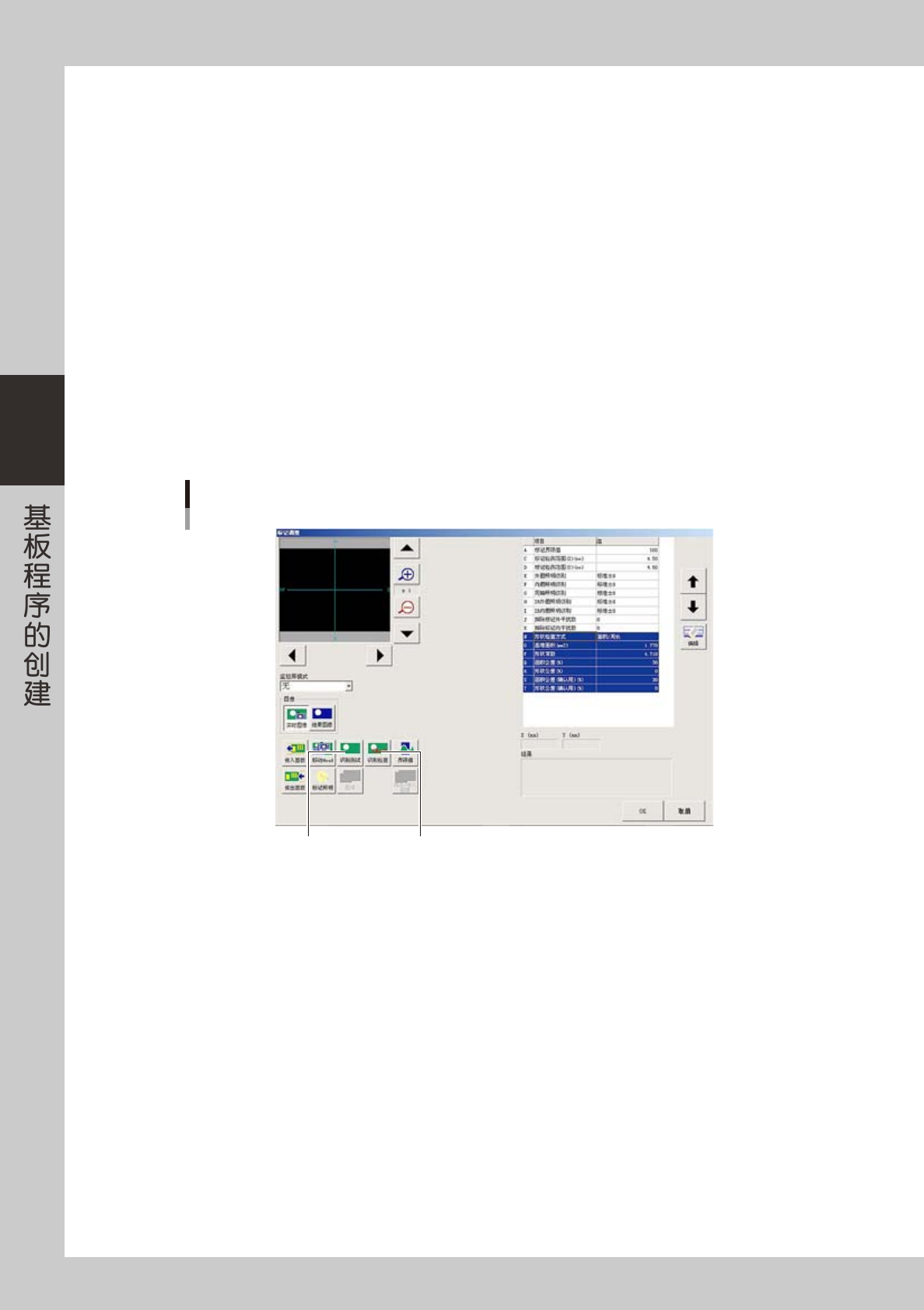
选择 5 个胶点中形状最稳定的胶点进行标记调整,并记录画面中显示的胶点面积。
3
输入基准面积。
返回标记信息画面,在“形状”选项卡画面的基准面积中,输入进行标记调整时记录的胶点面积。
按照相同的步骤,对其它点胶嘴也输入基准面积。
标记调整
[识别测试]按钮 [识别检查]按钮
66360-N7-00
[ 识别测试 ] 按钮
不使用校正量确认时,可用此按钮确认胶点的面积。将监控屏模式设置为“识别结果”,监控画面会显示胶点的面积与周长。
[ 识别检查 ] 按钮
使用校正量确认时,为确认是否进入了确认用公差范围内时使用。
4
保存数据。
3-87
3
方法 2 通过点胶测试确认胶点面积
c
注意
点胶测试,如果使用生产用基板将无法确认胶点的面积。
想要在基板上进行时,必须使用本机附带的测试用白板 (KV6-M3801-10X)。
1
打开基板程序。
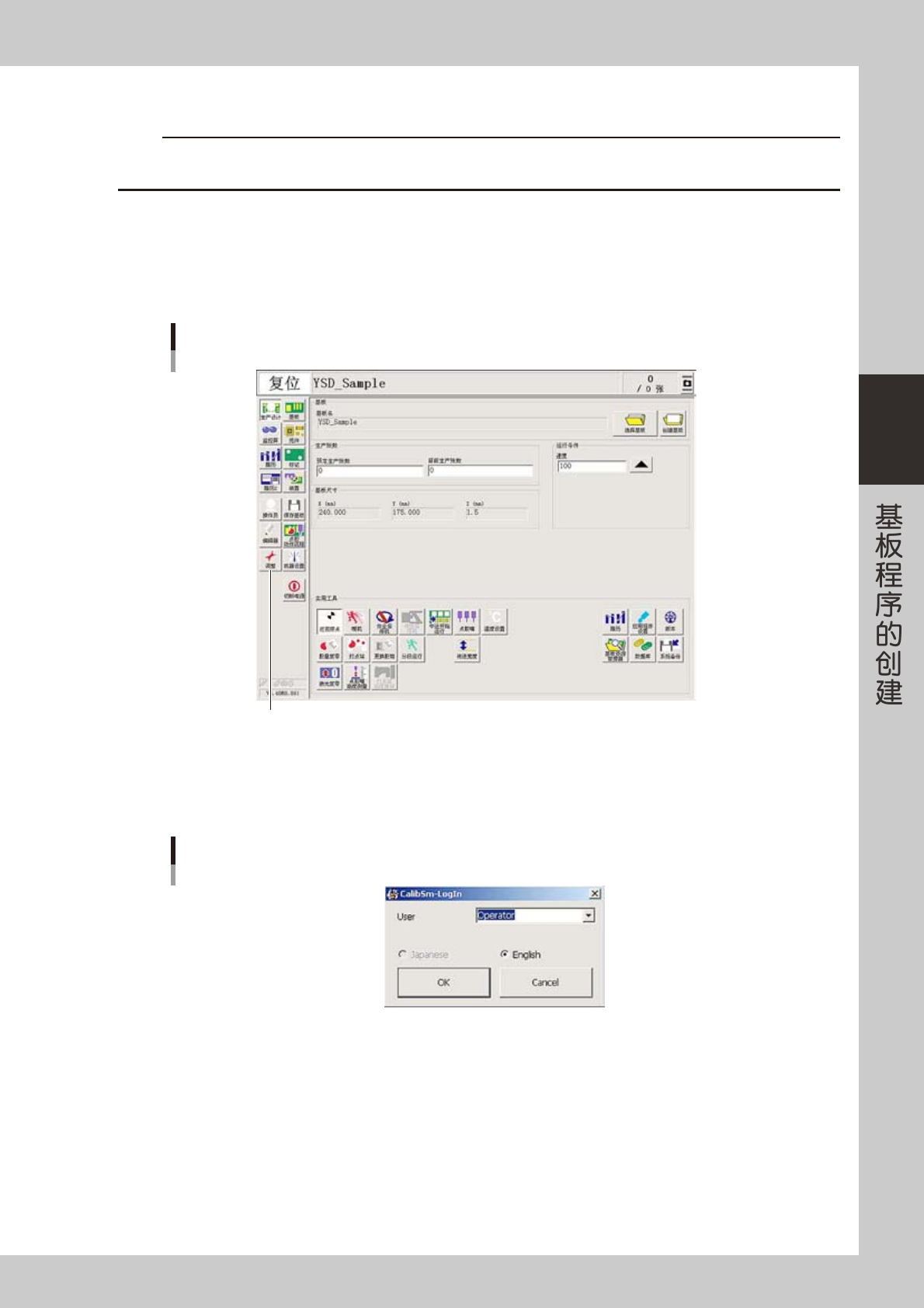
按生产设计画面的 [ 选择基板 ] 按钮,选择基板程序。
2
按[调整]按钮。
[调整]按钮
[调整]按钮
66361-N7-00
3
启动点胶机的调整实用程序。
将 User 设置为 Operator 后,按 [OK] 按钮。
调整用实用程序
登录
66362-N7-00
3-88
3
4
显示主画面。
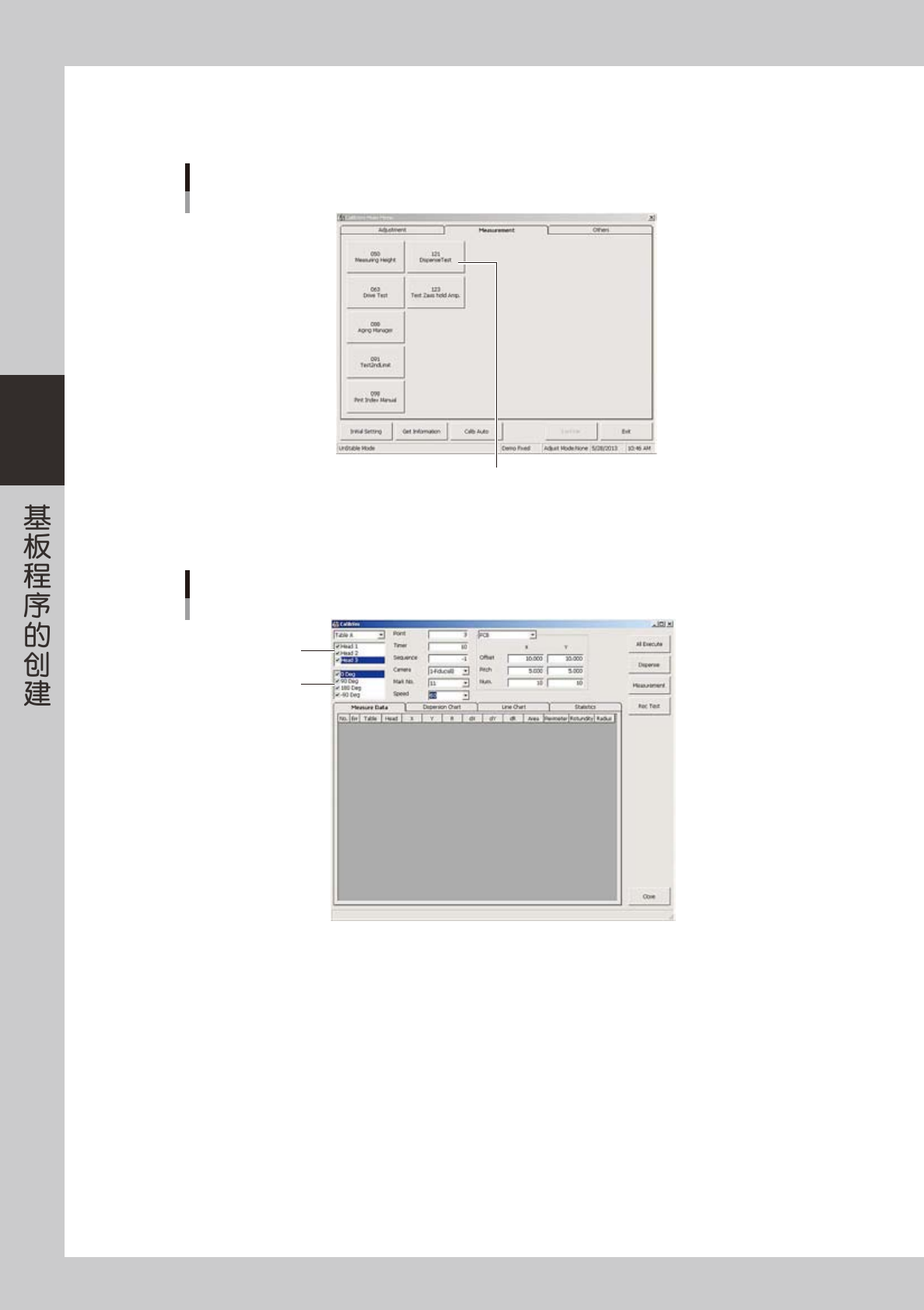
按 Measurement 选项卡中的 [Dispense Test ( 点胶测试 )] 按钮。
调整用实用程序
主画面
按[点胶测试]按钮
66363-N7-00
5
设置进行点胶测试的项目。
点胶测试画面
点胶头
角度
66364-N7-00
‧
点胶头
选择想要进行点胶测试的点胶头。也可以同时选择 3 个点胶头。
‧
角度
选择想要测试的角度。也可以同时选择 4 种角度。
‧
Point
设置 1 个点胶头以 1 种角度进行点胶的点数。
‧
Timer
设置点胶用的胶量。
‧
Sequence
如果设置为 -1,则根据点胶头中所设置的点胶嘴号码与胶量自动指定动作流程。