CUN7142110_YSD User's_C点胶机PDFA.pdf - 第188页
3-91 3 8.2.3 点胶校正 ( 校正类型 ) 的设置 在校正类型中登录所用点胶头 ( 点胶嘴 ) 进行点胶时频繁使用的胶量与平均面积之间的关系。 1 给点胶头选择想要使用的校正类型。 1. 按生产设计画面的 [ 点胶嘴 ] 按钮,打开“点胶嘴信息”对话框。 2. 选择想要使用的点胶嘴与校正类型。 3. 按 [ 关闭 ] 按钮,关闭“点胶嘴信息”对话框。 点胶嘴信息 66369-N7-00 2 打开“VmSpec”画面。 按 [ …
3-90
3
6
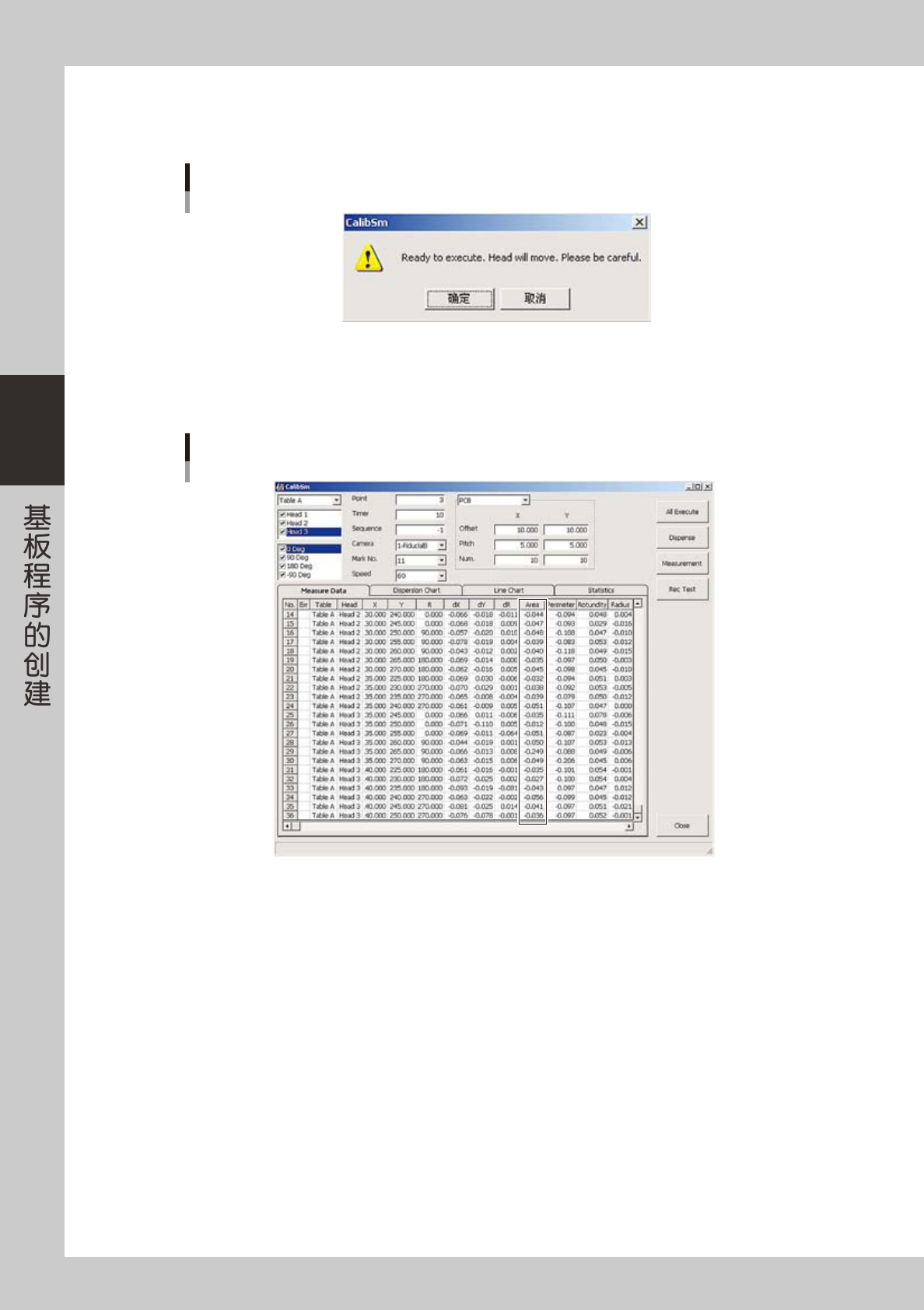
按 [AllExecute( 全执行 )] 按钮。
显示对话框,确认安全之后,按 [ 确定 ] 按钮。
开始点胶测试的确认提示
66367-N7-00
7
确认测试的结果。
确认 Area 栏的值,此值将作为基准面积使用。
测试结果
66368-N7-00
dX、dY :显示胶点的位置偏移量。
如果是在打点站上进行的点胶,偏移量会比较大。
dR :显示胶点的倾斜程度。
如果是在打点站上进行的点胶,偏移量会比较大。
Area :显示胶点的面积。
Perimeter :显示胶点的周长。
Rotundity :显示胶点的真圆度。
Radius :显示胶点的半径。
8
进行调整。
如果测试的结果超出了规格值,可以目视检查所点的胶点,并用吐胶压力调节旋钮调节吐胶压力。
反复进行 Step6 〜 Step7 的操作直至测试的结果值进入规格值范围以内。
3-91
3
8.2.3 点胶校正 ( 校正类型 ) 的设置
在校正类型中登录所用点胶头 ( 点胶嘴 ) 进行点胶时频繁使用的胶量与平均面积之间的关系。
1
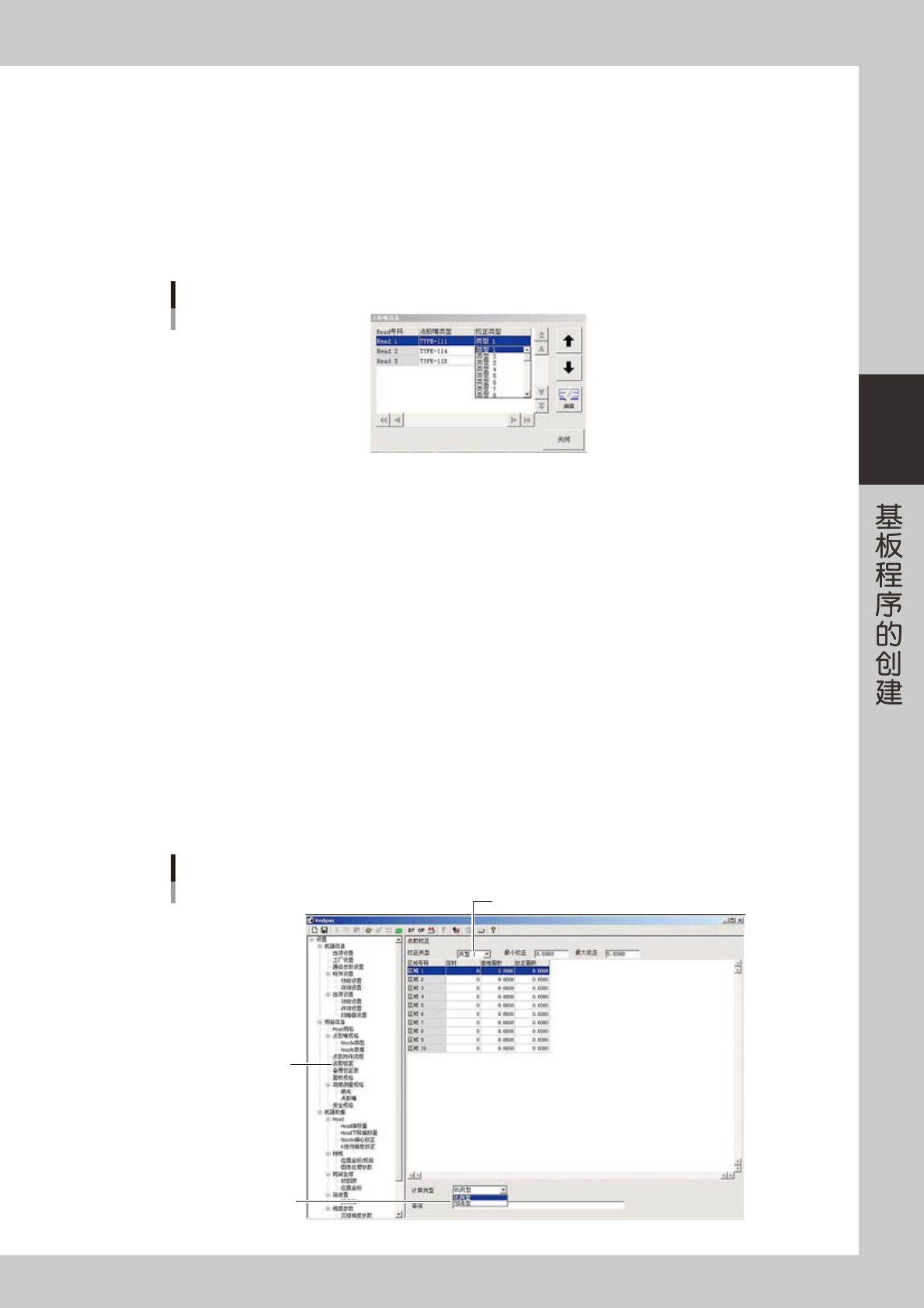
给点胶头选择想要使用的校正类型。
1. 按生产设计画面的 [ 点胶嘴 ] 按钮,打开“点胶嘴信息”对话框。
2. 选择想要使用的点胶嘴与校正类型。
3. 按 [ 关闭 ] 按钮,关闭“点胶嘴信息”对话框。
点胶嘴信息
66369-N7-00
2
打开“VmSpec”画面。
按 [ 机器设置 ] 按钮,打开“VmSpec”画面。
3
选择“点胶校正”。
显示“点胶校正”画面。
4
选择编辑对象。
从校正类型下拉框中选择想要编辑的校正类型。
5
选择计算类型。
· 比例型
通过比例计算,进行胶量校正 ( 计算公式 :校正量 = 基准面积 / 实测面积 )。
· 加法型
通过加法计算,进行胶量校正 ( 计算公式 :校正量 = 由基准面积算出的吐胶时间 - 由实测面积算出的吐
胶时间 )。
机器设置
点胶校正画面
选择“点胶校正”
选择想要编辑的校正类型
选择计算类型
66370-N7-00
3-92
3
6
输入定时值
将所用点胶嘴频繁使用的胶量作为定时值输入在第 2 行中。
此时,如果点胶嘴规格中的 Nozzle 数据的系数不是 1 时,定时值必须输入胶量与系数的乘积。
7
输入面积。
在基准面积中,输入在前述“8.2.2 胶点面积数据的确认”中测得的数值。新建校正类型时,校正面积与
基准面积输入相同的值。如果还测有不同值的胶量和面积时,输入在下一行中。
c
注意
将各校正类型的最上行的定时值、基准面积、校正面积都设置为 0。
在输入的行与行之间,不要插入定时值为 0 的行。
定时值必须按从小到大的顺序输入 ( 升序 )。
8.2.4 机器数据的更改
想要进行点胶校正,必须更改机器数据中的设置。
1
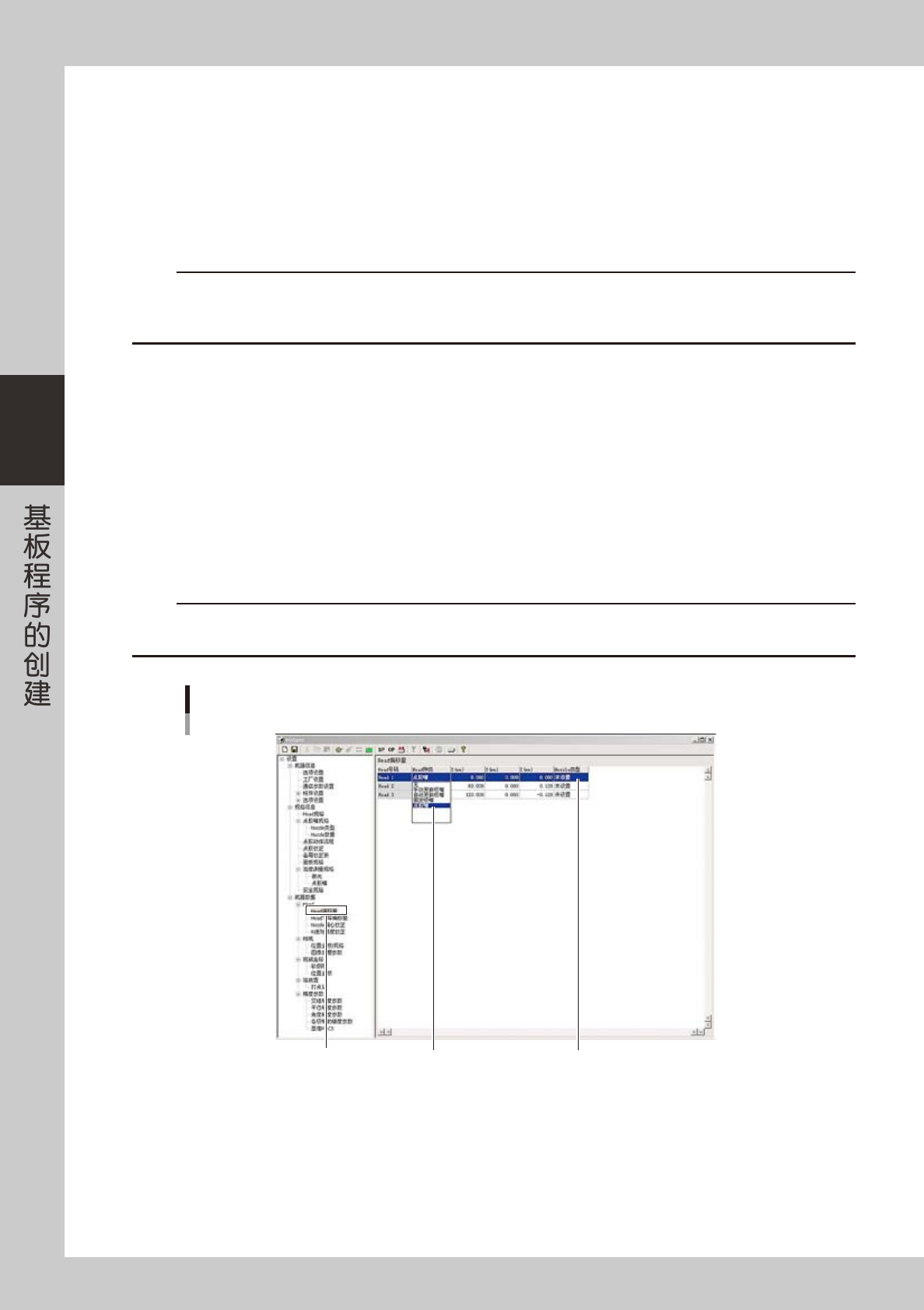
设置 Head 偏移量。
1. 按 [ 机器设置 ] 按钮,打开 VmSpec 画面。
2. 从“设置”-“机器数据”-“Head”中选择“Head 偏移量”,打开 Head 偏移量画面。
3. 将各点胶头的 Head 种类设置为“点胶嘴”。
4. 将各点胶头的“Nozzle 类型”设置为“未设置”。
c
注意
“Head 偏移量”中的“Nozzle 类型”的设置优先于基板信息的设置。因此,如果在 Head 偏移量中指定了 Nozzle 类型,则优先执行
Head 偏移量的设置。如果设置为“未设置”,就可以对各基板信息分别选择点胶头。
Head偏移量画面
选择“Head偏移量” 选择“点胶嘴” 选择“未设置”
66371-N7-00