CUN7142110_YSD User's_C点胶机PDFA.pdf - 第289页
6-26 6 3.2 履历的设置 使用生产设计画面的 [ 应用程序设置 ] 按钮和 [ 履历 ] 按钮,可以对履历进行设置。 3.2.1 各基板履历的设置 使用各基板履历,可以在通常的生产履历基础上增加对各基板程序分别进行生产履历管理。 n 要点 ‧ 如果使用各基板履历,则保存基板程序时会同时保存履历。如果对基板程序进行了重命名时,各基板履历文件也会自动被重命名 和复制。 ‧ 删除基板程序时,各基板履历文件也会被删除。 ‧ 切换基板程序…
6-25
6
[ 清除 ] 按钮 ( 此按钮只在履历画面中显示 )
可以清除当前正在显示的视窗中所有履历数据。但不能以行为单位清除数据。
显示确认清除的对话框,按 [ 是 ] 按钮。
c
注意
被清除的数据无法复原。
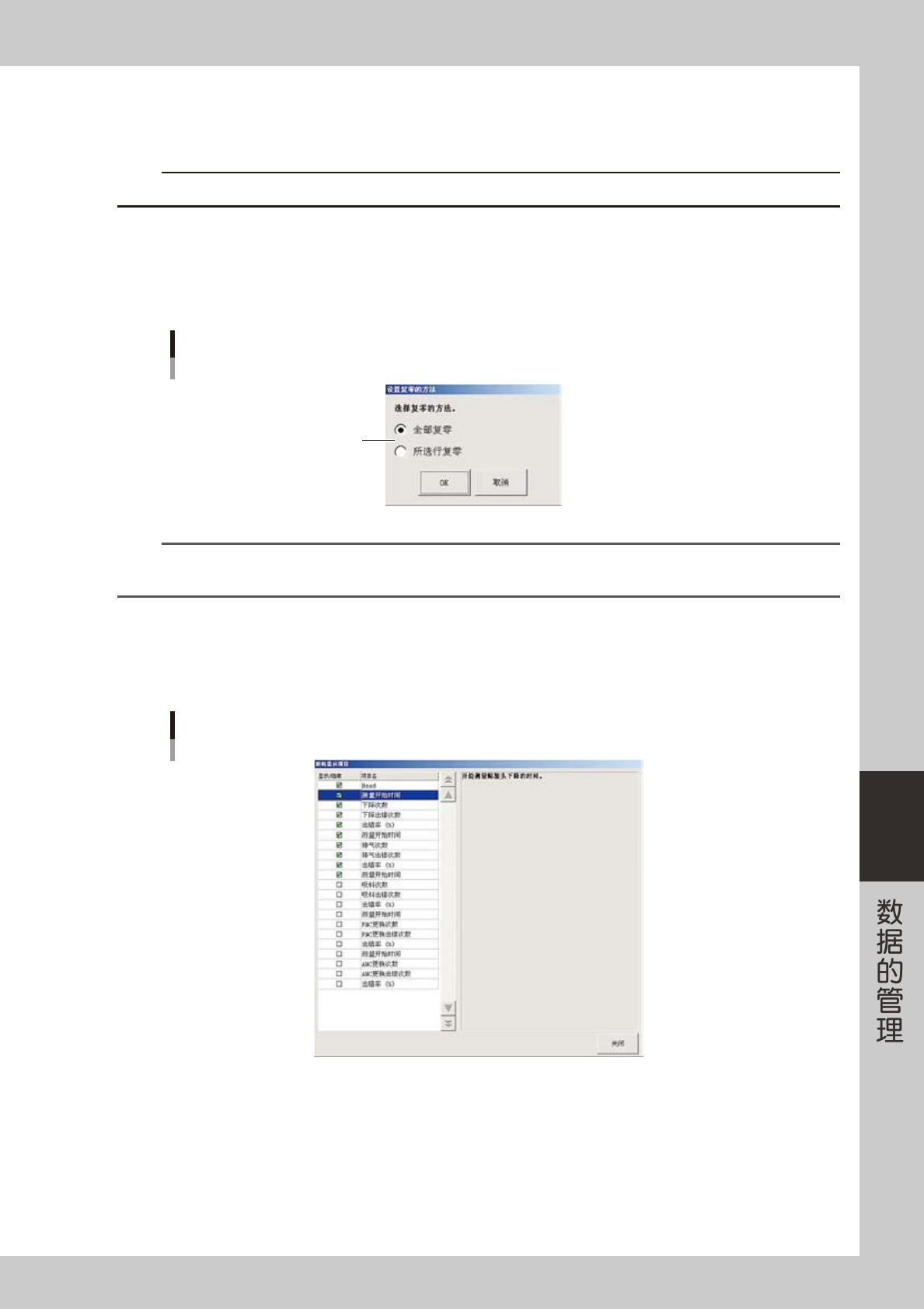
[ 复零 ] 按钮 ( 此按钮只在履历 2 画面中显示 )
可使当前正在显示的视窗中的内容复零。
1.显示“设置复零的方法”画面,选择复零的方法后,按 [OK] 按钮。
2.显示确认对话框,按 [ 是 ] 按钮。
复零方法的设置
以“传送装置”选项卡为例
选择复零的方法
66629-N7-00
参考
想要一次性清除 / 复零所有履历数据时,可以通过“履历实用工具”画面操作。有关履历实用工具的详细内容,参阅后述“3.2.3
履历实用工具”。
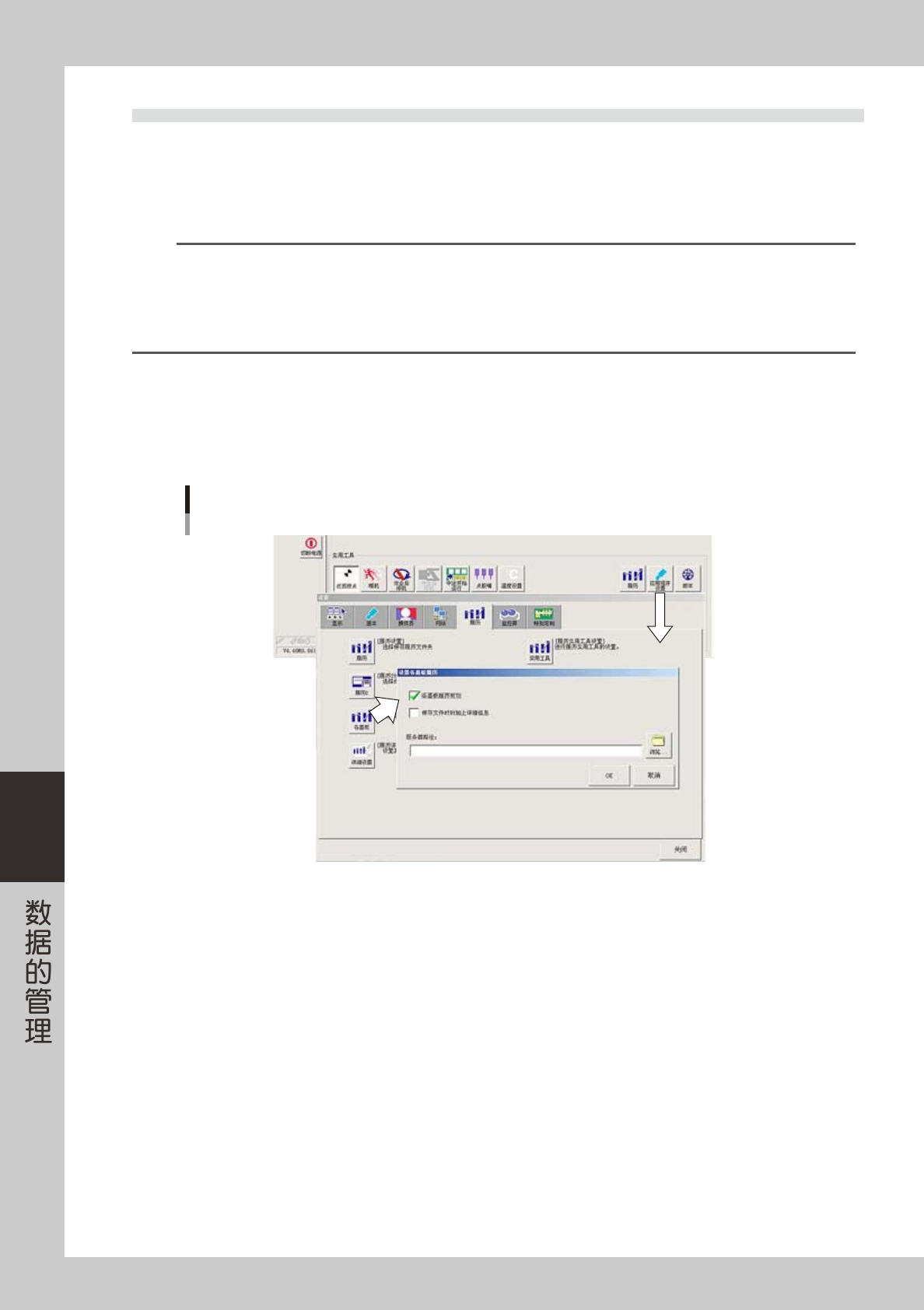
[选项]按钮
按此按钮,可设置显示或隐藏履历项目。
“表格显示设置”画面显示后,在履历项目列表中设置想要显示或隐藏的项目。
勾选了“显示 / 隐藏”栏的选择框时,显示该项目 ;删除了选择框中的勾号时,则隐藏该项目。
履历显示项目的选择
66630-N7-00
6-26
6
3.2 履历的设置
使用生产设计画面的 [ 应用程序设置 ] 按钮和 [ 履历 ] 按钮,可以对履历进行设置。
3.2.1 各基板履历的设置
使用各基板履历,可以在通常的生产履历基础上增加对各基板程序分别进行生产履历管理。
n
要点
‧
如果使用各基板履历,则保存基板程序时会同时保存履历。如果对基板程序进行了重命名时,各基板履历文件也会自动被重命名
和复制。
‧
删除基板程序时,各基板履历文件也会被删除。
‧
切换基板程序时,至切换时为止的各基板履历内容会保存在文件中,如果新读入的基板程序中存在各基板履历文件时,也会读入
并加入履历中。
1
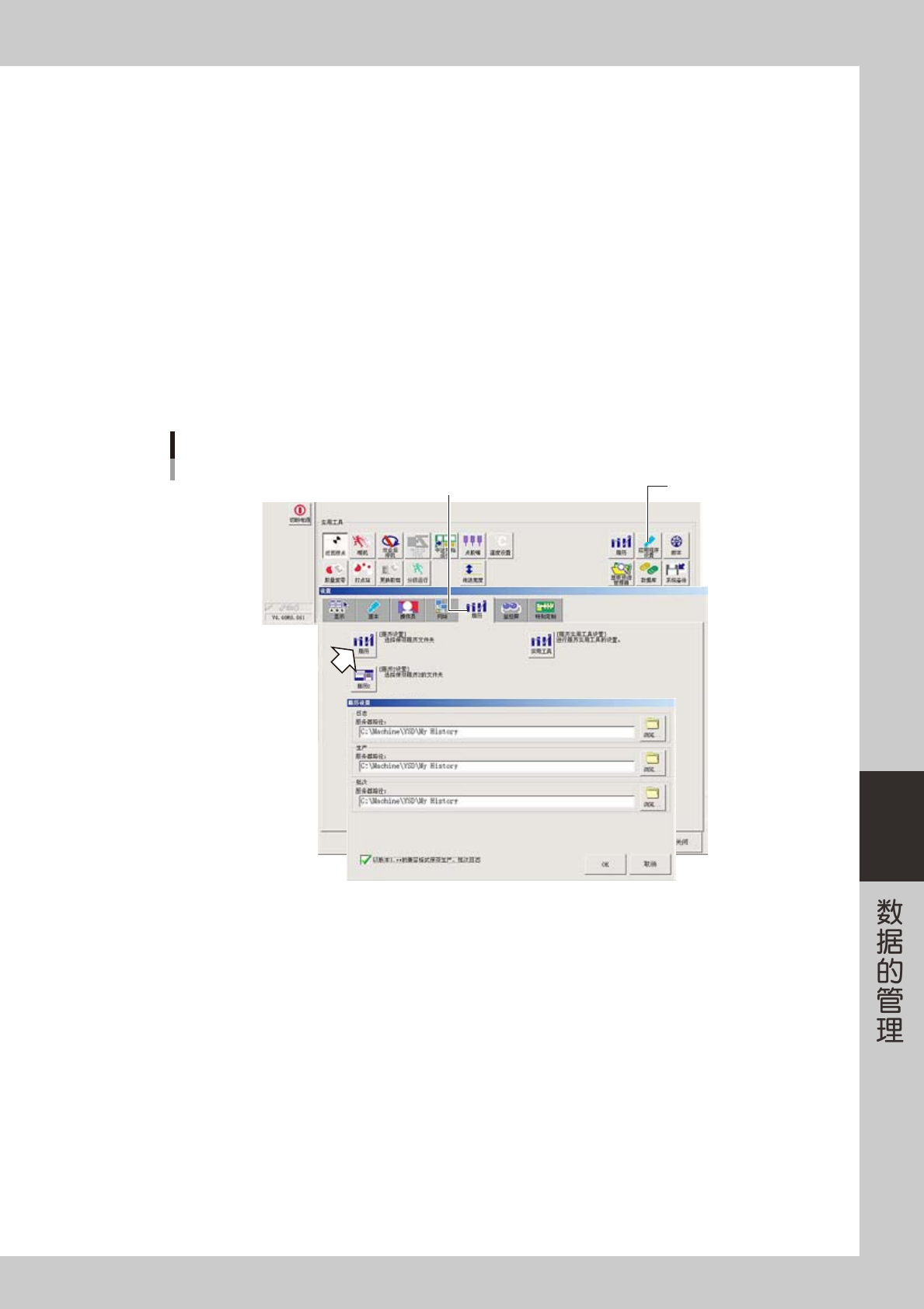
按 [ 生产设计 ]-[ 应用程序设置]按钮,打开“履历”选项卡。
2
按 [ 各基板 ] 按钮。
显示“设置各基板履历”画面后,进行必要的设置。
各基板履历的设置
66631-N7-00
各基板履历有效
勾选此选择框,则各基板履历变为有效状态,可以在“履历”画面查看各基板履历画面。
保存文件时附加上详细信息
本机不使用。
服务器路径
只想将履历文件保存至服务器等路径时使用。
设置想要保存各基板履历的路径名。此处所设置的路径,只保存各基板履历文件 ( 基板程序不会保存至此路径 )。
3
设置完成后,按 [OK] 按钮。
返回“设置”画面后,按 [ 关闭 ] 按钮关闭画面。
6-27
6
3.2.2 自动保存位置的设置
可以设置结束点胶机操作时生产履历等自动保存至指定的位置。
1
按 [ 生产设计 ]-[ 应用程序设置 ] 按钮。
显示“设置”画面,打开“履历”选项卡。
2
按[履历]或[履历2]按钮。
‧ 设置“履历”项目的保存位置时,按 [ 履历 ] 按钮,显示“履历设置”画面。
‧ 设置“履历 2”项目的保存位置时,按 [ 履历 2] 按钮,显示“履历 2 设置”画面。
3
指定服务器路径。
1. 按想要设置的项目栏的 [ 浏览 ] 按钮,指定作为保存位置的文件夹。
( 也可在服务器路径栏直接输入路径。)
2. 指定完文件夹后,按 [OK] 按钮,各履历数据自动保存至指定文件夹。
设置履历保存位置
以“履历”为例
[应用程序设置] 按钮“履历”选项卡
66632-N7-00