CN_Nordson_EFD_E_Series_Quick_Programming_Guide - 第17页
E系列快速编程指南 17 www .nordsonefd.com/cn china@nor dsonefd.com +86 (21) 3866 9006 诺信 EFD 在全球范围内销售专业点胶系统并提供技术支持服务 重新校准针头高度(自动针头校准) 重新校准针头高度(自动针头校准) 先决条件 先决条件 针头校准点位置已确认。参考第16页“设置校准点位置(针头自动校准初始化设置)”章节内容。 # # 按键 按键 步骤 步骤 教导盒显示…
E系列快速编程指南
16
www.nordsonefd.com/cn china@nordsonefd.com +86 (21) 3866 9006 诺信EFD在全球范围内销售专业点胶系统并提供技术支持服务
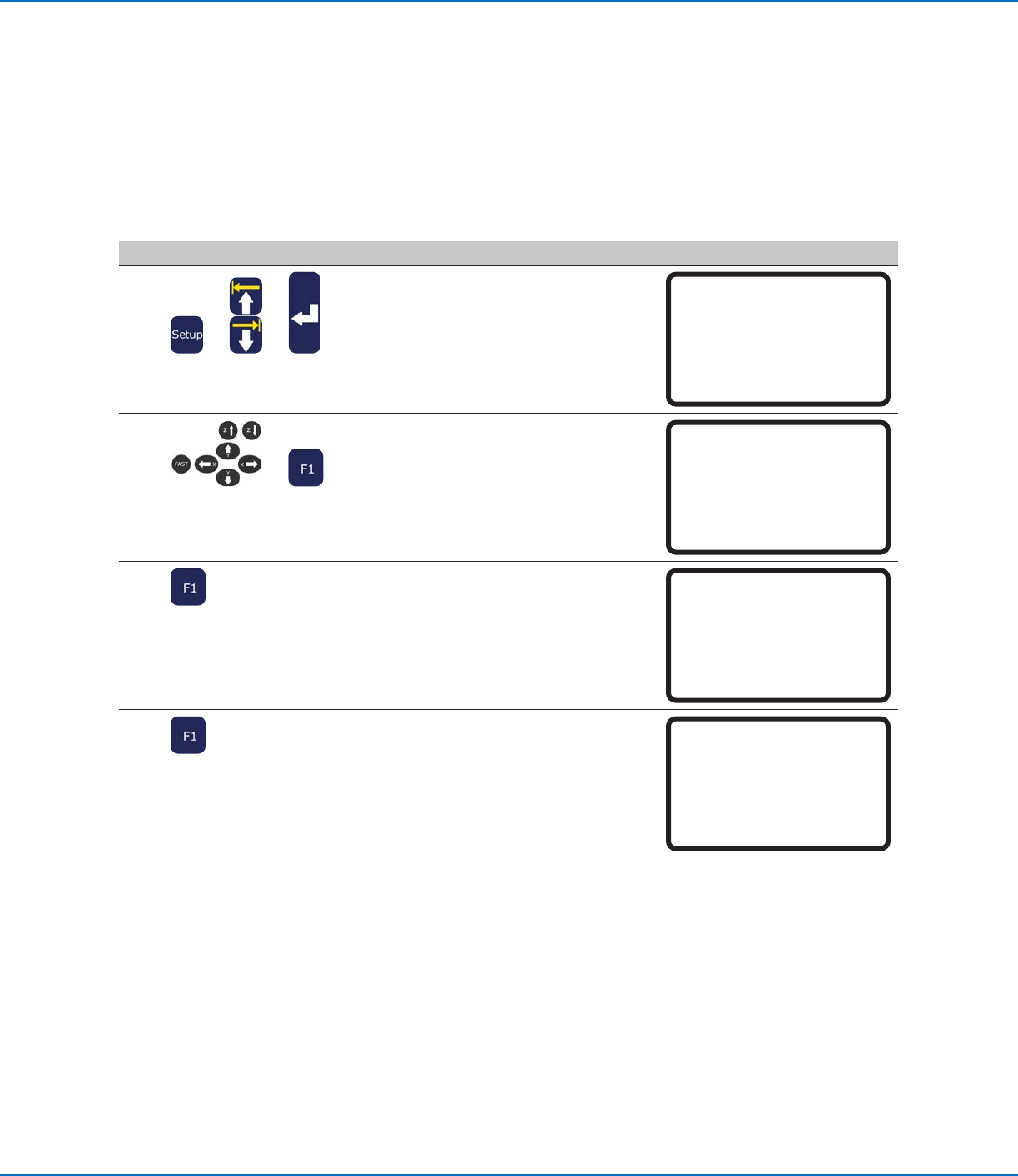
配有针头校准器的系统配有针头校准器的系统
设置针头校准点(针头自动校准初始化设置)设置针头校准点(针头自动校准初始化设置)
先决条件先决条件
系统处于教导模式下。参考第3页上的“如何从运行模式切换至教导模式”。
##
按键按键 步骤步骤
教导盒显示界面教导盒显示界面
1
> > > >
· 按下SETUP。
· 上下移动光标至NEEDLE DETECT SETUP。
· 按ENTER。
[SETUP] 2/3
08 Pause Status
09 Auto Purge
10 Pre-cycle Initialize
11 Pre-dispense Wait Time
12 Default Dispense Port
13*Needle Detect Setup
14 Run Limit
2
> >
· 将针头移动至针头校准器,并降低针
头,直至针头尽可能地靠近十字瞄准线
(交叉点)。
· 按F1。
出现针头校准设置界面
Needle Detect Setup
------------------------------
Jog tip to needle detect
device cross point
------------------------------
[F1] OK
3
· 按F1。
系统开始校准
Needle Detect Setup
------------------------------
Press [F1] to search for
needle position
------------------------------
4
· 按F1确认校准结果。
注:注:按F2取消校准结果。
Needle Detect Setup
------------------------------
Reset position?
------------------------------
[F1] Yes [F2] No
校准点胶高度(续)校准点胶高度(续)
E系列快速编程指南
17
www.nordsonefd.com/cn china@nordsonefd.com +86 (21) 3866 9006 诺信EFD在全球范围内销售专业点胶系统并提供技术支持服务
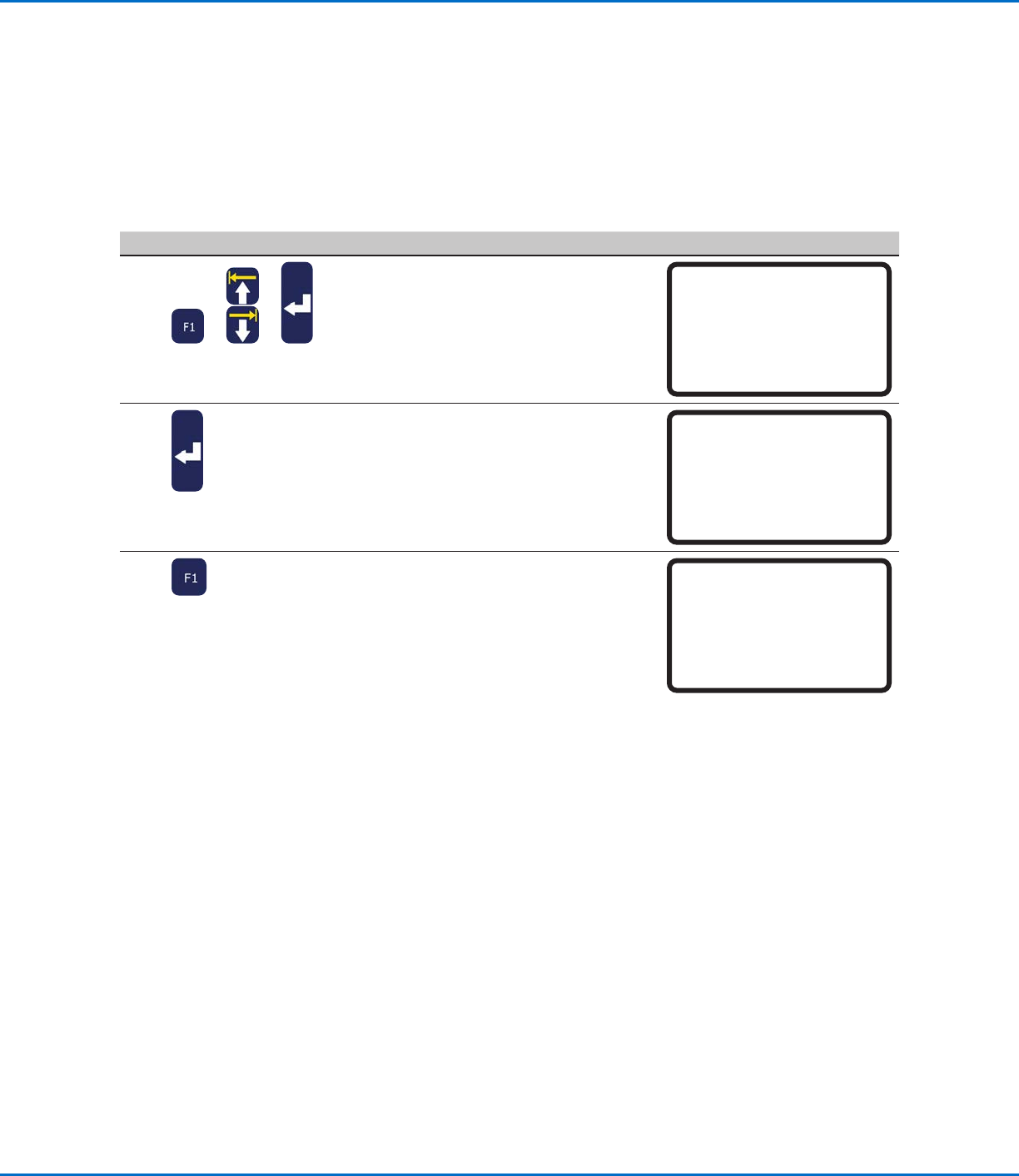
重新校准针头高度(自动针头校准)重新校准针头高度(自动针头校准)
先决条件先决条件
针头校准点位置已确认。参考第16页“设置校准点位置(针头自动校准初始化设置)”章节内容。
## 按键按键 步骤步骤 教导盒显示界面教导盒显示界面
1
> > > >
· 按F1。
· 上下移动光标至 AUTO NEEDLE ADJUST。
· 按ENTER。
[PROGRAM MENU] 1/1
01 Teach/Run
02 Program List
03 Reset Counter
04 Program Offset
05 Needle Adjust
06*Auto Needle Adjust
2
· 按ENTER。
系统通过针头校准器自动检查针头高
度,并显示校准针头高度所需要的偏
移。
Auto Needle Adjust
------------------------------
Press [ENTER] to begin
------------------------------
3
· 在搜索结束后,按F1确认校准结果。
Auto Needle Adjust
------------------------------
Searching for tip...
------------------------------
校准点胶高度(续)校准点胶高度(续)
配有针头校准器的系统(续)配有针头校准器的系统(续)
E系列快速编程指南
18
www.nordsonefd.com/cn china@nordsonefd.com +86 (21) 3866 9006 诺信EFD在全球范围内销售专业点胶系统并提供技术支持服务
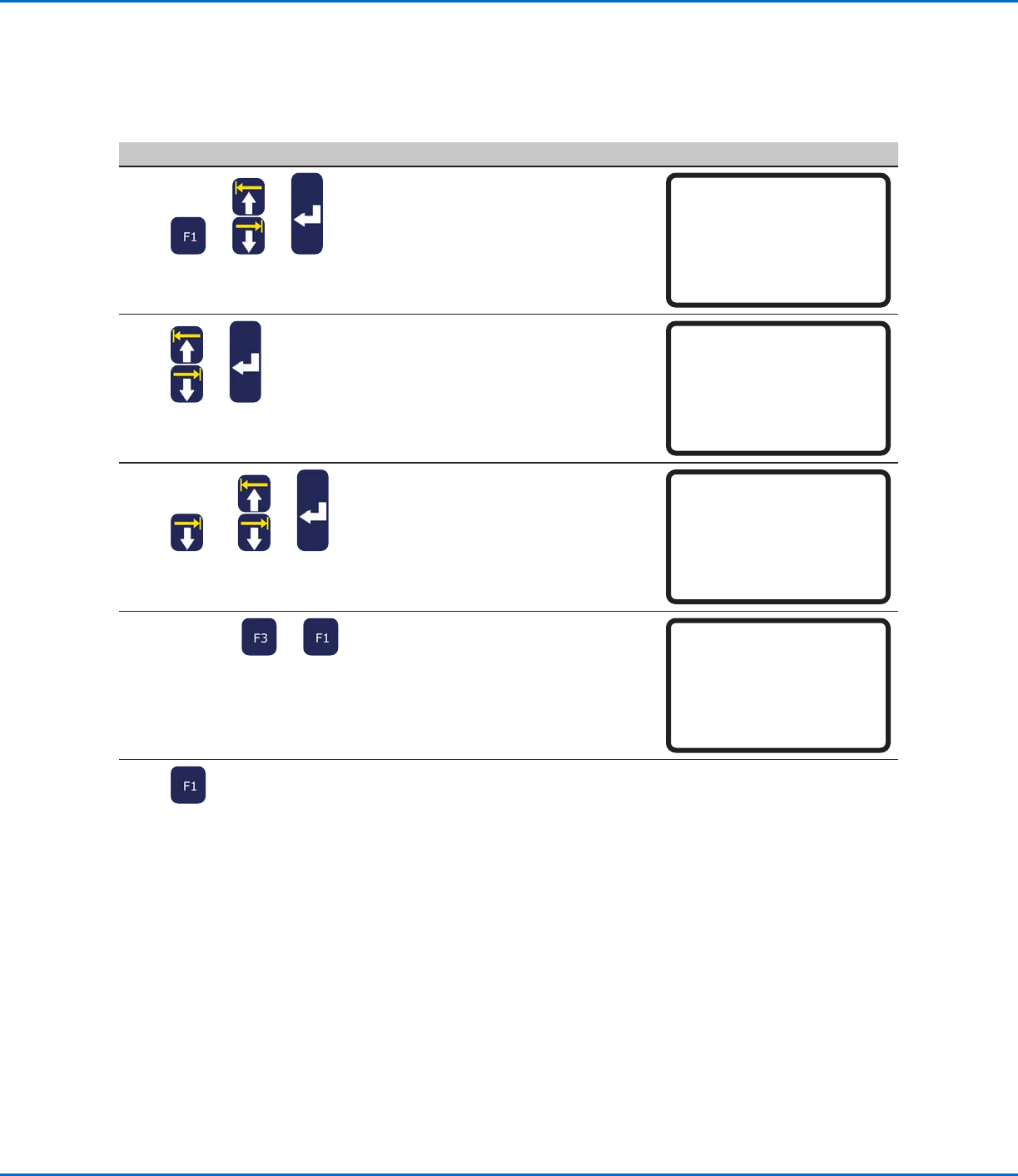
如何打开和编辑程序如何打开和编辑程序
先决条件先决条件
系统处于教导模式下。参考第3页上的“如何从运行模式切换至教导模式”。
## 按键按键 步骤步骤 教导盒显示界面教导盒显示界面
1
> > > >
· 按F1。
· 上下移动光标至PROGRAM LIST。
· 按ENTER。
[PROGRAM MENU] 1/1
01 Teach/Run
02*Program List
03 Reset Counter
04 Program Offset
05 Needle Adjust
06 Auto Needle Adjust
2
> >
· 上下移动光标选择所需项目。
· 按ENTER。
选定的程序成为当前运行的程序,将保
持运行状态,直至选定另一个程序编
号。
Program List
------------------------------
01 06
02 07
03*EXAMPLE 08
04 09
05 10
[F1] OK
3
或 或 > >
· 上下移动光标选择需要编辑的指令清
单。
· 按ENTER。
0001 Line Start 10.0,1
0002 Line Passing 10.0,1
0003 Arc Point
0004*Dispense Dot
0005 EMPTY
0006 EMPTY
0007 EMPTY
0008 EMPTY
4
xxxxxxxxxx 或 或 > >
· 手动输入新坐标。
或
· 按下F3 键更新当前针头位置的XYZ坐标
值。
· 按下F1 键保存并退出,或按下“退出”
取消更改。
Dispense Dot 1/3
------------------------------
X: 130.93 mm
Y: 37.39 mm
Z: 45.54 mm
[F1] OK [F2] Next [F3] Current
5
· 根据需要进行其他更改。
· 按下F1,保存并退出。