YSD_Users_C.pdf - 第144页
4-17 4 ‧ 近似圆 将圆 ( 与胶点面积相当的圆 ) 重叠在胶点上,求取凹凸部的面积。 凸部的面积 (Area1) =在圆外的胶点部分的面积 凹部的面积 (Area2) =圆内无胶点部的面积 胶点的面积 (AreaDot) =圆的面积 计算凹凸部的面积比率的公式为 : (Area1 + Area2)÷AreaDot 检查凹凸面积比率是否在形状公差范围内。 Area2 (红色) Area1 (蓝…
4-16
4
5
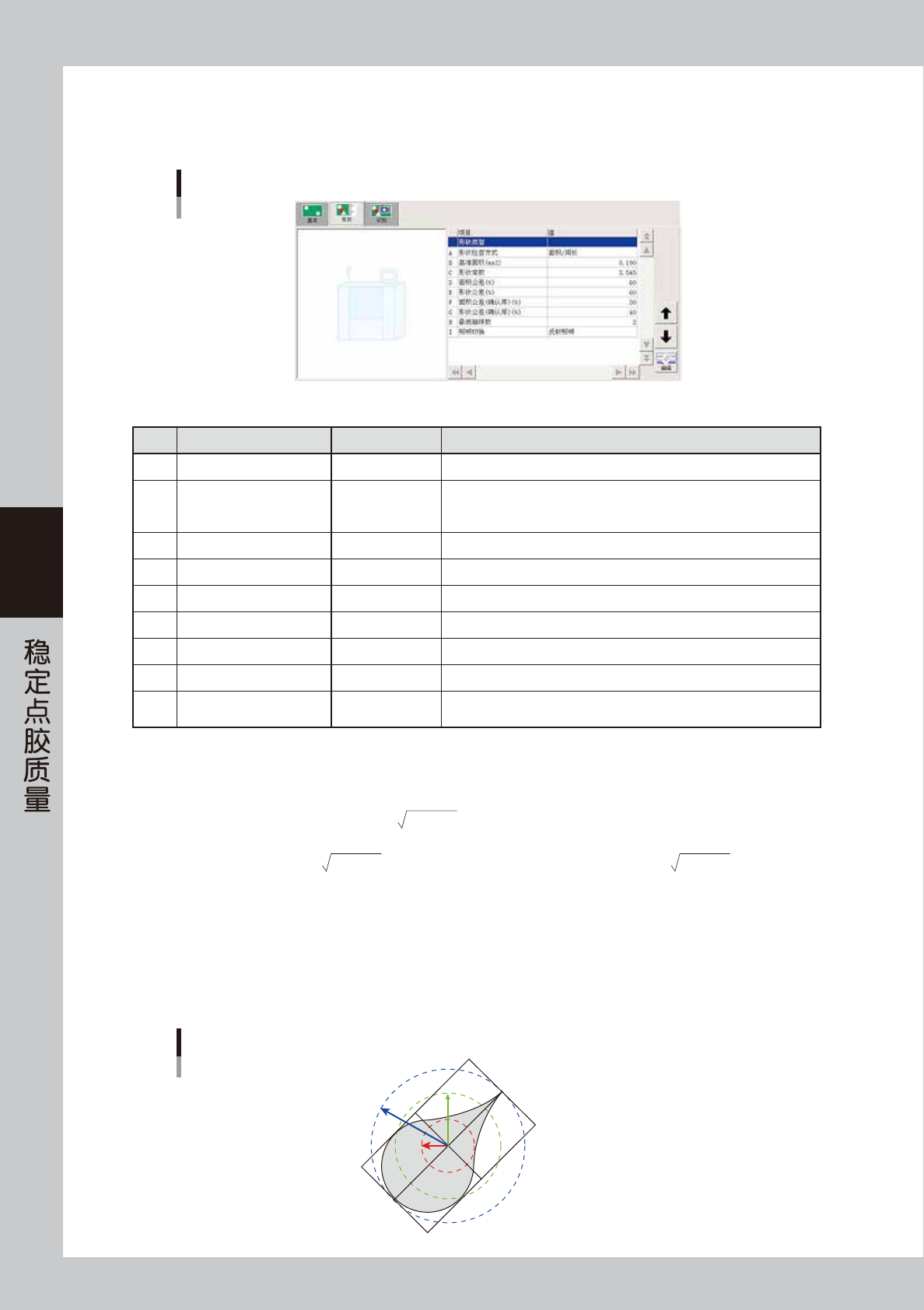
设置形状参数。
打开“形状”选项卡画面,设置各项参数。
此例中,设置为适合 TYPE-111 点胶嘴使用的值 ( 参照下表“TYPE-111 点胶嘴用设定值列表”)。
形状参数
66415-N8-00
■ TYPE-111 点胶嘴用设定值列表
项目 设定值 说明
A 形状检查方式 面积 / 周长 一般,使用“面积 / 周长”进行判定。
B 基准面积 (mm
2
) 0.190
输入常用胶量点的胶点的面积值。
其它点胶嘴的设定值,请参照本章前述“3.1点胶校正功能的概要”中的
“■点胶嘴设定值 (YAMAHA 的默认值 )”。
C 形状常数 3.545 “形状检查方式”的设置为“面积 / 周长”时,设置为“3.545”。
D 面积公差 (%) 60 一般,设置为 60%。可以根据胶点的识别状态修改。
E 形状公差 (%) 60 一般,设置为 60%。可以根据胶点的识别状态修改。
F 面积公差 ( 确认用 )(%) 30 一般,设置为 30%。根据校正之后的识别结果,设置为可容许的公差。
G 形状公差 ( 确认用 )(%) 40 一般,设置为 40%。根据校正之后的识别结果,设置为可容许的公差。
H 最低抽样数 2 TYPE-111 为 2 点型点胶嘴,因此设置为“2”。
I 照明切换 反射照明
识别胶点时,使用点胶头上的移动相机时,设置为“反射照明”;
使用打点站 ( 选配 ) 上的照明时,设置为“透射照明”。
A: 形状检查方式
一般使用“面积 / 周长”。
‧
面积 / 周长
面积 / 周长的计算公式为 :胶点周长 ÷
胶点面积
根据该值,检查胶点是否在以设置的“形状常数”为基准的“形状公差”范围以内。
若胶点非常圆,则周长 ÷
胶点面积
的值会非常接近 3.545,若胶点为方形,则周长 ÷
胶点面积
的值会接近 4.000。
因此,可以判断胶点是否接近目标形状。
‧
真圆度
为检测是否有拉丝拖尾现象,根据框住胶点的外接圆与内切圆检测胶点的形状。
根据识别到的胶点的内切圆半径 (Rmin) 与外接圆半径 (Rmax) 算出中间半径 (R)。计算公式为 :R = (Rmin + Rmax)÷2
胶点的最小半径小于中间半径 (R)×(1 -形状公差 ÷100) 时,判定为在公差范围外。
胶点的最大半径大于中间半径 (R)×(1 +形状公差 ÷100) 时,判定为在公差范围外。
胶点越接近圆形,最大半径与最小半径越接近于中间半径。
形状检查方式
真圆度
Rmax
Rmin
R
65404-N7-00
4-17
4
‧
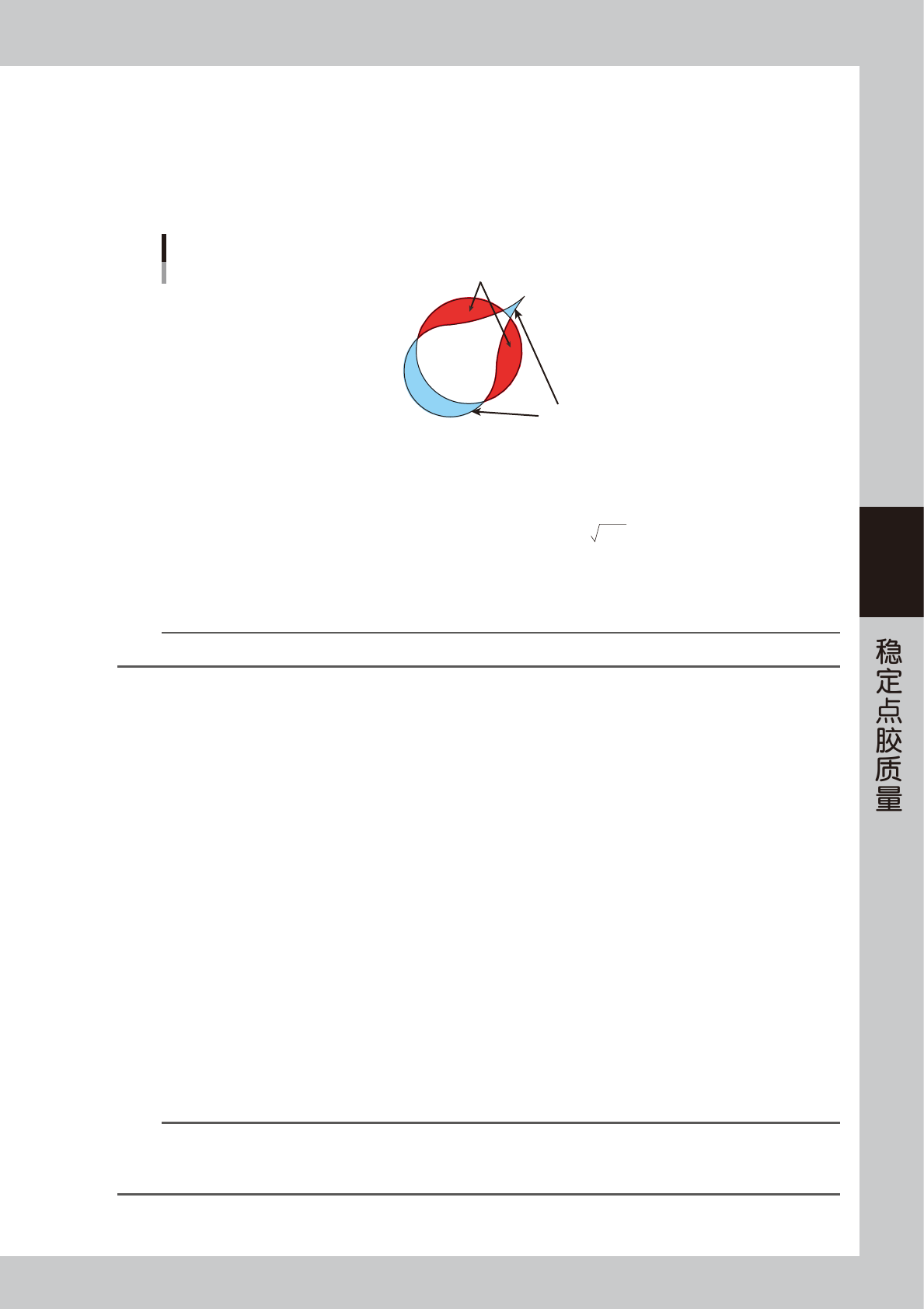
近似圆
将圆 ( 与胶点面积相当的圆 ) 重叠在胶点上,求取凹凸部的面积。
凸部的面积 (Area1) =在圆外的胶点部分的面积
凹部的面积 (Area2) =圆内无胶点部的面积
胶点的面积 (AreaDot) =圆的面积
计算凹凸部的面积比率的公式为 :(Area1 + Area2)÷AreaDot
检查凹凸面积比率是否在形状公差范围内。
Area2 (红色)
Area1 (蓝色)
形状检查方式
近似圆
65405-N7-00
B: 基准面积 (mm
2
)
输入常用胶量点的胶点的面积。若在基板上与在打点站上点胶时的胶量有差异时,以基板为准。
C: 形状常数
形状检查方式的设置为“面积 / 周长”时,需设置形状常数。形状常数=周长 /
面积
提取的对象为圆时,设置为 3.545 ;为方形时,设置为 4.000。
D: 面积公差 (%)
识别胶点时使用的公差。越接近 100%,检查越不严格。
n
要点
可以将面积公差、形状公差的值设置为 100%。取得面积数据之后,再改回原来的设置。
E: 形状公差 (%)
识别胶点时使用的公差。越接近 100%,检查越不严格,即使拉丝拖尾很严重的胶点也会被判定为 OK。
F: 面积公差 ( 确认用 )(%)
使用“校正量确认”时,进行第 2 次点胶识别时使用的公差。越接近 100%,检查越不严格。
G: 形状公差 ( 确认用 )(%)
使用“校正量确认”时,进行第 2 次点胶识别时使用的公差。
越接近 100%,检查越不严格,即使拉丝拖尾很严重的胶点也会被判定为 OK。
H: 最低抽样数
设置可以正常进行识别的胶点数,作为判断是否继续进行生产的条件。设置为 0 时,无论识别的结果如何都继续生产。
建议各点胶头分别进行 2 次校正用预点胶与识别。可以正常识别的胶点数没有达到此处所设置的最低抽样数时,会显示错误
提示。按 [ 清除错误 ] 按钮之后,会显示 [ 点胶测试 ]、[ 重试 ]、[ 复位 ]、[ 继续 ] 按钮 ( 参阅本章前述“2.3在自动运行中
启动点胶测试”)。
‧
点胶测试
进行点胶测试,并根据测试结果调节吐胶压力。
‧
重试
所有的胶点识别都失败之后,按 [ 重试 ] 按钮,重新进行预点胶。
‧
复位
停止自动运行,解除基板的固定状态。
‧
继续
继续自动运行。若在所有的胶点识别都失败之后,按 [ 继续 ] 按钮,则以上次的校正量为基础,在基板上进行点胶。
参考
识别第 2 次预点胶的胶点时,单孔点胶嘴识别 2 个胶点,双孔点胶嘴识别 4 个胶点。
使用双孔点胶嘴时,如果将最低抽样数设置为 3,只要正常识别到的胶点不满 2 点时,就会停止生产。
想要在预点胶的点胶质量出现不稳定时停止生产,可以将能正常识别的最大胶点个数作为最低抽样数设置。
I: 照明切换
识别胶点时,使用点胶头上的移动相机时,设置为“反射照明”;使用打点站 ( 选配 ) 上的照明时,设置为“透射照明”。
4-18
4
6
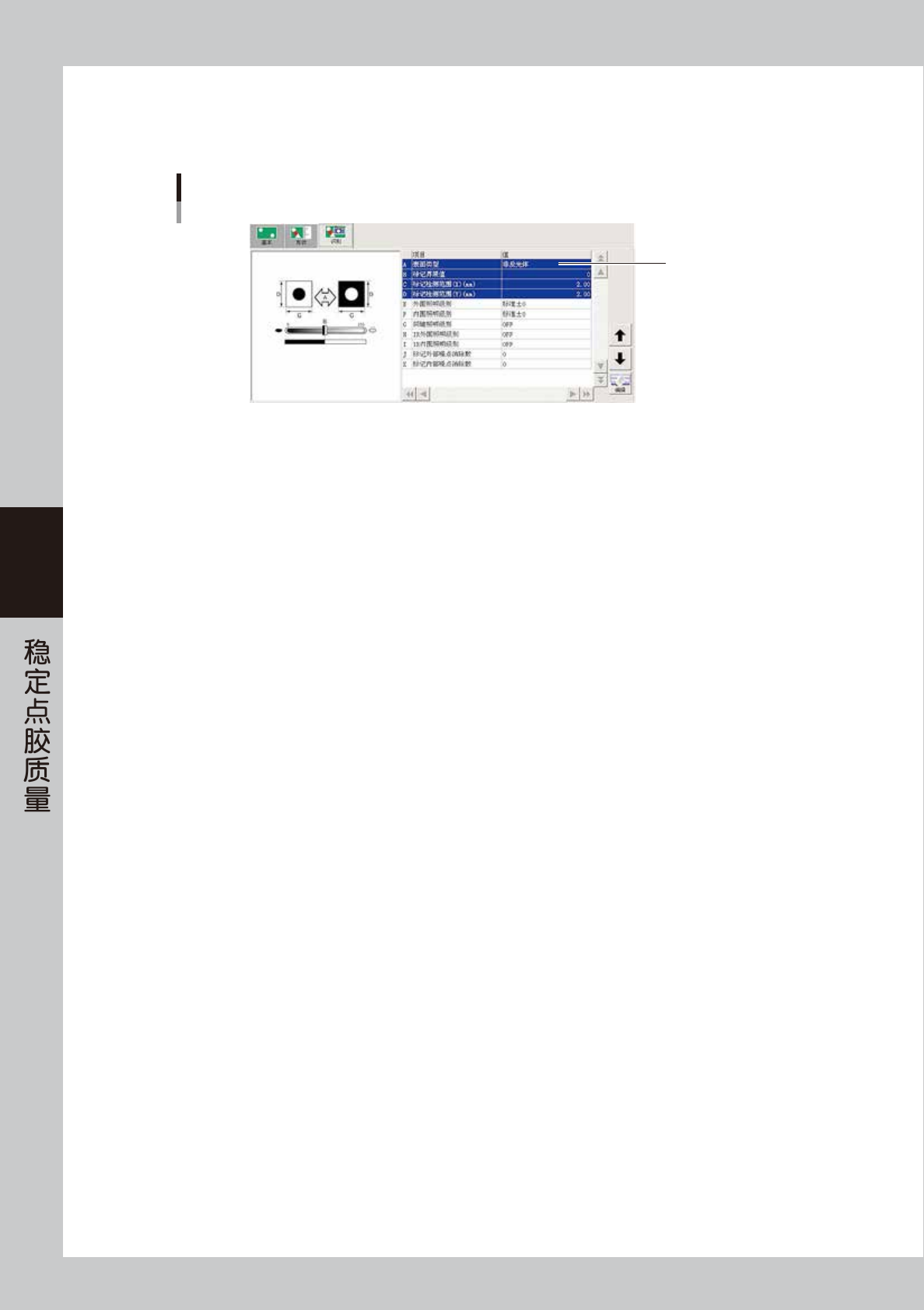
设置识别参数。
打开“识别”选项卡画面,设置各项参数。
此处,介绍参数 A 〜 D 的设置方法。参数 E 〜 K,请参照后述第 5 章“6.5 进行标记调整”的内容设置。
识别参数
设置为“非反光体”
66418-N8-00
A: 表面类型
贴片胶与锡膏不反光,因此表面类型需设置为“非反光体”。
B: 标记界限值
将标记界限值设置为可以正确再现胶点形状的 2 值化界限值,详细内容,请参阅后述第 5 章“6.5进行标记调整”。
背景颜色均匀 ( 无图样 ) 时,若设置为 0,软件将自动查找最佳界限值。
C、D: 标记检测范围 (X、Y)
尽量缩小检测范围 (XY),使设置的范围只能检出想要检测的胶点。