YSD_Users_C.pdf - 第150页
4-23 4 4 对比基板与打点站上的胶点,确认点胶量。 目视对比基板与打点站上的胶点确认胶点高度,用移动相机确认胶点的面积与形状。 确认胶点的形状、面积无差异,即没有问题之后,将“预点胶”画面的胶量改回“20” 。 确认点胶量 对比同一胶量点的胶点例 ■ 基板上的胶点大时 ■ 胶点大小无差异时 ■ 基板上的胶点小时 打点站 基板 差 差 低 高 无差异 无差异 高 低 无差异 65407-N7-00
4-22
4
3.2.5 在基板上确认点胶量
在打点站上确定了吐胶压力之后,需在实际的基板上试点胶确认在打点站与基板上点胶时的点胶量的差异。
1
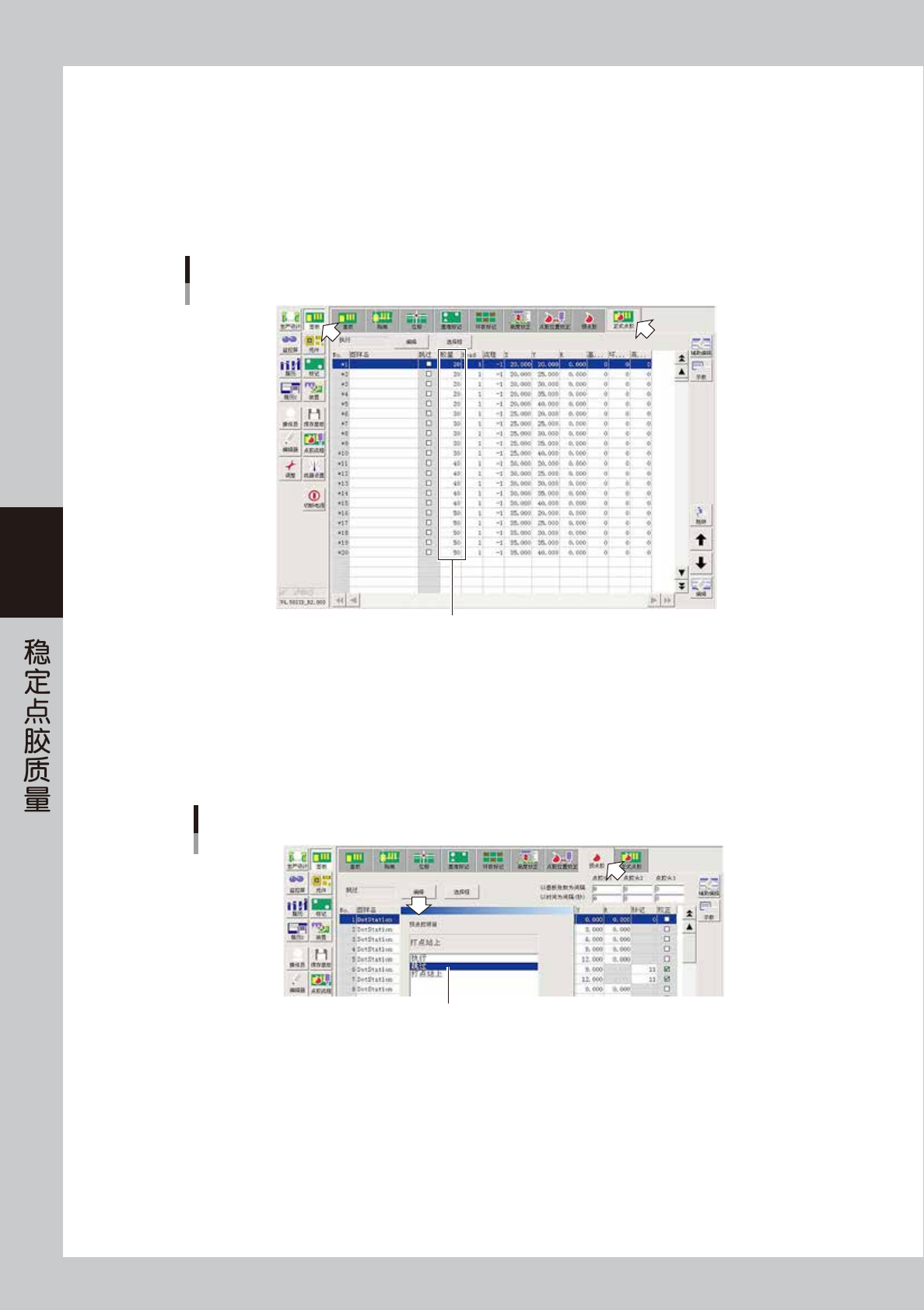
创建正式点胶数据。
1. 按 [ 基板 ] 按钮,打开“正式点胶”画面。
2. 为保证在稳定状态下确认,建议以不同胶量各创建连续 5 点的数据。
创建正式点胶数据
以胶量为20、30、40、50为例
修改胶量反复点胶,直到完成想要点的最大胶点为止。
66421-N7-00
2
在基板上点胶。
1. 打开“预点胶”画面,按 [ 编辑 ] 按钮,将预点胶设置为“跳过”。
2. 将基板放置在传送轨入口位置之后,按 [ 装置 ] -“传送装置”画面的 [ 传入基板 ] 按钮,传入基板。
3. 确认安全之后,按操作面板上的 [START] 按钮,开始在基板上点胶。
修改“正式点胶”画面的“胶量”设置,反复进行点胶直到完成想要点的最大胶点为止。
将预点胶设置为跳过
选择“跳过”
66422-N7-00
3
在打点站上点胶。
1. 按“预点胶”画面的 [ 编辑 ] 按钮,将设置改回“在打点站上”。
2. 按“生产设计”画面的 [ 点胶测试 ] 按钮,通过点胶测试在打点站上点胶。
按照“正式点胶”画面的胶量,修改“预点胶”画面的胶量,直到完成想要点的最大胶点为止。
4-23
4
4
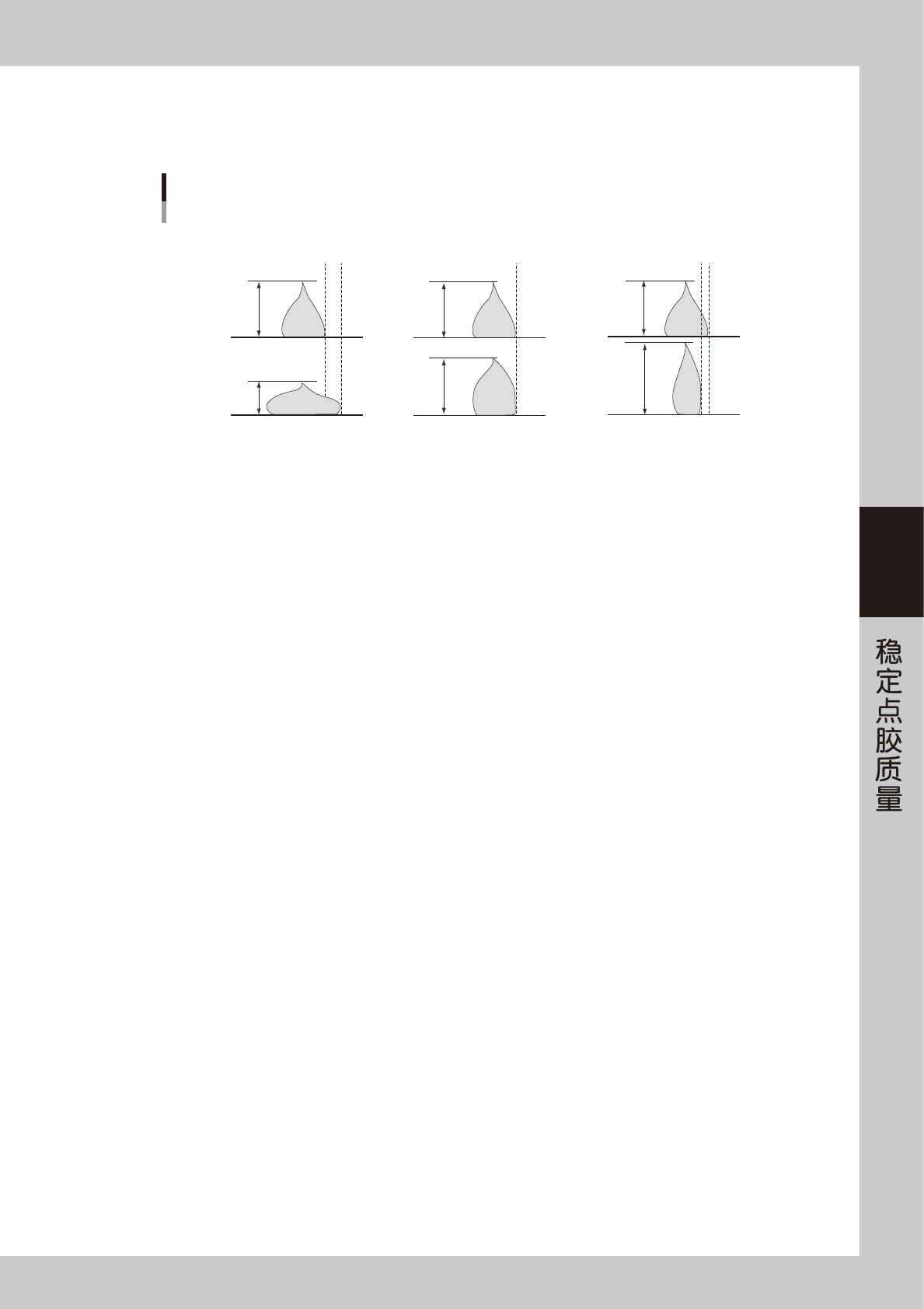
对比基板与打点站上的胶点,确认点胶量。
目视对比基板与打点站上的胶点确认胶点高度,用移动相机确认胶点的面积与形状。
确认胶点的形状、面积无差异,即没有问题之后,将“预点胶”画面的胶量改回“20”。
确认点胶量
对比同一胶量点的胶点例
■ 基板上的胶点大时 ■ 胶点大小无差异时 ■ 基板上的胶点小时
打点站
基板
差
差
低
高
无差异
无差异
高
低
无差异
65407-N7-00
4-24
4
3.2.6 创建点胶校正表
接下来,需根据创建的标记与预点胶数据创建点胶校正表。创建点胶校正表,需在稳定的点胶状态下进行。因此,
创建之前请先确认胶筒内的胶量。若胶量足够,可以继续使用 ;若所剩不多,需换上新胶筒。
下面,以 TYPE-111 为例介绍创建点胶校正表的方法。
1
更改试点胶的个数。
为增加在打点站可试点胶的个数,需修改机器设置中的试点胶最大个数的设置。更改方法如下 :
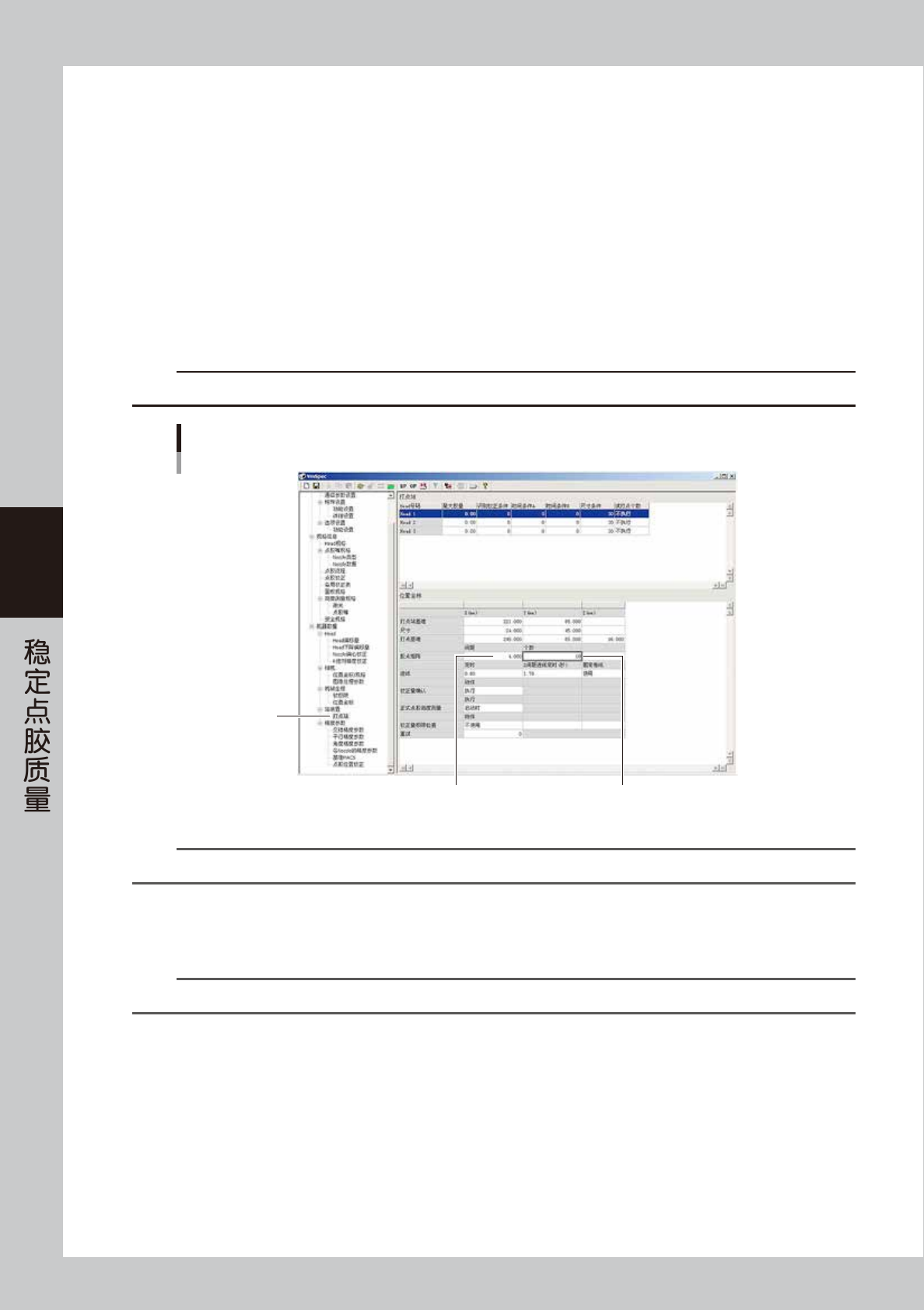
1. 按 [ 机器设置 ] 按钮,打开“机器数据”-“站装置”-“打点站”画面。
2. 将“位置坐标”列表中的“胶点矩阵”的“间距”改为“4”,“个数”改为“10”。
3. 按 [ 保存 ] 按钮,保存设置之后,按 [ 关闭 ] 按钮,关闭机器设置画面。
( 或直接按 [ 关闭 ] 按钮,在显示的确认对话框中按 [ 是 ] 按钮。)
c
注意
使用定制点胶嘴时,请勿更改上述设置。
更改试点胶个数
将间距改为“4.000”
打点站
将个数改为“10”
66423-N7-00
n
要点
通过将最大试点胶个数改为 4mm 间距 ×10 点,可以使在打点站上按排成 1 列进行试点胶,由此可以节省卷纸。
2
重新读入基板程序。
按“生产设计”画面的 [ 选择基板 ] 按钮,重新读入基板程序。
n
要点
修改了机器设置时,需重新读入基板程序,设置才会生效。