YSD_Users_C.pdf - 第270页
6-9 6 6 按 [ 示教 ] 按钮,进行示教。 示教的输入方法有“单点输入”与“多点输入” 。 1. 单点输入 将点胶头移到目标位置,在图像显示区中确认目标位置。将画面的十字准线的交点对准目标物的中心, 按 [ 示教 ] 按钮,在 Step3 中所选数据的坐标值由示教自动输入。 示教 单点输入 目标位置 中心坐标值(X, Y) 基板原点 65601-N7-00 2. 多点输入 多点输入方法有下述 2 种。 输入方法 1 1. 将示教…
6-8
6
5
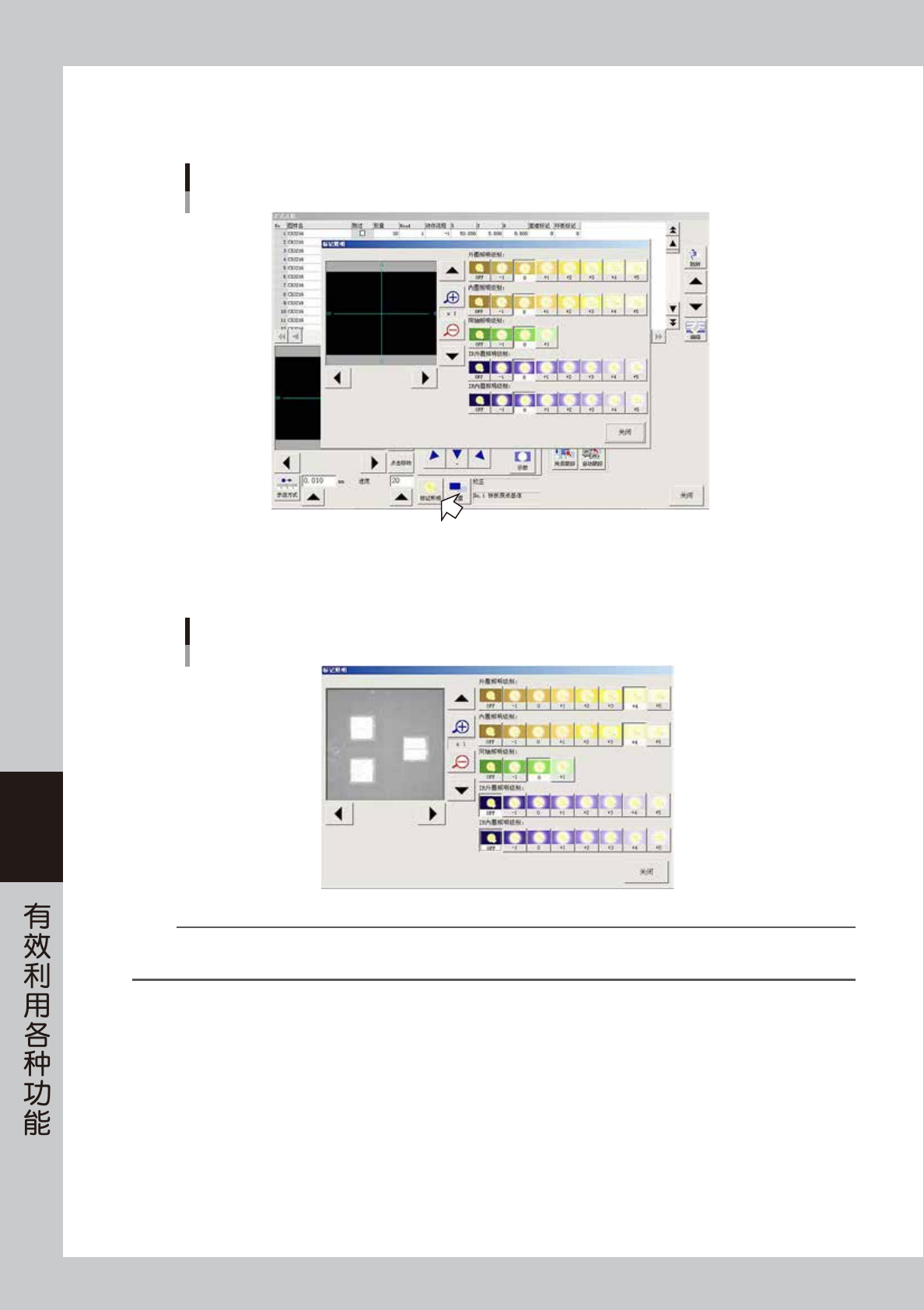
调节标记照明。
如果图像显示区中没有显示目标物时,按 [ 标记照明 ] 按钮,调节照明级别。
打开“标记照明”画面
66608-N7-00
外圈照明级别与内圈照明级别为 OFF 或 0 时,改为 +4,确认图像显示区中的目标物或标记。
同轴照明设置为 0。
照明级别的调整
66609-N7-00
参考
照明有“外圈照明级别”、“内圈照明级别”、“同轴照明级别”3 种。“外圈照明级别”、“内圈照明级别”、“同轴照明级别”用于表
面平坦、有厚度的焊盘。照度在 -1 〜 +5 之间设置。边观察图像显示区,边调节亮度直至能清晰地看见焊盘。
6-9
6
6
按 [ 示教 ] 按钮,进行示教。
示教的输入方法有“单点输入”与“多点输入”。
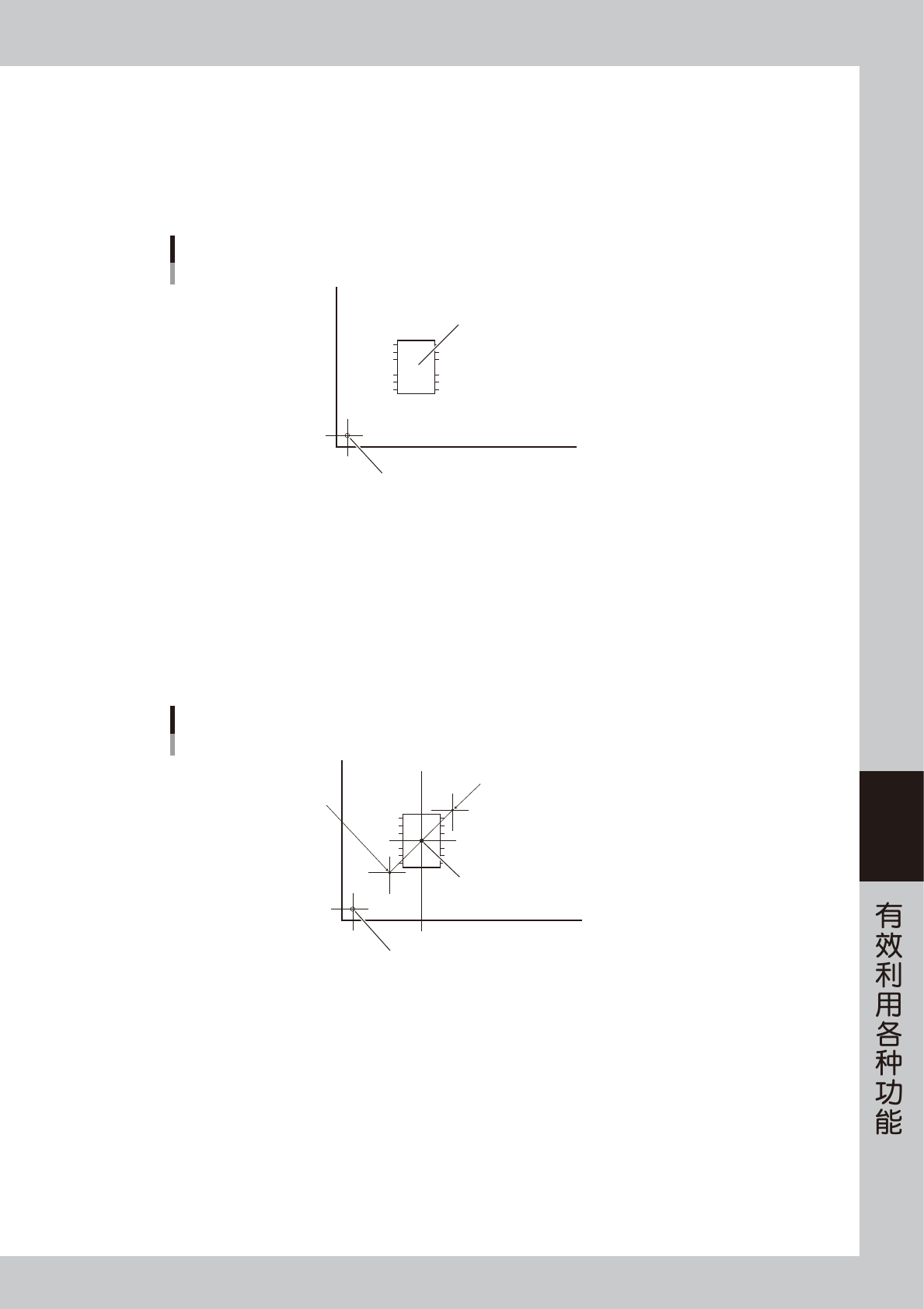
1. 单点输入
将点胶头移到目标位置,在图像显示区中确认目标位置。将画面的十字准线的交点对准目标物的中心,
按 [ 示教 ] 按钮,在 Step3 中所选数据的坐标值由示教自动输入。
示教
单点输入
目标位置
中心坐标值(X, Y)
基板原点
65601-N7-00
2. 多点输入
多点输入方法有下述 2 种。
输入方法 1
1. 将示教装置移到第 1 点,与画面中的十字准线的中心位置对准,按 [ 多点 ] 按钮。
2. 再将示教装置移到第 2 点,按 [ 示教 ] 按钮。
“多点确定数”变为“2”。按 [ 示教 ] 按钮时,在 Step3 中所选数据的坐标值 X、Y 自动变为连接
2 点的中心坐标值 X、Y。
示教
多点输入(以2点为例)
中心坐标值(X, Y)
基板原点
第1点
第2点
65602-N7-00
6-10
6
输入方法 2
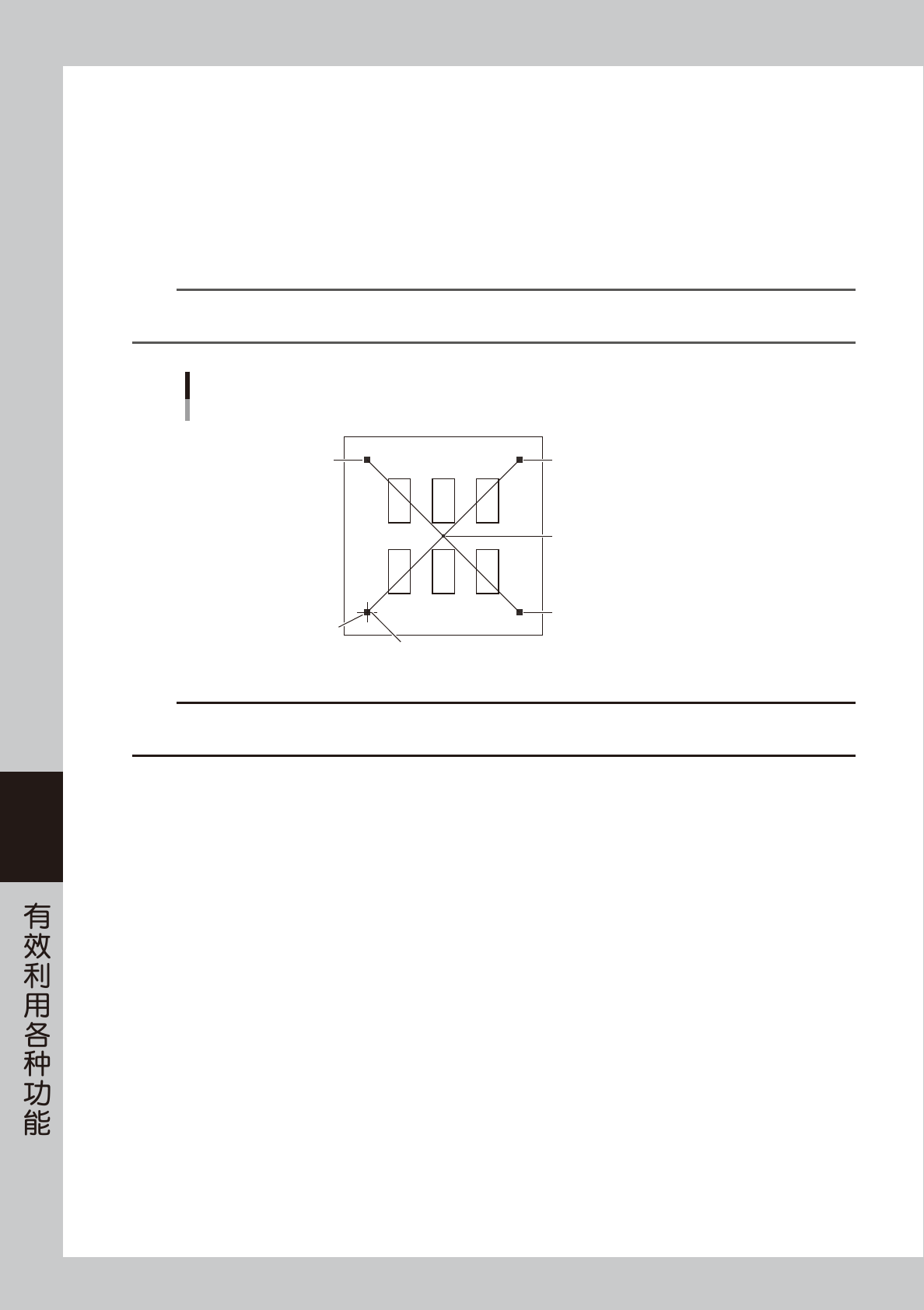
使用 [ 点击移动 ] 按钮与 [ 多点 ] 按钮,且图像显示区中必须显示所有需要示教的点标记。
1. 将示教装置移到第 1 点。
按 [ 点击移动 ] 按钮,将十字光标与第 1 点标记中心对准之后,按 [ 多点 ] 按钮。
2. 再将十字光标与第 2 点对准后,按 [ 多点 ] 按钮。
3. 第 3、4... 点与前述同一方法进行示教。
4. 点击最后 1 点之后,按 [ 示教 ] 按钮。由此确定示教的点位置。
若对 4 个位置进行点示教,则“多点确定数”变为“4”。坐标值由示教自动输入 4 点的中心坐标值。
参考
按 [ 点击移动 ] 按钮,将光标移到画面中心,箭头光标变为十字光标。将十字光标与目标物的标记对准后按鼠标按钮,相机移动,
目标物的标记部分移到画面的中心。
示教
多点输入(以4点为例)
第3点
第2点
第4点
第1点
中心坐标值(X, Y)
图像显示区的显示例
十字光标
65603-N7-00
c
注意
弄错示教点时,按 [ 清除 ] 按钮。每按 1 次,退后 1 个示教点。但,按 [ 示教 ] 按钮后,坐标值即被确定。确定之后,即使按 [ 清除 ]
按钮,点位置也不会再后退返回前一示教点。必须从头开始重新进行点示教。