YSD_Users_C.pdf - 第299页
7-13 7 1.6 用元件号码整理 通过整理元件号码,可以删除贴装信息中未使用的元件数据,整理使用的元件数据。 1 操作树形视图,使元件信息显示在主视图中。 2 选择任意的元件行。 3 进行元件数据的整理。 1. 从菜单的“工具栏 (T)”的“元件信息支持 (P)”中选择“用元件号码整理 (R)”按钮, 显示“重新排列” 的设置画面。 用元件号码整理 66713-N7-00 2. 从 “用元件号码进行消除空位整理” 或 “用送料器安装…
7-12
7
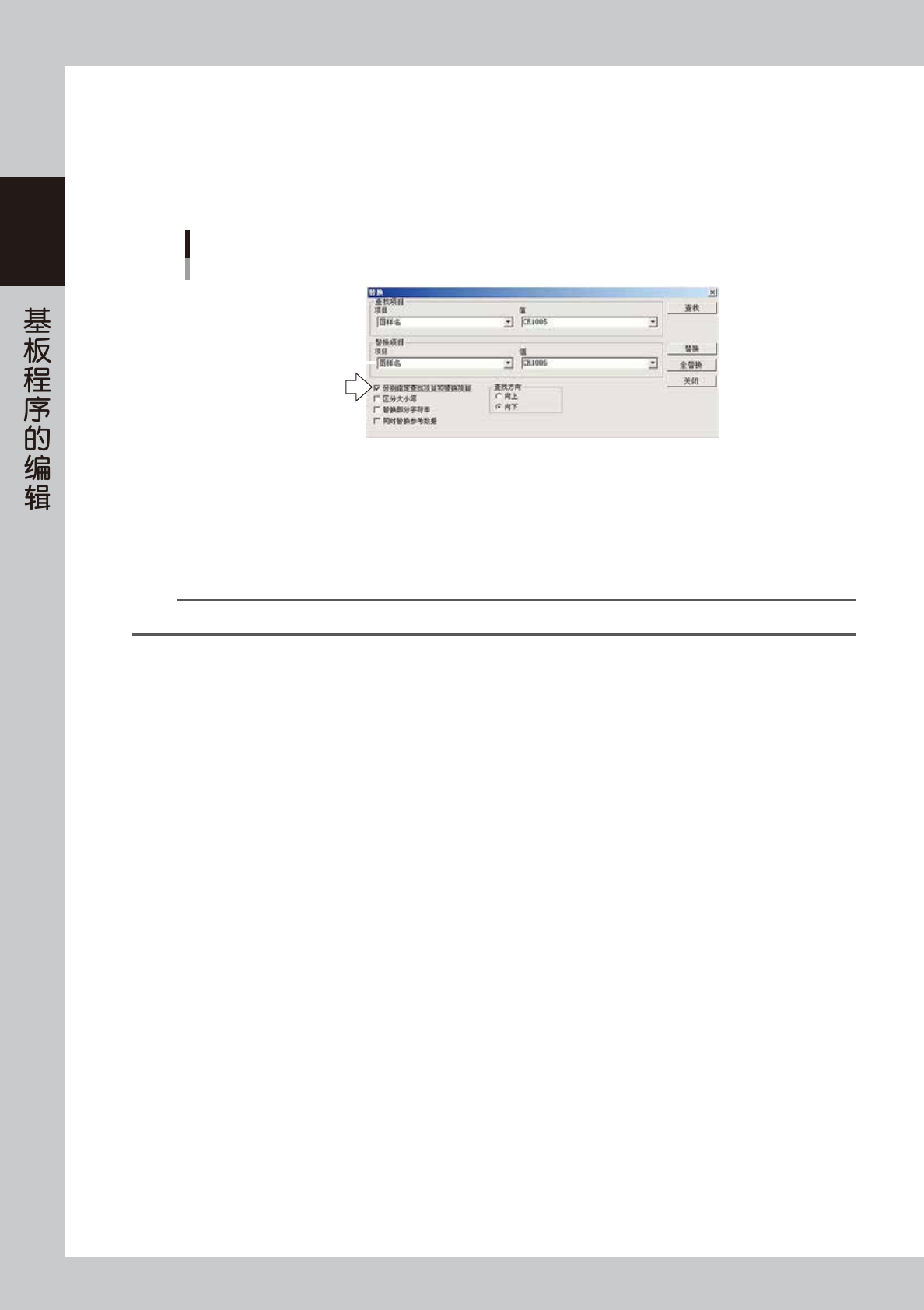
4. 在“替换项目”的“项目”下拉框中设置替换后的字符串、数值。
5. 需区分想要替换的字符串的大小写时,勾选“区分大小写”的选择框。
6. 只想替换想要替换的字符串中的部分字符串时,勾选“替换部分字符串”的选择框。
7. 想要分别指定“查找项目”和“替换项目”的“项目”时,勾选“分别指定查找项目和替换项目”的
选择框。
替换
分别指定查找项目和替换项目
可从下拉框中选择
66712-N7-00
8. 设置查找方向
想要查找在 Step2 中点击的行上方的行时,点击“向上”单选按钮 ;想要查找在 Step2 中点击的行下
方的行时,点击“向下”单选按钮。
9. 想要一个一个地确认想要替换的数据时,点击 [ 查找 ] 按钮,开始查找。找到想要查找的数据时,光标
移至该行。如果想要替换,点击 [ 替换 ] 按钮。如果没有找到想要替换的数据时,会显示提示对话框。
n
要点
想要一次性替换所有想要替换的数据时,点击 [ 全替换 ] 按钮。
4
关闭替换对话框。
按 [ 关闭 ] 按钮,关闭替换对话框。
7-13
7
1.6 用元件号码整理
通过整理元件号码,可以删除贴装信息中未使用的元件数据,整理使用的元件数据。
1
操作树形视图,使元件信息显示在主视图中。
2
选择任意的元件行。
3
进行元件数据的整理。
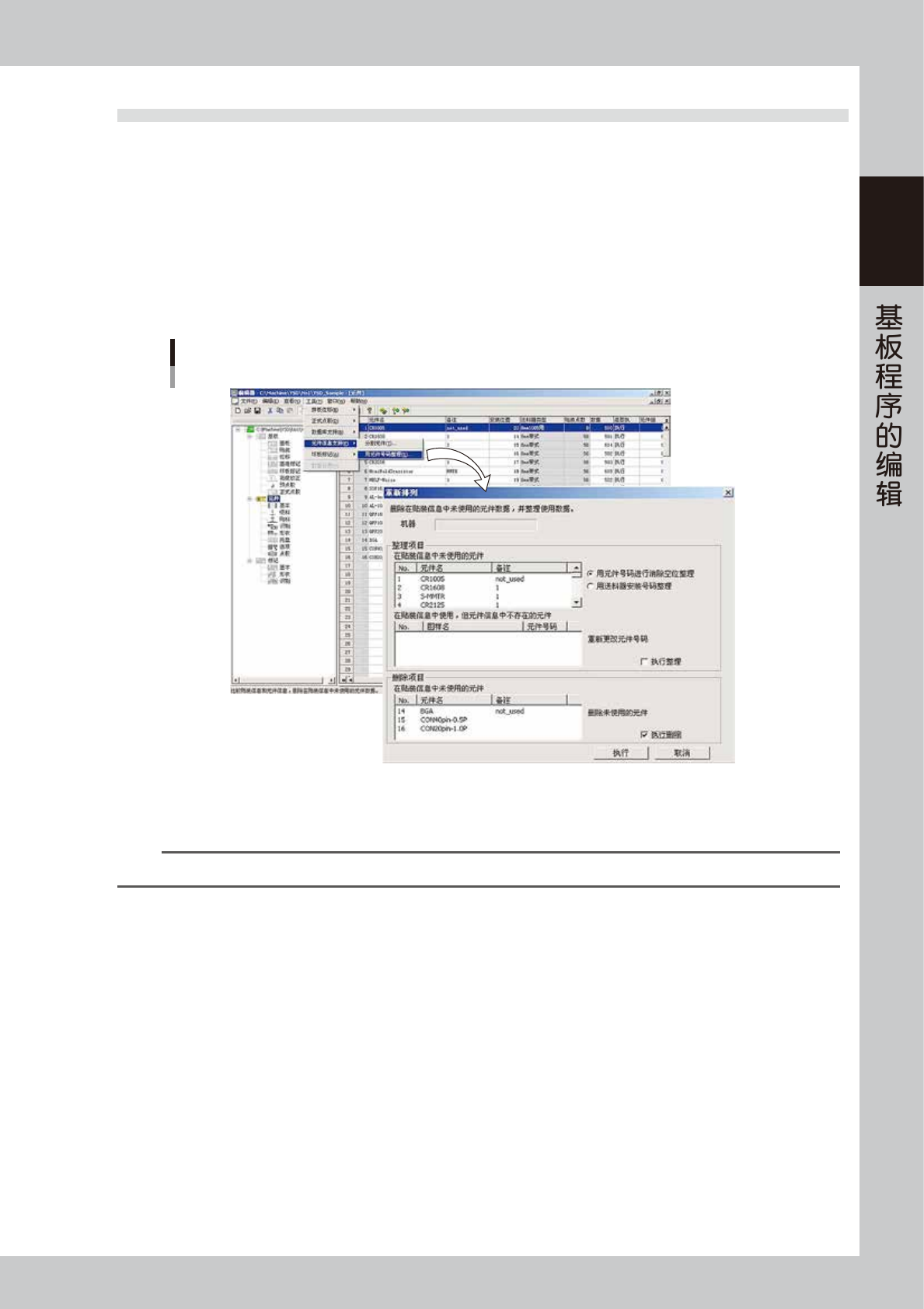
1. 从菜单的“工具栏 (T)”的“元件信息支持 (P)”中选择“用元件号码整理 (R)”按钮,显示“重新排列”
的设置画面。
用元件号码整理
66713-N7-00
2. 从“用元件号码进行消除空位整理”或“用送料器安装号码整理”中选择 1 项整理方法,点击单选按钮。
3. 勾选“执行整理”选择框。如果想要同时删除未使用的元件时,勾选“执行删除”选择框。
参考
只想删除时,则只勾选“执行删除”选择框。
4. 确认内容后,按 [ 执行 ] 按钮。
5. 显示已完成整理的对话框后,点击 [ 确定 ] 按钮,返回元件信息画面。
7-14
7
1.7 数据的排序
可以将主视图的显示按项目内容进行排序。
1
在主视图中打开想要进行排序的信息。
2
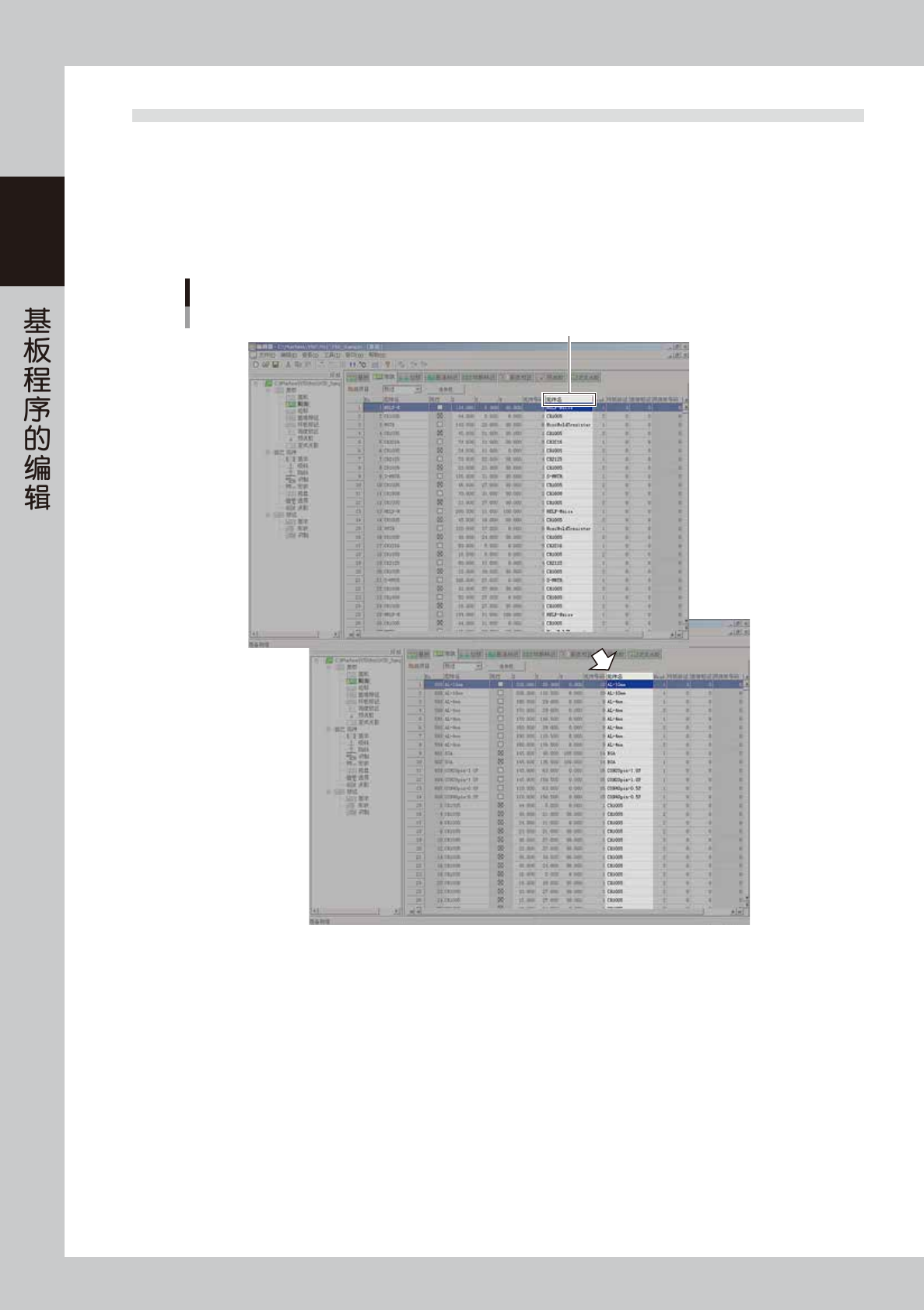
点击想要排序的项目名。
数据按点击项目的升序重新进行排序。再次点击,则按降序重新排序。
点击
排序
66714-N7-00