YSD_Users_C.pdf - 第64页
2-3 2 2. 操作画面与各种按钮 操作点胶机之前,务必充分了解软件系统画面的基本构成和操作方法。 n 要点 标准规格时,因没有键盘与鼠标,所有操作都通过触摸屏进行。输入参数时,会显示编辑框,可以通过触控笔操作和输入。 2.1 操作画面的基本构成 操作画面由“状态区” 、 “按钮区” 、 “自由区”构成。 画面构成例 生产设计画面 按钮区1 按钮区2 按钮区3 状态区 自由区 66200-N7-10 ■ 画面上的分区 状态区 左端显…
2-2
2
1.2 清除错误警告的方法
如果发生错误,蜂鸣器就会鸣响报警,警告画面会显示。此时,须按下列步骤清除错误警告。关于错误的解决方法,
请参照后述第 3 章“1.1 具有代表性的错误提示及其解决方法”。
1
关闭蜂鸣器。
按 1 次操作面板上的 [ERROR CLEAR] 按钮或操作画面中的 [ 关闭警报 ] 按钮,关闭蜂鸣器。
2
确认错误内容。
记录错误警告画面中显示的错误内容,并按照该内容进行检查。
3
清除错误警告画面。
再按 1 次操作面板上的 [ERROR CLEAR] 按钮或操作画面中的 [ 清除错误 ] 按钮,清除错误警告画面。
4
确认显示。
确认指示灯中的黄色指示灯已熄灯,操作画面中状态区域左上角的错误显示已消失。
2-3
2
2.操作画面与各种按钮
操作点胶机之前,务必充分了解软件系统画面的基本构成和操作方法。
n
要点
标准规格时,因没有键盘与鼠标,所有操作都通过触摸屏进行。输入参数时,会显示编辑框,可以通过触控笔操作和输入。
2.1 操作画面的基本构成
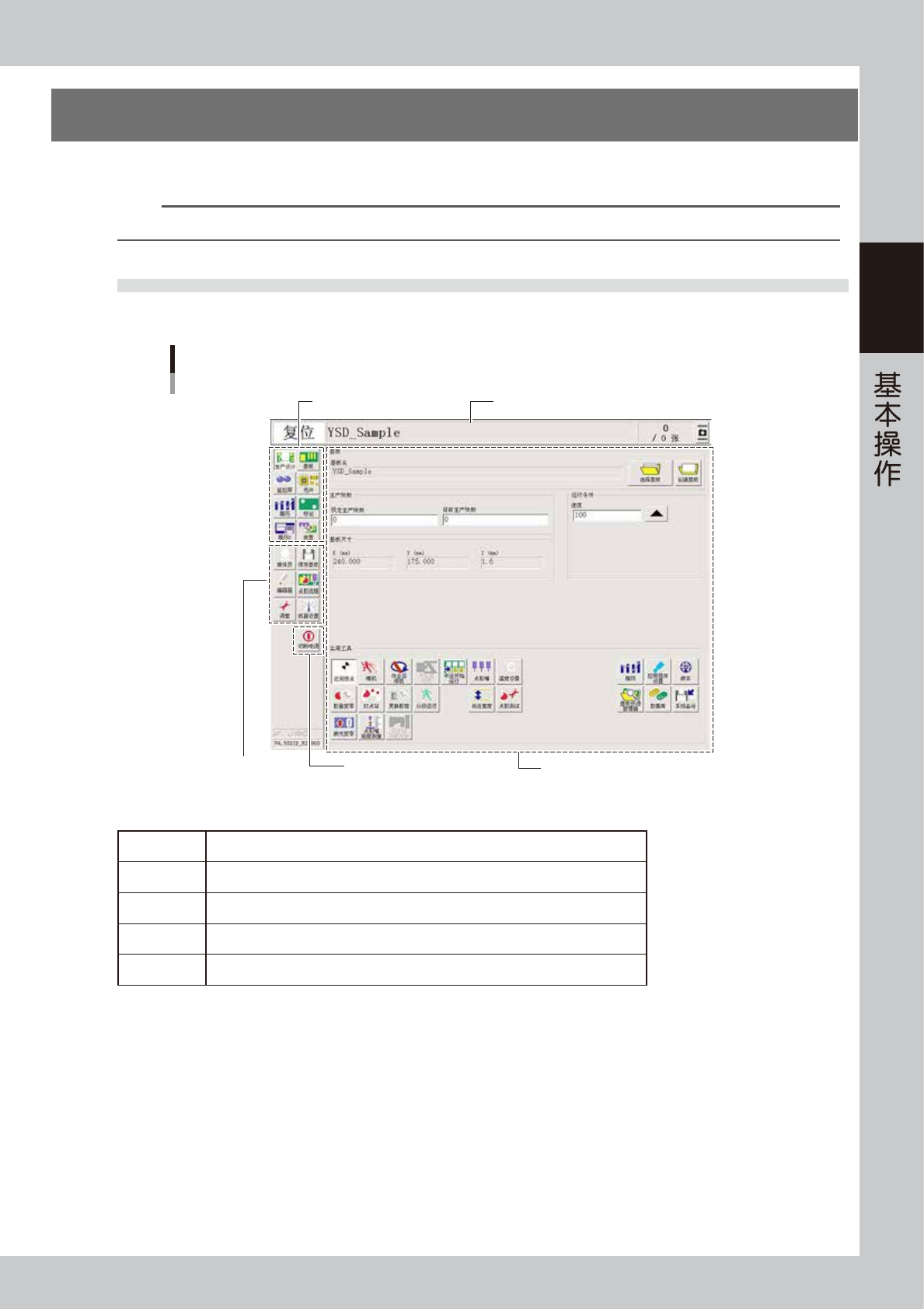
操作画面由“状态区”、“按钮区”、“自由区”构成。
画面构成例
生产设计画面
按钮区1
按钮区2 按钮区3
状态区
自由区
66200-N7-10
■ 画面上的分区
状态区 左端显示当前的机器状态 ; 中央显示所选基板的名称 ; 右端显示基板的生产数量。
按钮区 1 可选择主要的操作菜单。随着所选按钮,自由区的画面内容自动切换。
按钮区 2 设有调用辅助功能的按钮。
按钮区 3 设有关闭机器电源的 [ 切断电源 ] 按钮。
自由区 显示用菜单按钮选择的操作画面。
2-4
2
■ 各种按钮与输入框
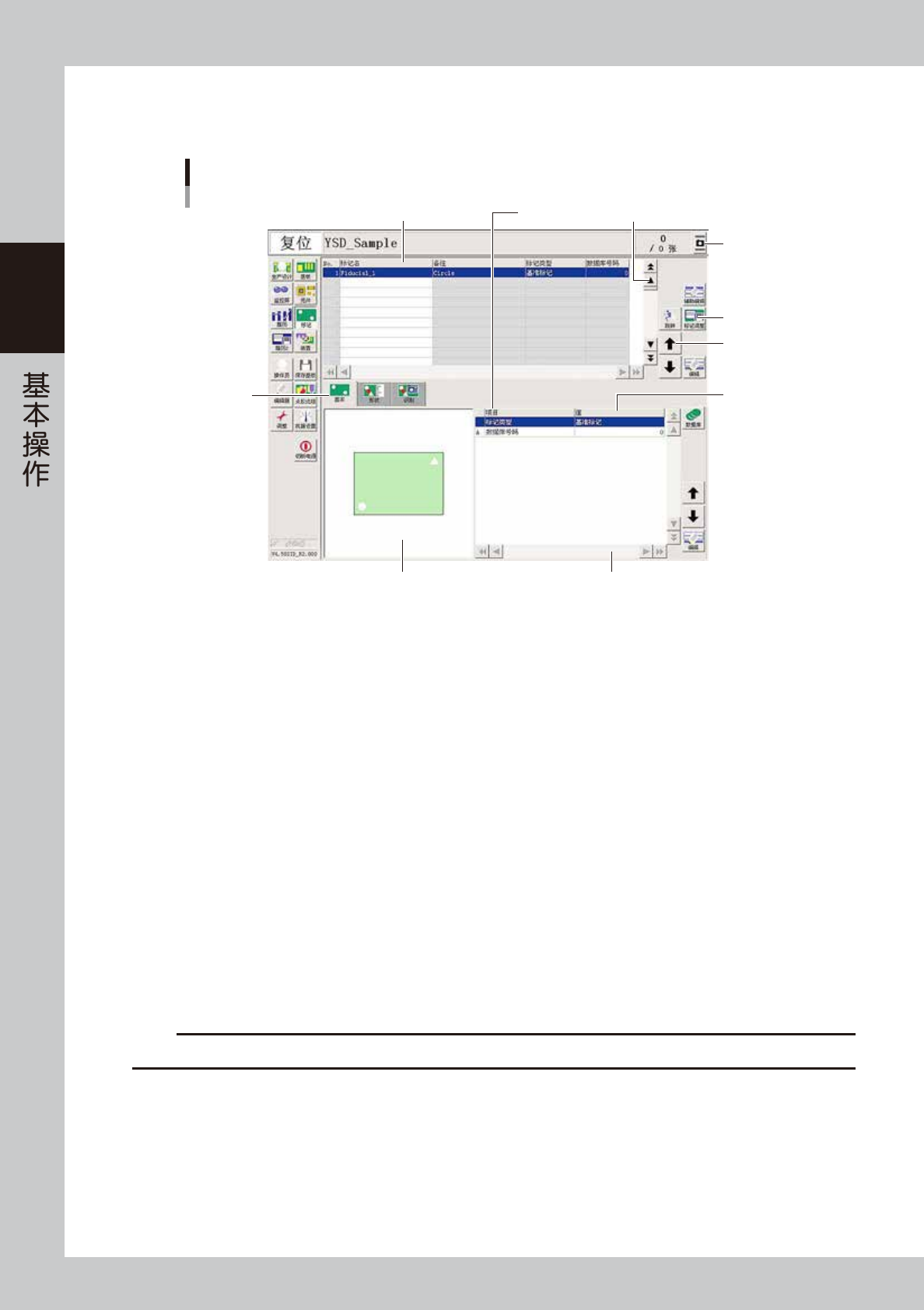
操作画面上设有各种按钮、选项卡、输入框等。
操作画面例
标记画面
数据No.列表 参数列表
1
1
2
3
4
5
6
7
66201-N7-00
1. 滚动条与滚动按钮 ( 纵、横 )
查阅数据 No. 列表、参数列表时,当前画面无法完全显示所有项目时使用。
2. 操作按钮
根据目的,打开下一操作画面和对话框时使用。
3. 行移动按钮
查阅数据 No. 列表、参数列表时,逐行上下移动光标时使用。
4. 参数输入框
在此可选择和输入参数。用键盘操作时,双击即可编辑。
用触摸屏操作时,按画面右下的 [ 编辑 ] 按钮,弹出编辑框后再输入。
5. 选项卡
选择选项卡,可以切换至参数的输入画面。
6. 辅助画面
用插图等形式显示对参数的输入有帮助的信息。参数列表的编号与辅助画面内的字母对应。
7. 截图按钮
对显示的图像进行截图。
将 USB 存储器插入点胶机正面左下面板内的 USB 接口中,再进行截图。USB 中会自动生成“ScreenShot”文件夹,截图数据
会自动以日期为名保存在该文件夹中 (JPG 格式,文件夹最大约 10MB)。
c
注意
USB 存储器,请务必使用本公司指定的 USB 存储器。使用非本公司指定的 USB 存储器,可能会导致机器发生故障。