2OM-1434-004_w.pdf - 第173页
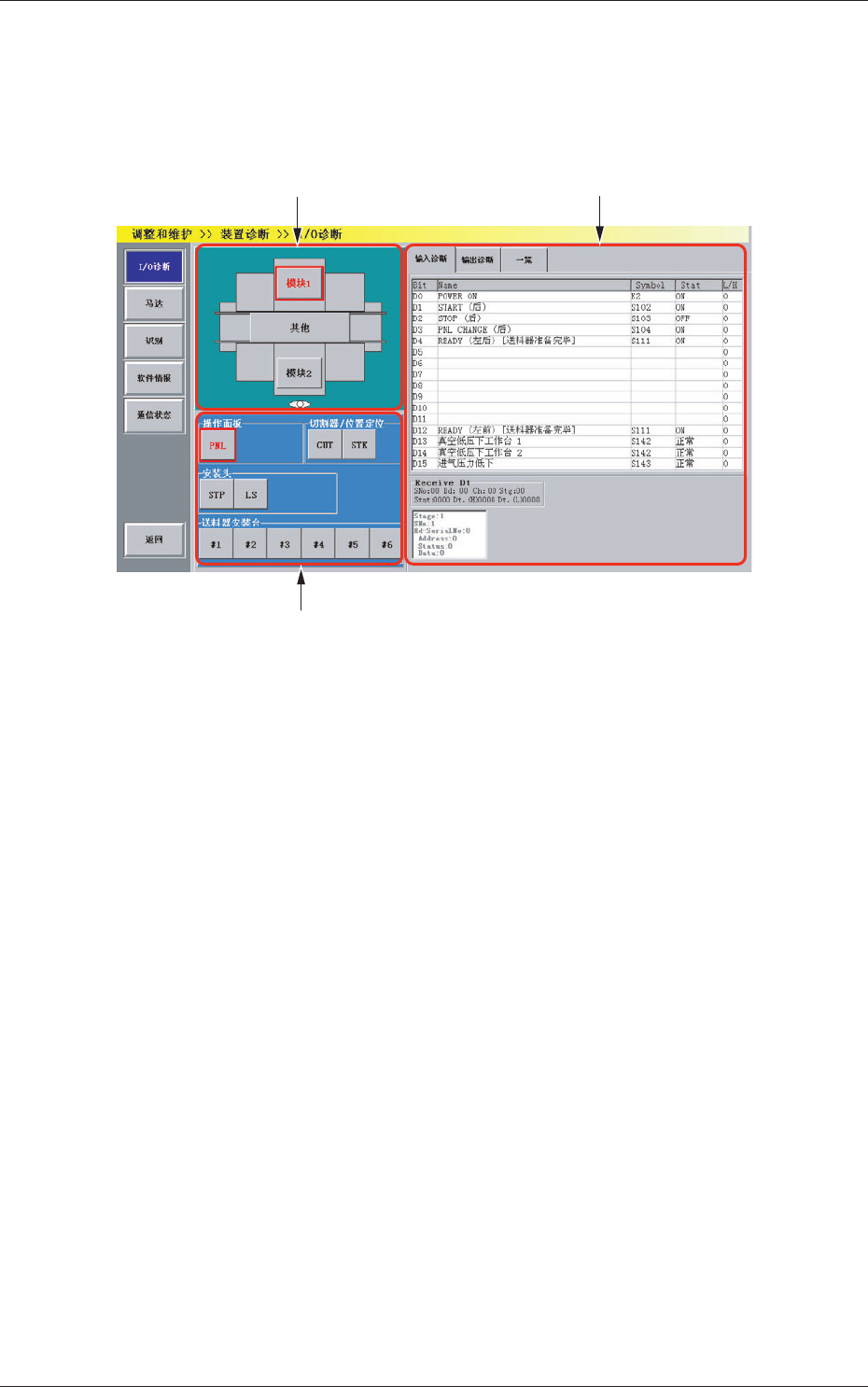
4-8 0805-002 3.1 “ I/O 诊断 ” 界面 3.1 “ I/O 诊断 ” 界面 诊断各部分的输入输出状态。 在 “ 装置诊断 ” 子菜单栏中, 按 [I/O 诊断 ] 按钮, 便显示 “ I/O 诊断 ” 界面。 Fig.2D4 “ I/O 诊断 ” 界面 [1] 模块选择按钮 在装置的图像中显示的各模块被设为按钮。 按下按钮,选择诊断 I/O 状态的模块。 [2] 单元选择按钮 配置有用模块选择按钮选择的模块各单元按…

4-70710-001
3.
“
装置诊断
”
子菜单
[2]
“
I/O 诊断
”
界面
显示作为初始界面的
“
I/O 诊断
”
界面。
在左侧的
“
装置诊断
”
子菜单栏中,按下要显示界面的按钮,即可
切换显示界面。
Note
在界面操作后,切换到其他界面,再次打开同样的界面,即可在操作
过的原来的状态下再次显示
“
装置诊断
”
子菜单的操作。
4-80805-002
3.1
“
I/O 诊断
”
界面
3.1
“
I/O 诊断
”
界面
诊断各部分的输入输出状态。
在
“
装置诊断
”
子菜单栏中,按 [I/O 诊断 ] 按钮,便显示
“
I/O 诊断
”
界面。
Fig.2D4
“
I/O 诊断
”
界面
[1] 模块选择按钮
在装置的图像中显示的各模块被设为按钮。
按下按钮,选择诊断 I/O 状态的模块。
[2] 单元选择按钮
配置有用模块选择按钮选择的模块各单元按钮。
选择诊断 I/O 状态的单元。
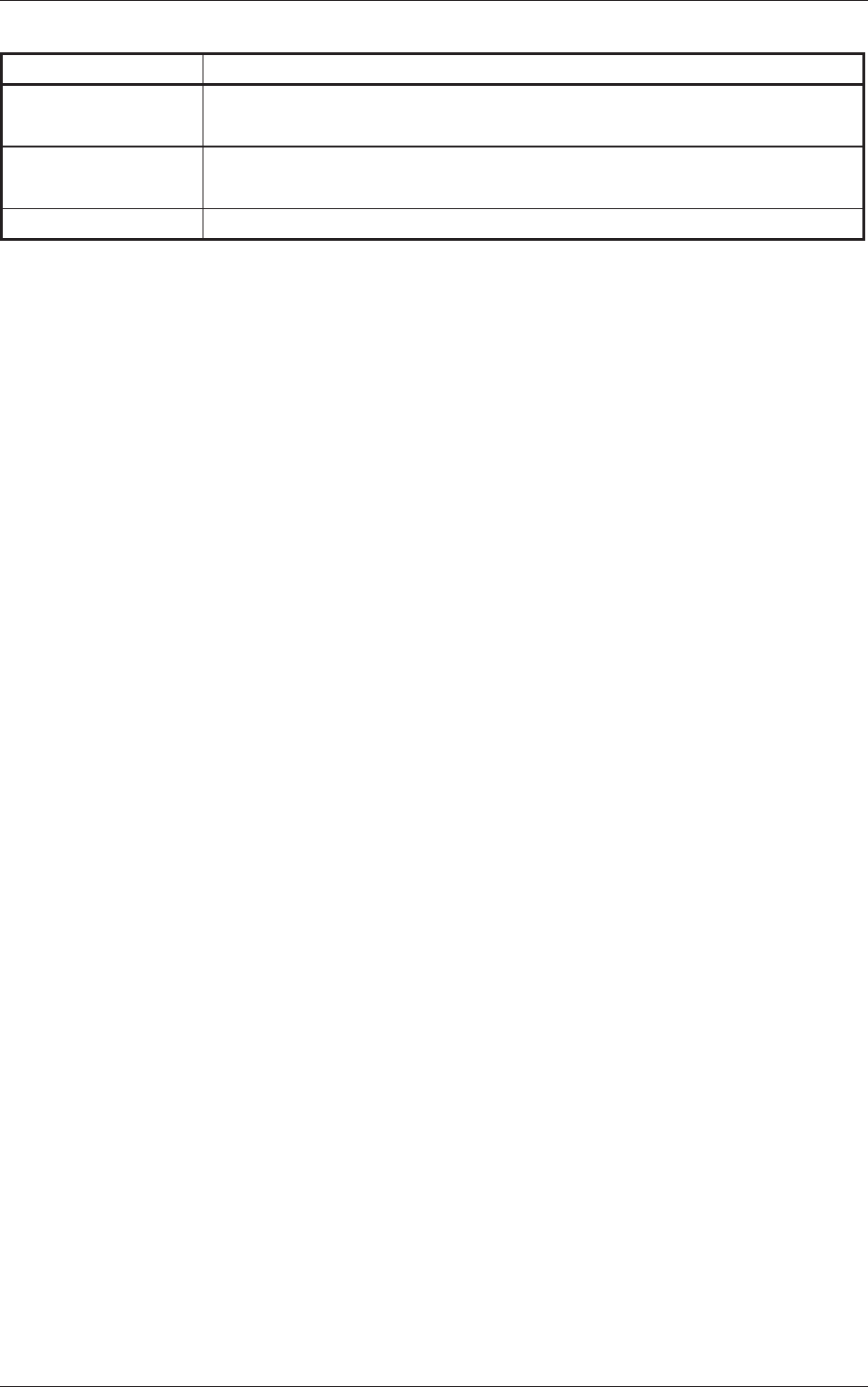
[3] Tab 及选项卡
“
I/O 诊断
”
界面分为以下 3 个选项卡,按下 Tab,即可切换到各选
项卡。
[3]
[2]
[1]
4-90710-001
3.1
“
I/O 诊断
”
界面
Table 2D3
Tab 内 容
输入诊断 显示用左侧的模块选择按钮及单元选择按钮选择的单元各传感器的输入
状态。
输出诊断 显示用左侧的模块选择按钮及单元选择按钮选择的单元各传感器的输出
状态。
一览 一览显示各传感器的输入输出状态。