Chapter4_3D Inspector_CHN - 第24页
24 | 第 4 章 3D Inspector TM 版本 1.2 K OH Y OUNG T ECHNOLOGY I NC . 2.5. 主视图 3D In spector™ 中的主视图显示当前正在检测的 PCB 信息。检测期间,主视图上会显示检 测过程 (例如每个 FOV 的检测进度或缺陷指示),让用户可 以及时准确地检查当前检测状态。 若要在主视图中查看特 定 Pa d 的检测结果 或缺陷信…
程序员手册 | 23
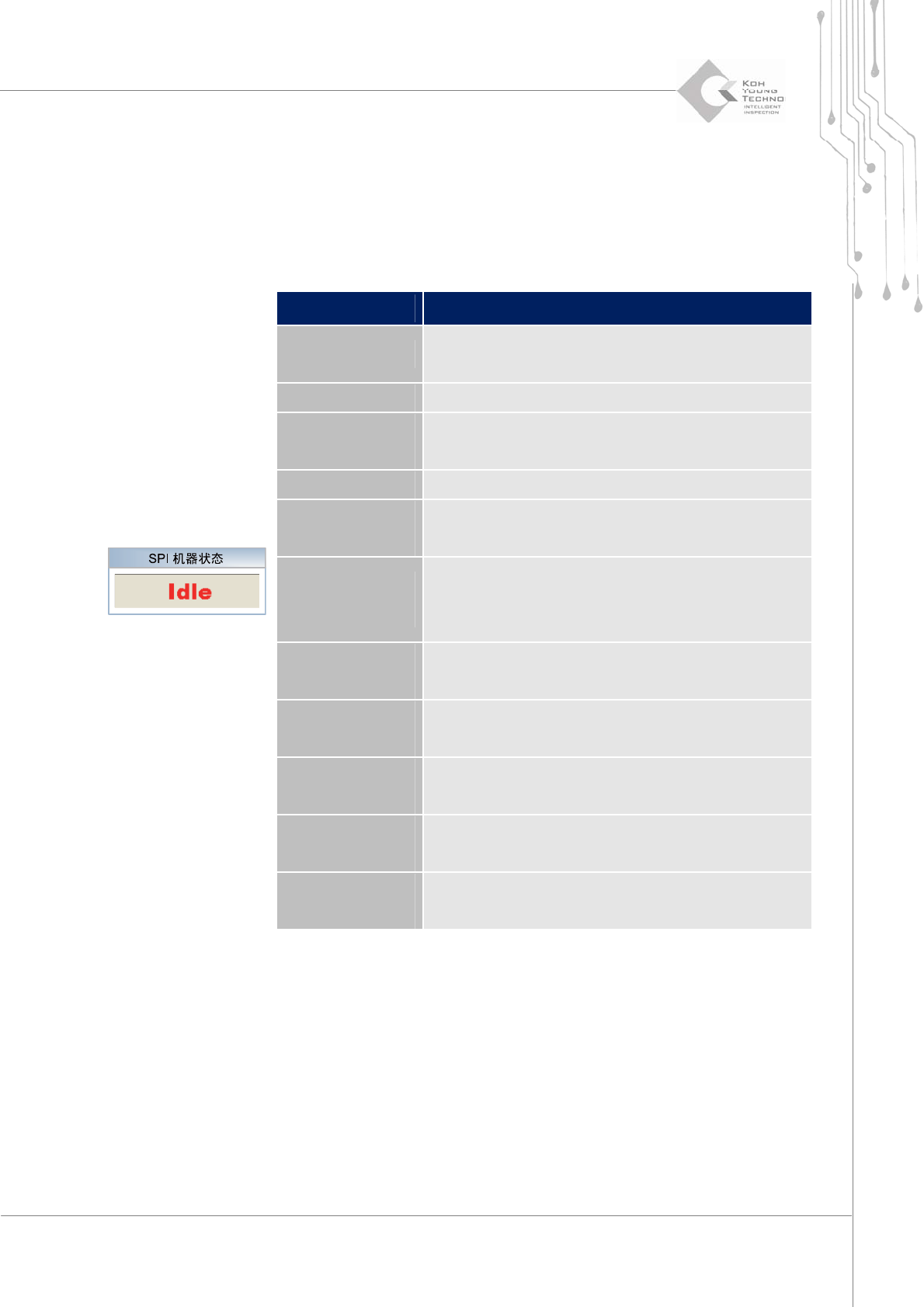
2.4. SPI 机器状态
3D Inspector™ 中的 SPI 机器状态能够检查 SPI 的当前状态或用户控制 SPI 的条件。以下 SPI
机器状态可让用户了解机器状态。
项 说明
“Idle”(空闲)
机器已打开且检测准备就绪。仅当机器空闲时才能使
用手动移动功能。
“Run”(运行) 正在检测 PCB。
“BBT-Run”
(裸板数据-运行)
根据裸板数据检测 PCB。
“Error”(错误) 机器操作期间发生错误。
“Manual Run”
(手动运行)
电机或气缸正在以手动方式运行。一般而言,手动移
动功能用于手动操作机器。
“Home Check”
(原位检查)
正在进行电机原位检查。
它仅在 SPI 开始查找原始位置之前显示。任何手动操
作均不可用。
“Bypass”
(旁路)
在不执行 PCB 检测的情况下将板传送到下一个机器。
“Emergency”
(紧急)
机器外部的“紧急”按钮已被按下。或者机器门打开。
“Optimize”
(优化)
正在重复检测 PCB。
“Off-line”
(脱机)
没有为机器建立 TCP/IP 连接。
“Homing”
(归位)
执行原位检查后,机器正在归位
24 | 第 4 章 3D Inspector
TM
版本 1.2
KOH YOUNG TECHNOLOGY INC.
2.5. 主视图
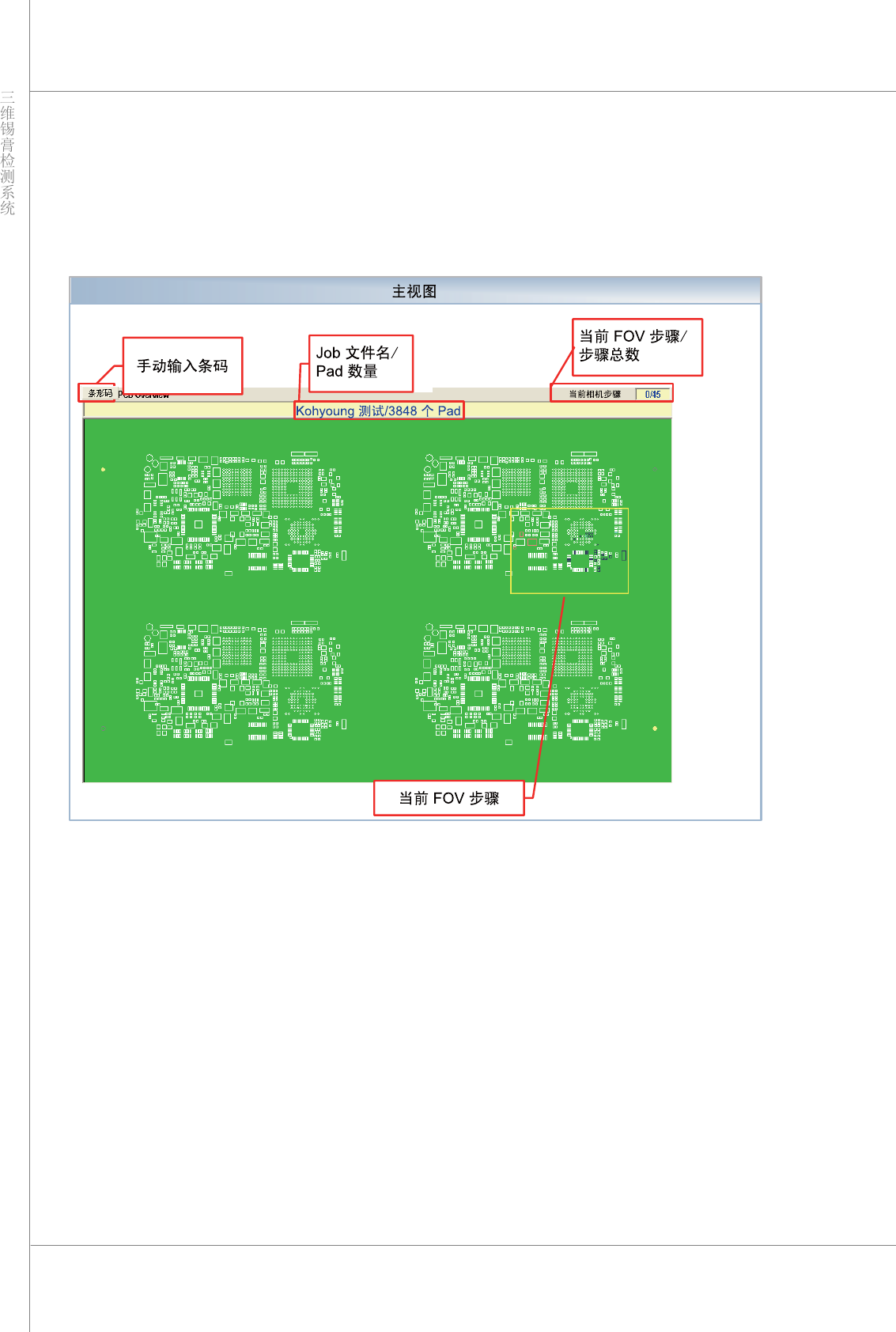
3D Inspector™ 中的主视图显示当前正在检测的 PCB 信息。检测期间,主视图上会显示检测过程
(例如每个 FOV 的检测进度或缺陷指示),让用户可以及时准确地检查当前检测状态。
若要在主视图中查看特定 Pad 的检测结果或缺陷信息,请完成当前的 PCB 检测并停止 SPI,然后
用鼠标单击指定的 Pad。将会弹出“Inspection Result”(检测结果)对话框,用户可在三维图像中检
查 Pad 缺陷或锡膏状态。
程序员手册 | 25
2.5.1. 条码手动输入
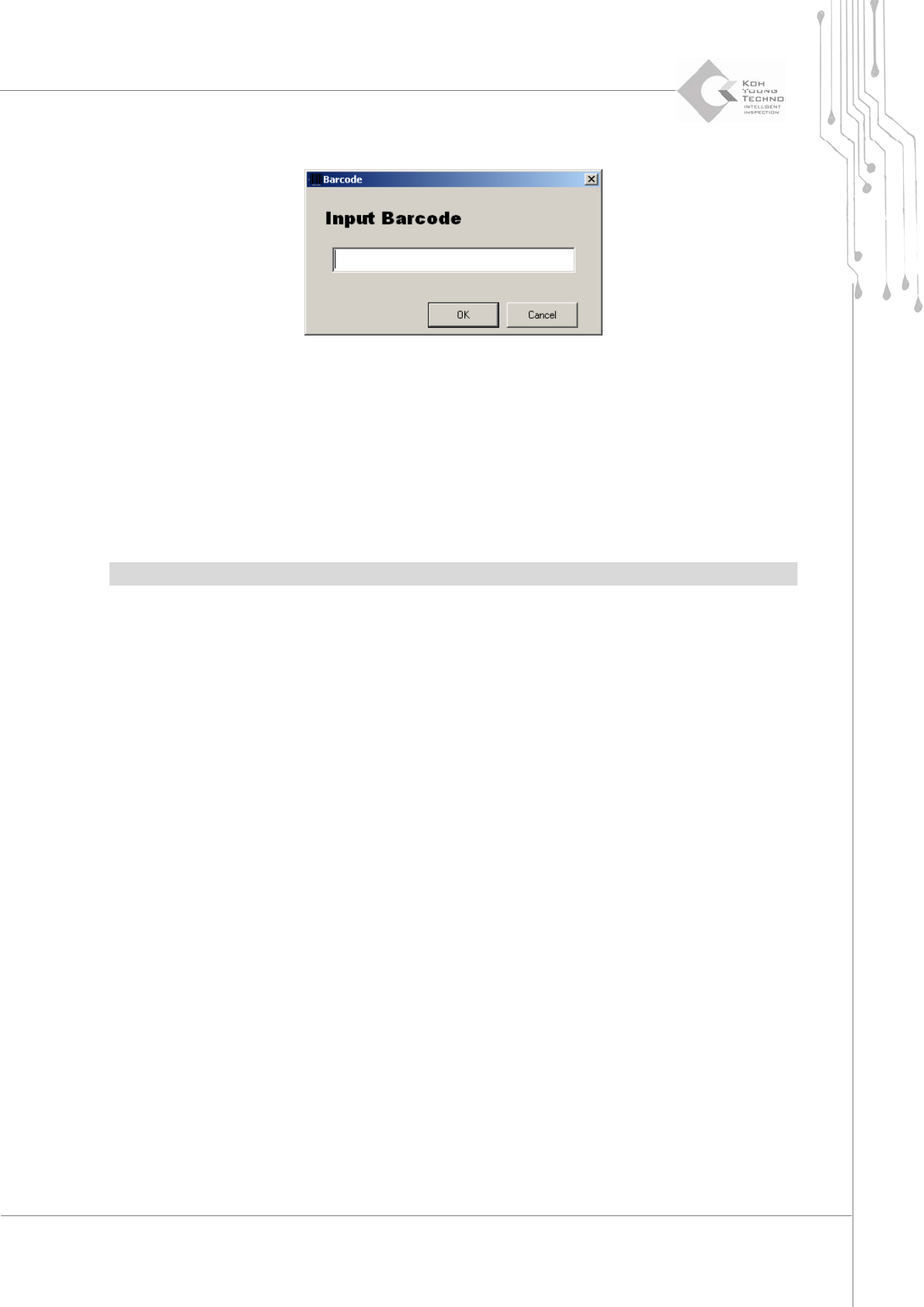
3D Inspector™ 可让用户使用主视图中的“Barcode”(条码)按钮手动输入条码信息。单击
“Barcode”(条码)按钮时将会激活“Barcode”(条码)对话框,此时用户即可手动输入条码信息。
单击“OK”(确定)按钮完成操作。
2.5.2. JOB 文件名/ PAD 数量
显示当前检测 PCB 的 Job 文件名和 PCB 数量。
注意:显示的 Job 文件名不是实际文件名,而是显示在 CEdtorPCB 信息中的文件名。
2.5.3. 相机步骤
显示 PCB 的当前检测步骤数(FOV 步骤)和检测的步骤总数。
2.5.4. 当前 FOV 步骤
“主视图”中的黄色矩形(请参阅前页中的“主视图”图片)代表检测(FOV 步骤)的当前步骤
(位置)。