Chapter4_3D Inspector_CHN - 第25页
程序员手册 | 25 2.5.1. 条码手动输入 3D Ins pector™ 可让用户使用主视图中的 “Barcode” (条码)按钮手动输入条码信息。单击 “Barcode” (条码)按钮时将会激活 “Barcode” (条码) 对话框,此时用户即可 手动输入条码信息。 单击 “OK” (确定)按钮完成操作。 2.5.2. J OB 文件名 / P AD 数量 显示当前检测 PCB 的 Job 文件名和 …
24 | 第 4 章 3D Inspector
TM
版本 1.2
KOH YOUNG TECHNOLOGY INC.
2.5. 主视图
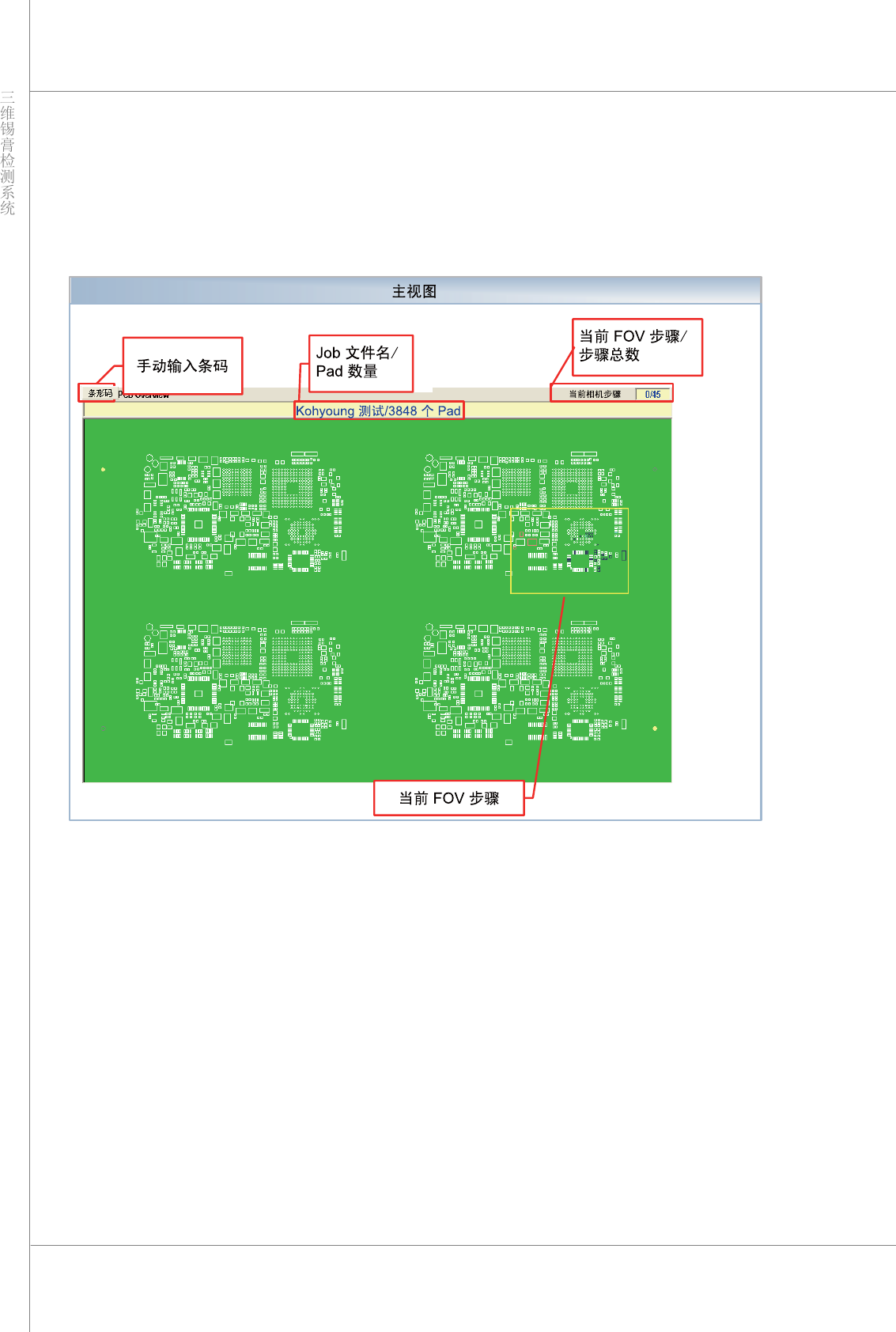
3D Inspector™ 中的主视图显示当前正在检测的 PCB 信息。检测期间,主视图上会显示检测过程
(例如每个 FOV 的检测进度或缺陷指示),让用户可以及时准确地检查当前检测状态。
若要在主视图中查看特定 Pad 的检测结果或缺陷信息,请完成当前的 PCB 检测并停止 SPI,然后
用鼠标单击指定的 Pad。将会弹出“Inspection Result”(检测结果)对话框,用户可在三维图像中检
查 Pad 缺陷或锡膏状态。
程序员手册 | 25
2.5.1. 条码手动输入
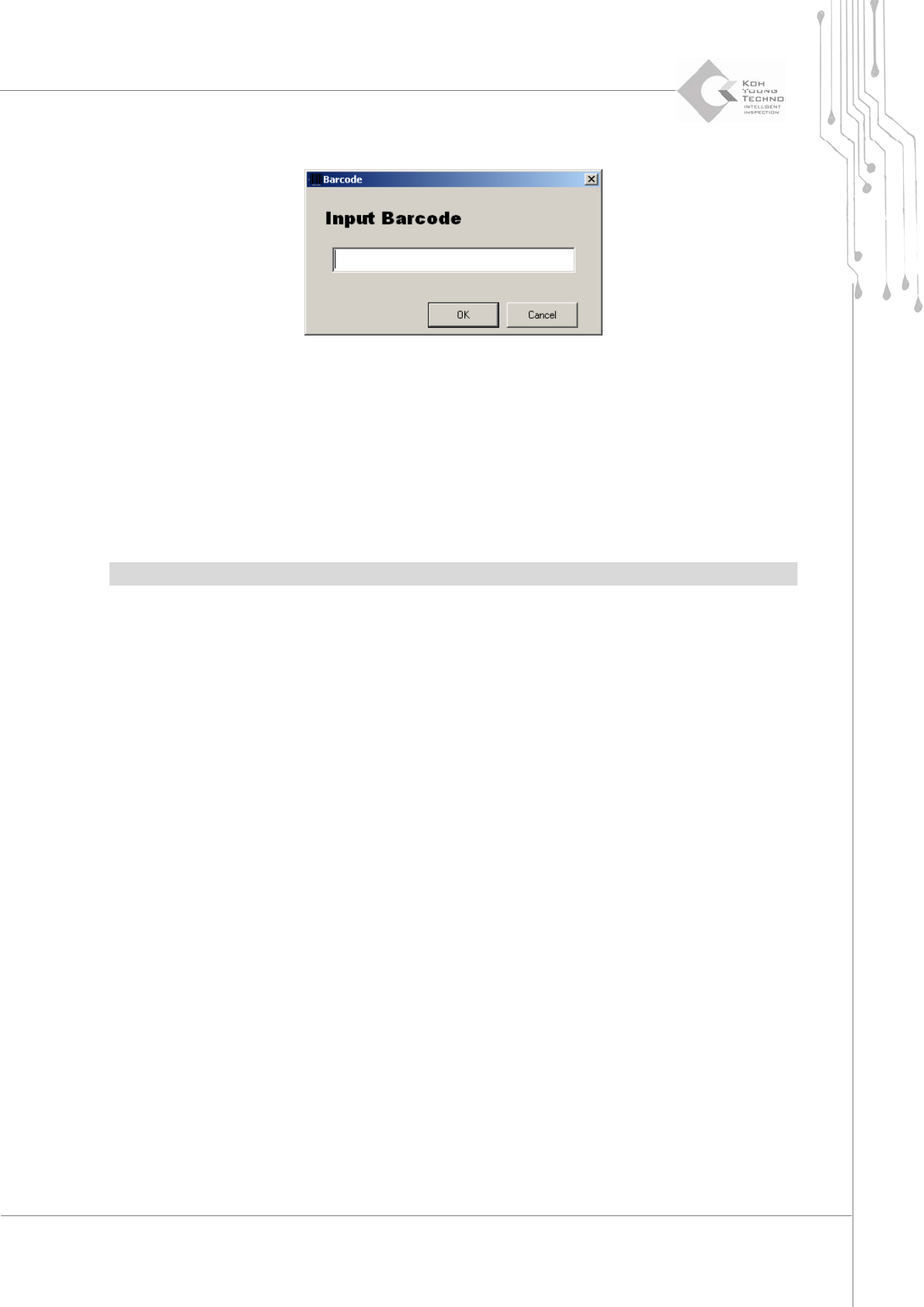
3D Inspector™ 可让用户使用主视图中的“Barcode”(条码)按钮手动输入条码信息。单击
“Barcode”(条码)按钮时将会激活“Barcode”(条码)对话框,此时用户即可手动输入条码信息。
单击“OK”(确定)按钮完成操作。
2.5.2. JOB 文件名/ PAD 数量
显示当前检测 PCB 的 Job 文件名和 PCB 数量。
注意:显示的 Job 文件名不是实际文件名,而是显示在 CEdtorPCB 信息中的文件名。
2.5.3. 相机步骤
显示 PCB 的当前检测步骤数(FOV 步骤)和检测的步骤总数。
2.5.4. 当前 FOV 步骤
“主视图”中的黄色矩形(请参阅前页中的“主视图”图片)代表检测(FOV 步骤)的当前步骤
(位置)。
26 | 第 4 章 3D Inspector
TM
版本 1.2
KOH YOUNG TECHNOLOGY INC.
2.6. 检测结果
2.6.1. 主视图中的 PCB 缺陷视图
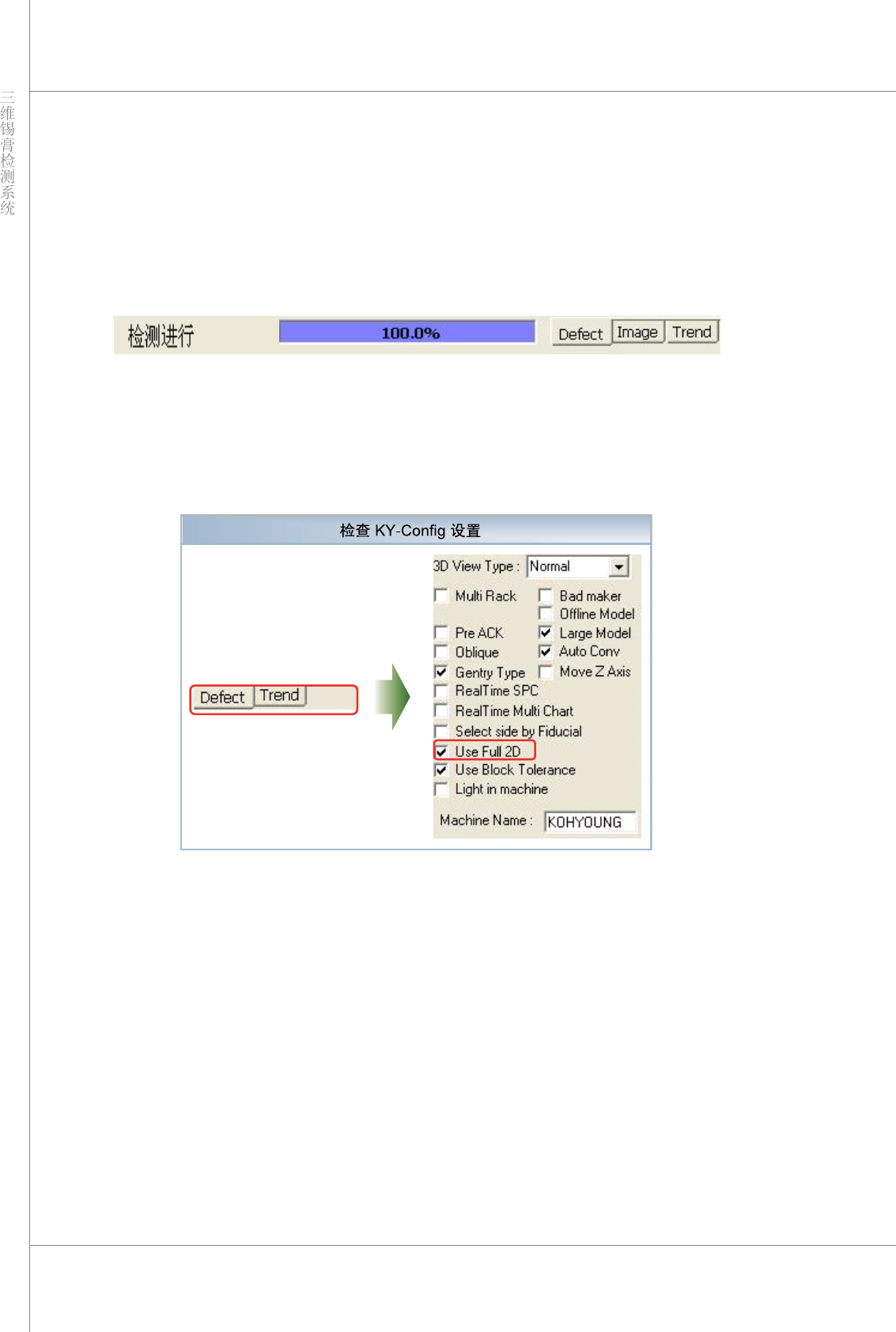
如下图所示,主视图下面有三个选项卡:“Defect”(缺陷)、“Image”(图像)和“Trend”
(趋势)。
图 2-1. 主视图中的 PCB 缺陷视图
如果未显示“Trend”(趋势)选项卡,请执行 KYConfig 并检查是否选中“Use Full 2D”(使用全二
维)复选框,如下图所示
图 2-2. 用于显示图像视图的 KY-Config 设置