Chapter4_3D Inspector_CHN - 第31页
程序员手册 | 31 横截面 在三维缺陷查看器菜单中选择“ Cross Section ”(横截面),将会显示 1 到 3 的数字。您可以选择 1 到 3 个横截面窗口数。如下图所示,最多可显示 3 个窗口。 图 2-6. 横截面视图示例 图 2-7. 横截面视图窗口 使用下拉箭头查看详细信息 图 2-8. 横截面视图窗口中的详细信 息
30 | 第 4 章 3D Inspector
TM
版本 1.2
KOH YOUNG TECHNOLOGY INC.
2.6.2.2. 三维缺陷查看器菜单
在三维缺陷查看器上单击鼠标右键,或在触摸屏显示器上按三维缺陷查看器,可显示三维缺陷查看器
菜单。
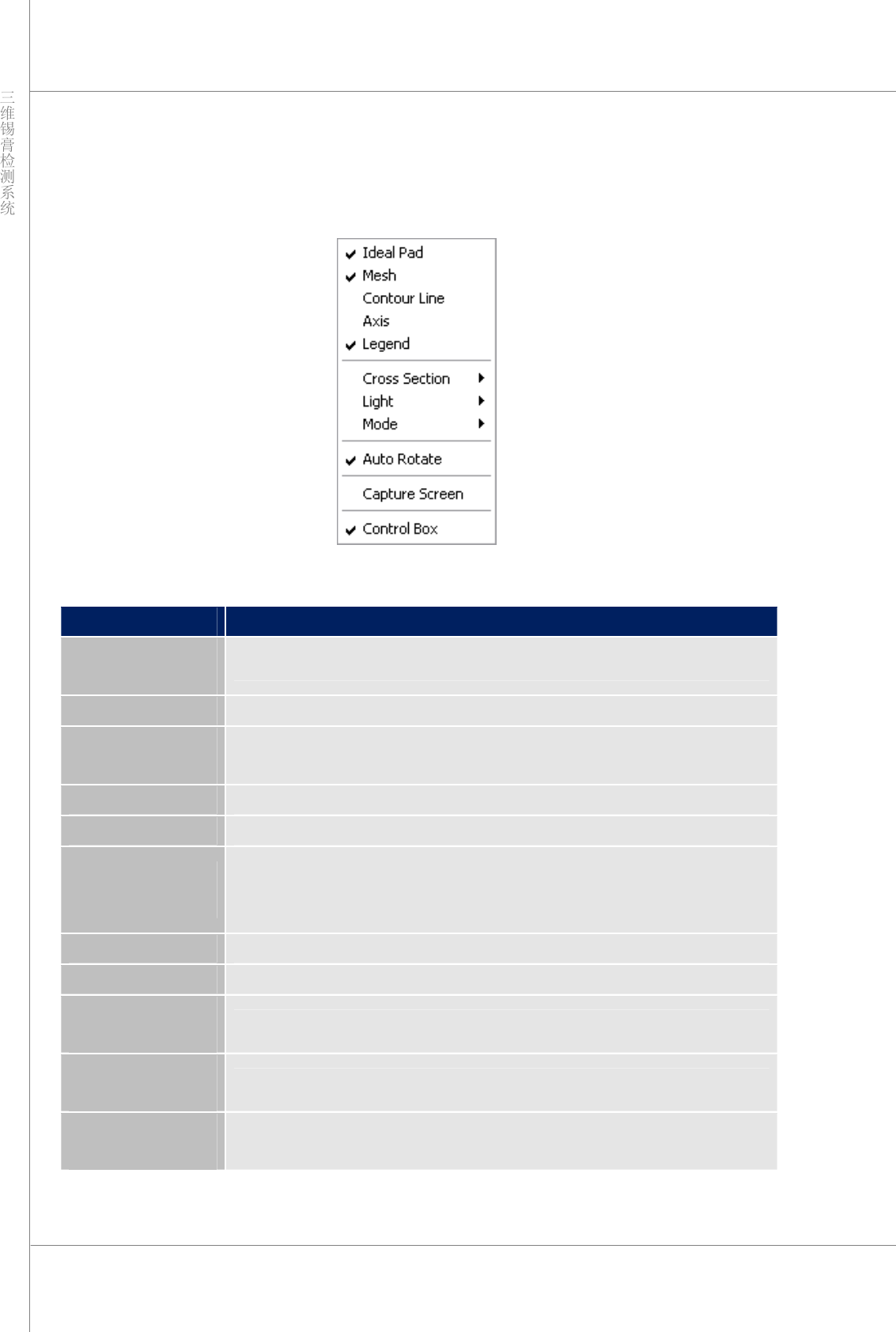
图 2-5. 三维查看器菜单
项 说明
“Ideal Pad”
(理想 Pad)
使用白色半透明框显示理想的 Pad 锡膏。
“Mesh”(网格) 显示三维网格。
“Contour Line”
(轮廓线)
显示三维图像的轮廓线。
“Axis”(轴) 使用刻度尺 (um) 显示三维图像。基础坐标的基础位置在左上方 (0,0)。
“Legend”(图例) 显示图例。
“Cross Section”
(横截面)
以图形方式显示缺陷 Pad 上锡膏的高度、平均值以及最大值与最小值之差。
使用此菜单可显示三个“横截面视图”窗口,而使用工具栏中的“横截面”
按钮只能显示一个“横截面视图”窗口。这将在下一部分中详细说明。
“Light”(光) 设置光。这将在下一部分中详细说明。
“Mode”(模式) 调整光的亮度和轮廓线的宽度。这将在下一部分中详细说明。
“Auto Rotate”
(自动旋转)
自动旋转三维图像。
“Capture Screen”
(截取画面)
捕获并保存当前三维图像。
“Control Box”
(控制框)
显示控制框。
程序员手册 | 31
横截面
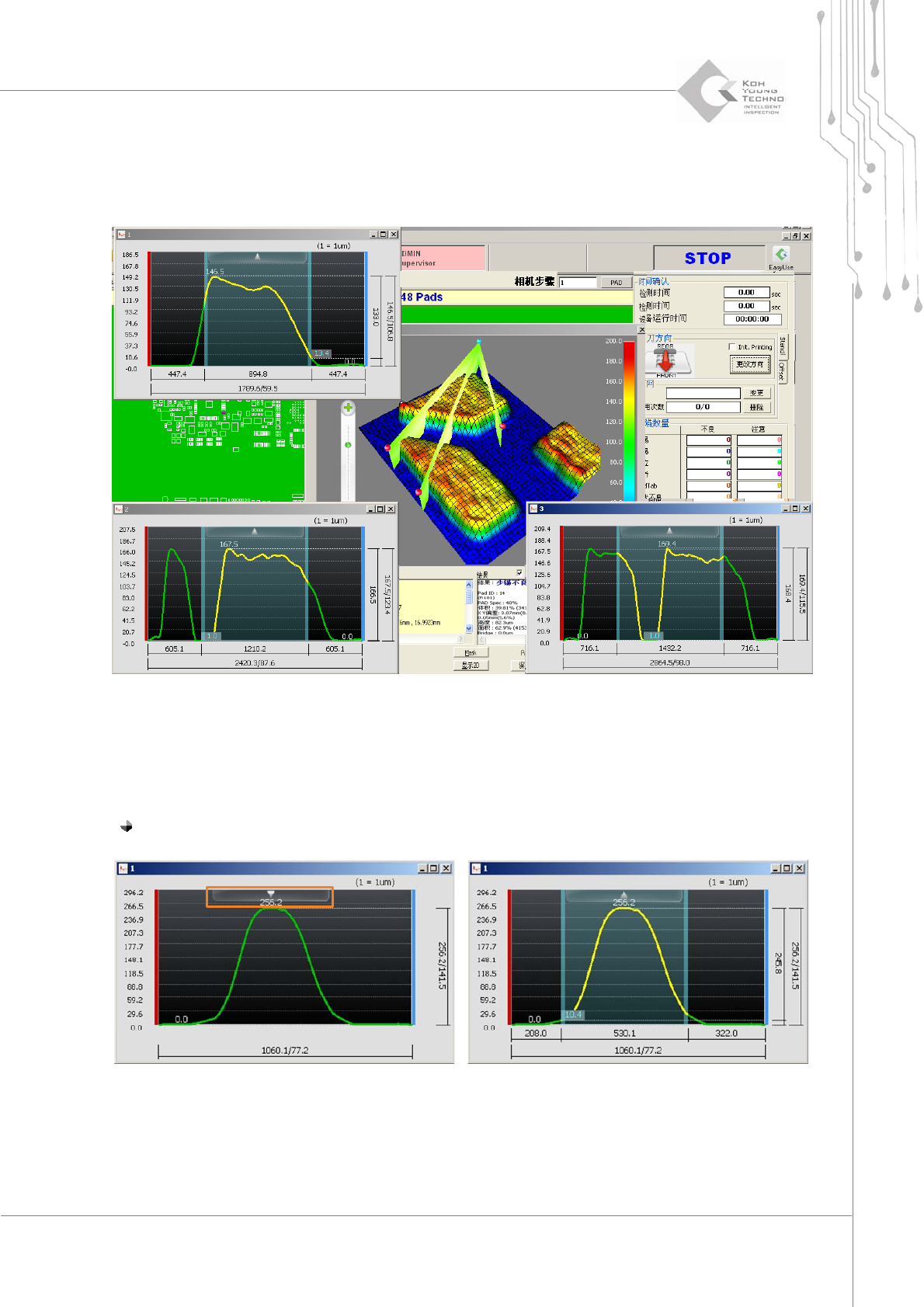
在三维缺陷查看器菜单中选择“CrossSection”(横截面),将会显示 1 到 3 的数字。您可以选择
1 到 3 个横截面窗口数。如下图所示,最多可显示 3 个窗口。
图 2-6. 横截面视图示例
图 2-7. 横截面视图窗口
使用下拉箭头查看详细信息
图 2-8. 横截面视图窗口中的详细信息
32 | 第 4 章 3D Inspector
TM
版本 1.2
KOH YOUNG TECHNOLOGY INC.
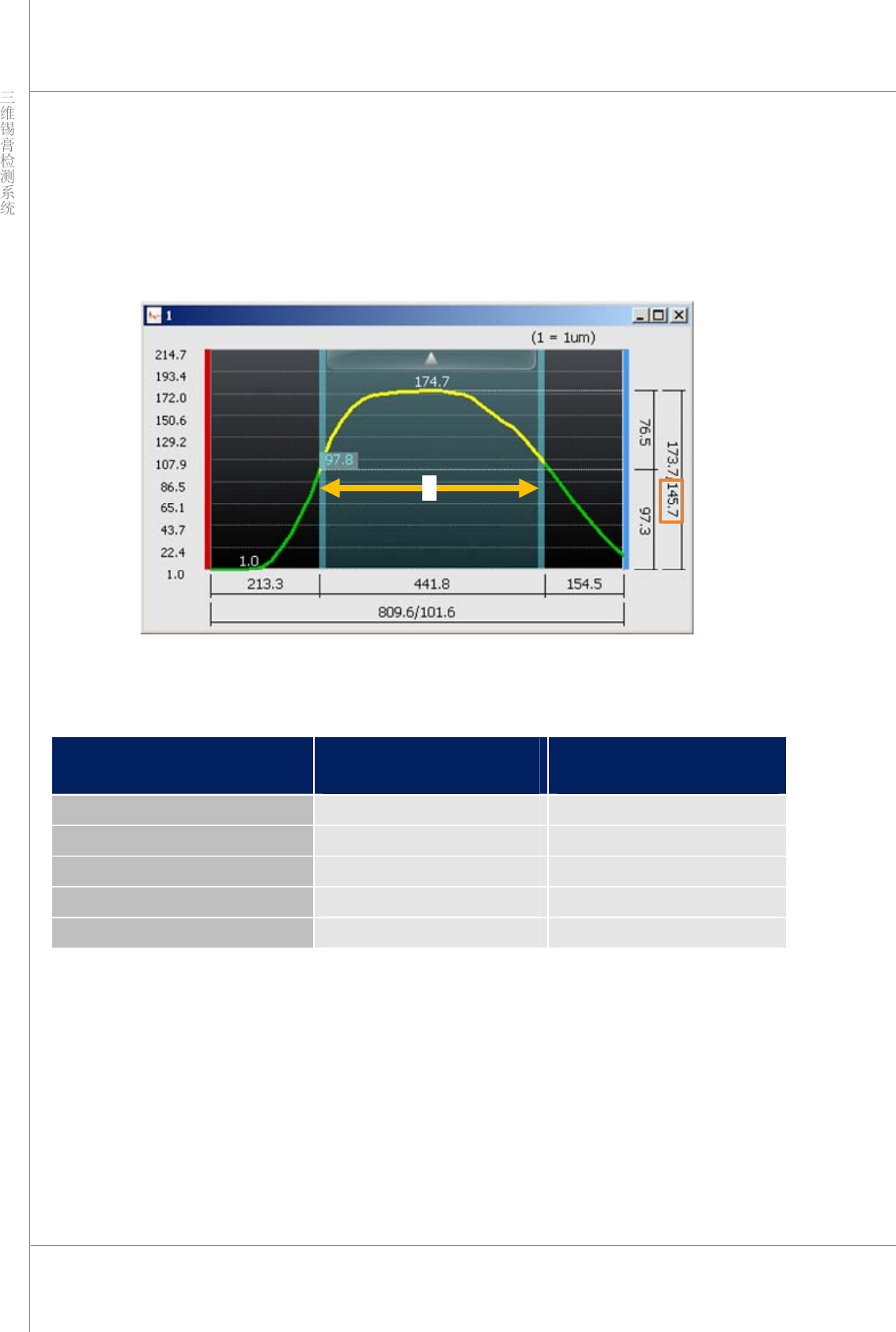
单击橙色矩形中的半透明白色箭头标记(如上图左侧窗口中所示),将会为选择的横截面显示两条蓝
色竖线(如上图右侧窗口中所示)。
在上图右侧窗口中,左侧的红色竖线是三维视图中的红色区域,右侧的蓝色竖线是三维视图中的蓝色
区域。
A
图 2-9. 横截面视图窗口中显示的值
在上图中,每个值的含义如下所示。
项
选择的横截面:
从红线至蓝线
截面 A
(橙色箭头)
水平距离
809.6um 441.8um
最大锡膏高度
174.7um 174.7um
最小锡膏高度
1um 97.8um
最大与最小值之差
173.7um 76.5um
平均高度
- 145.7um