Chapter4_3D Inspector_CHN - 第36页
36 | 第 4 章 3D Inspector TM 版本 1.2 K OH Y OUNG T ECHNOLOGY I NC . 2.6.3.1. 放大 / 缩小 图 2-15. 在图像选项卡视图中放大 / 缩小 将鼠标指针置于屏幕上,向上滑动鼠 标滚轮,屏幕视图就会放大;向下滑动鼠标滚轮,屏幕视图 就会 缩小。 如果放大屏幕视 图,屏幕视图右下方会 显示绿色的缩略图视图 。将鼠标指针置于绿色 的缩略图视图 上,单击您要在屏幕视图上…
程序员手册 | 35
2.6.3. “IMAGE”(图像)选项卡
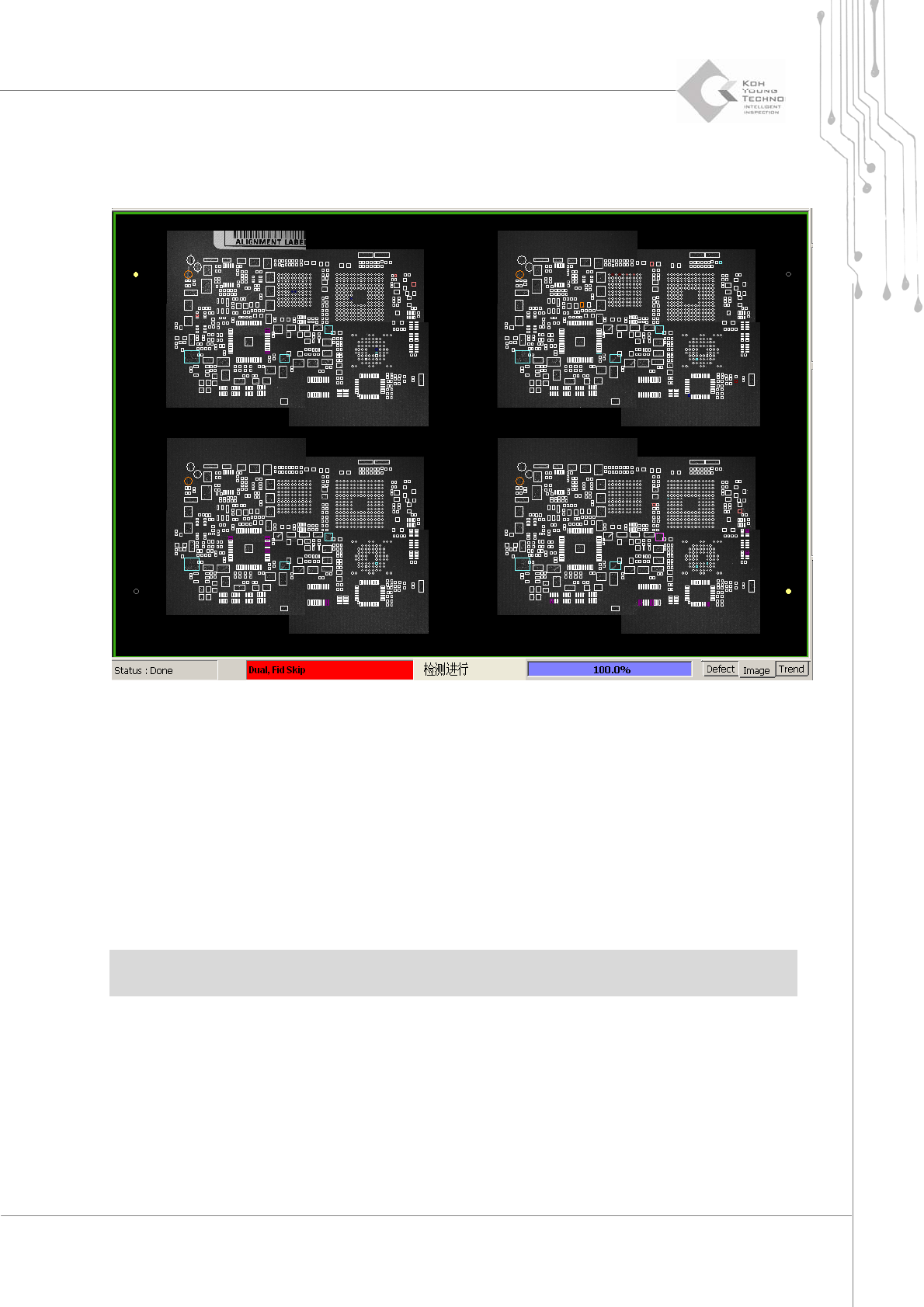
选择“Image”(图像)选项卡,屏幕视图将发生以下变化。
图 2-14. “Image”(图像)选项卡视图
在图像视图中,您可以检查钢网 Gerber 数据和实际 Pad 图像。单击 Pad 会显示一个二维图像窗
口。该二维图像窗口会放大显示单击的 Pad 图像。您可以使用该二维图像窗口来比较实际 Pad 位
置和锡膏。
此外,如果单击二维图像窗口左侧的“3D”(三维)选项卡,二维图像窗口就会变成三维图像窗
口。
注:如果板尺寸较大或内存耗用过多,“Image”(图像)选项卡虽然可以激活,但可能无法正常
工作。
36 | 第 4 章 3D Inspector
TM
版本 1.2
KOH YOUNG TECHNOLOGY INC.
2.6.3.1. 放大/缩小
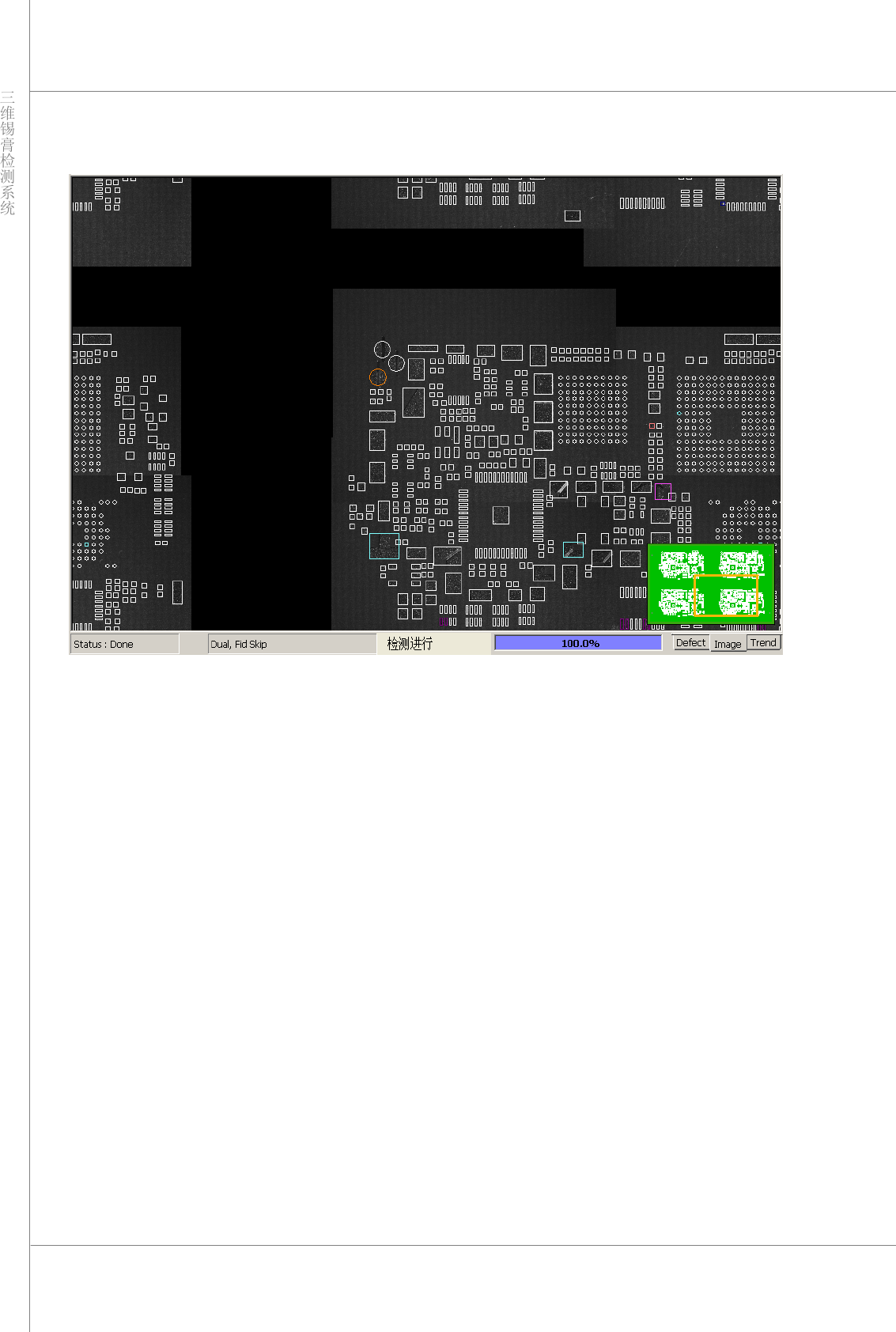
图 2-15. 在图像选项卡视图中放大/缩小
将鼠标指针置于屏幕上,向上滑动鼠标滚轮,屏幕视图就会放大;向下滑动鼠标滚轮,屏幕视图就会
缩小。
如果放大屏幕视图,屏幕视图右下方会显示绿色的缩略图视图。将鼠标指针置于绿色的缩略图视图
上,单击您要在屏幕视图上移动到的位置。也可以通过按住并移动鼠标滚轮移动到想要的位置。
2.6.3.2. 二维图像窗口
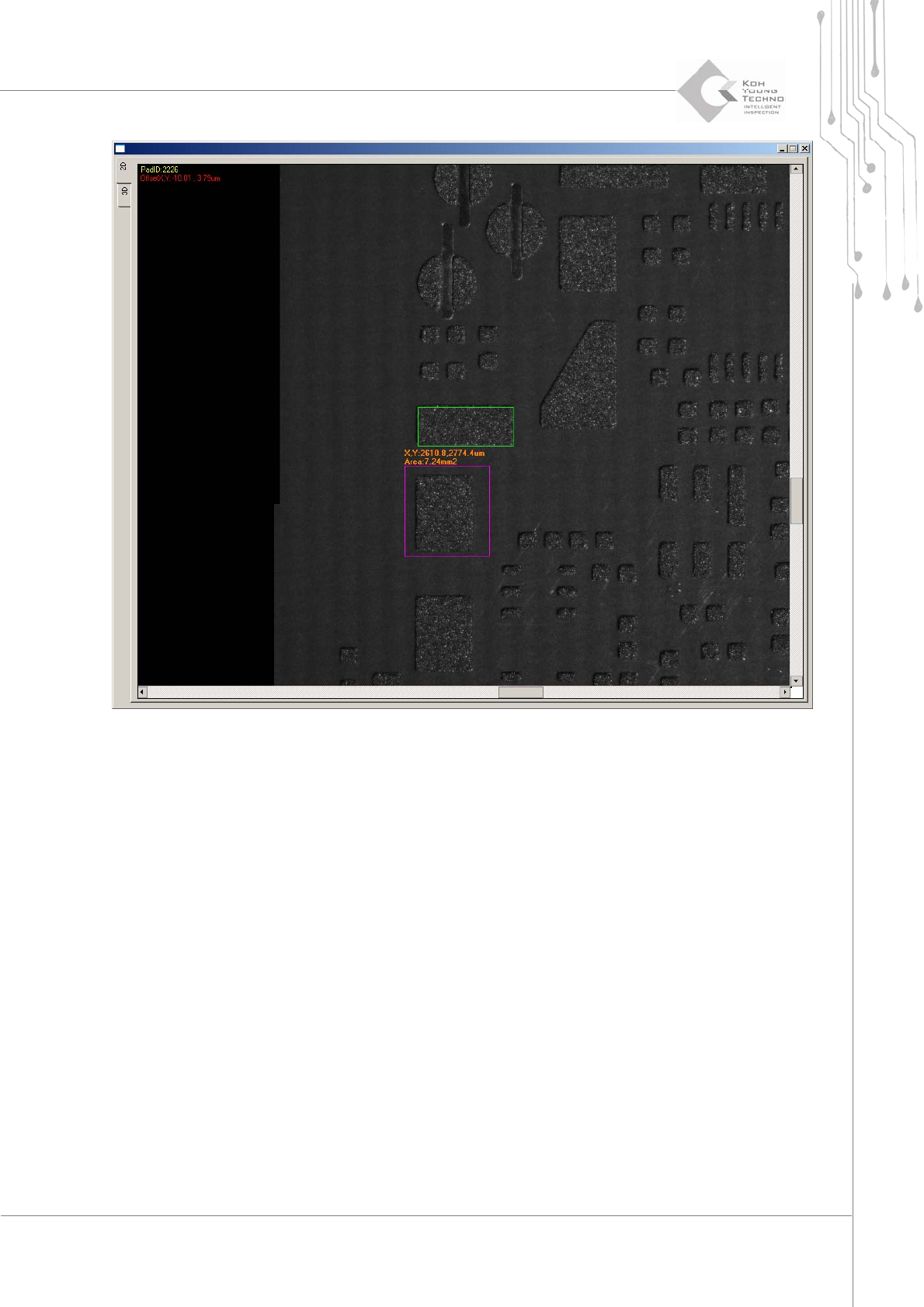
单击“Image”(图像)选项卡屏幕视图中的 Pad ,将会显示一个二维图像窗口,如下所示。
程序员手册 | 37
图 2-16. 二维图像窗口
单击的 Pad 以绿色矩形标记。
在二维图像窗口中拖动鼠标,将会显示一个紫色矩形和 X、Y 坐标信息,面积则显示为橙色文本。
使用 X 轴和 Y 轴上的滚动条可以上下左右移动视图。