Chapter4_3D Inspector_CHN - 第47页
程序员手册 | 47 3. 3D I NSPECT OR ™ 实例 如下图所示, 3D Inspector ™ 的处理过程是有序进行 的。 1. 用户确认, 2. 编辑 Job 文件 (*.mdb) , 3. PCB 识教, 4. 输入检测条件, 5. PCB 检测。 因此, 3D Inspector™ 的输入文件是从 CEditor™ 创建的 Job 文件 …
46 | 第 4 章 3D Inspector
TM
版本 1.2
KOH YOUNG TECHNOLOGY INC.
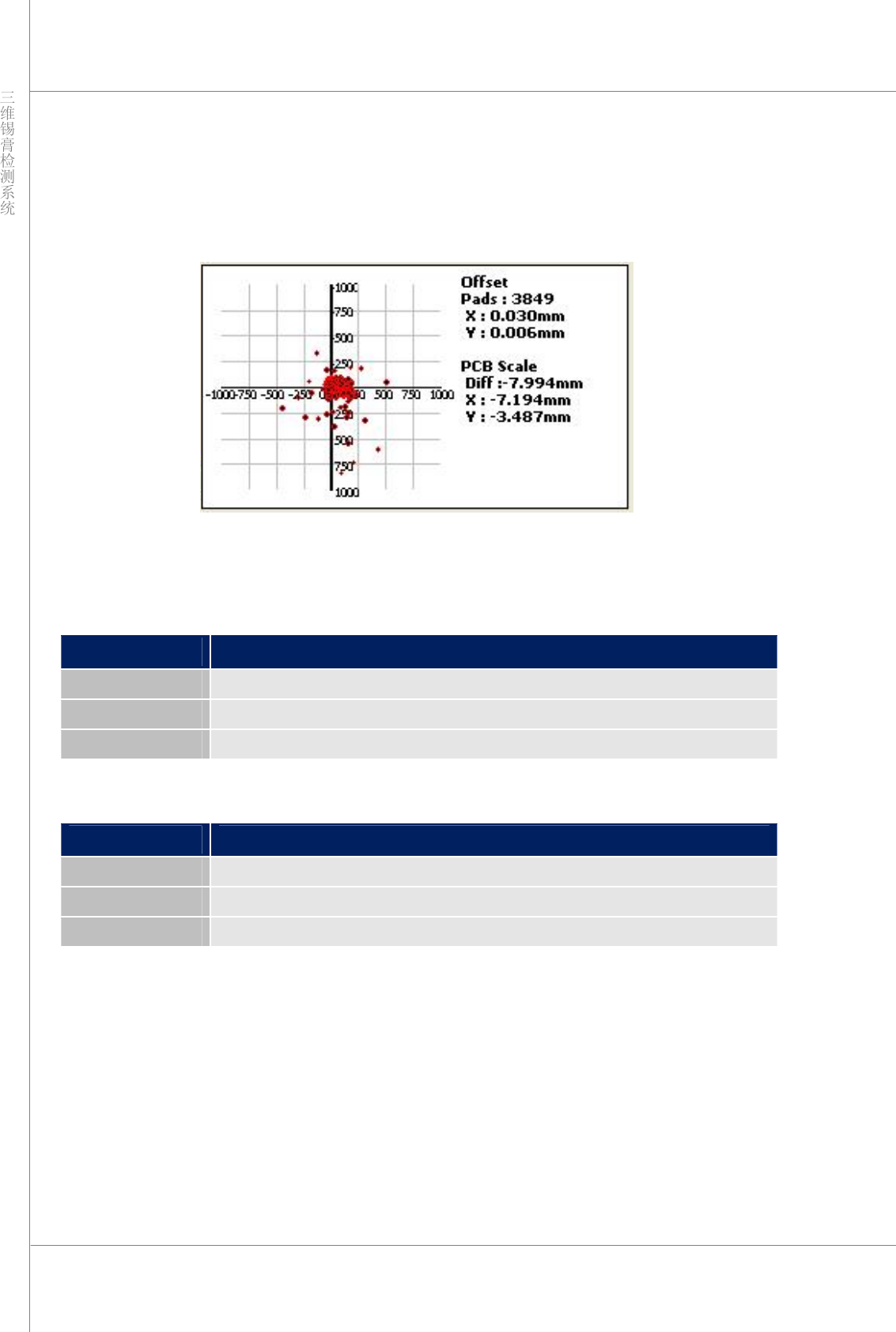
2.7.12. “BULL’S EYE”(牛眼图)
“Bull’s Eye”(牛眼图)以偏移图形式显示 PCB 上锡膏的方向趋势。该图还显示“PCB Scale”(PCB
刻度尺),表明钢网上基准点距离与 PCB 上基准点距离之间的差异。使用“PCB scale”(PCB 刻度
尺)可以查看 PCB 的缩小或放大情况并修改钢网,以获得更好的锡膏印刷效果。
图 2-19. 牛眼偏移图
“Offset”(偏移)
项 说明
“Pads”(Pad) PCB 上的 Pad 总数
X
PCB 上所有 Pad 的平均 X 轴偏移
Y
PCB 上所有 Pad 的平均 Y 轴偏移
“
PCB Scale
”
(PCB 刻度尺)
项 说明
“Diff”(差异) Gerber 文件上基准点距离与 PCB 上基准点距离之间的差异
X
PCB 向 X 轴的位移,使用 PCB 基准点检测进行计算
Y
PCB 向 Y 轴的位移,使用 PCB 基准点检测进行计算
程序员手册 | 47
3. 3D INSPECTOR™ 实例
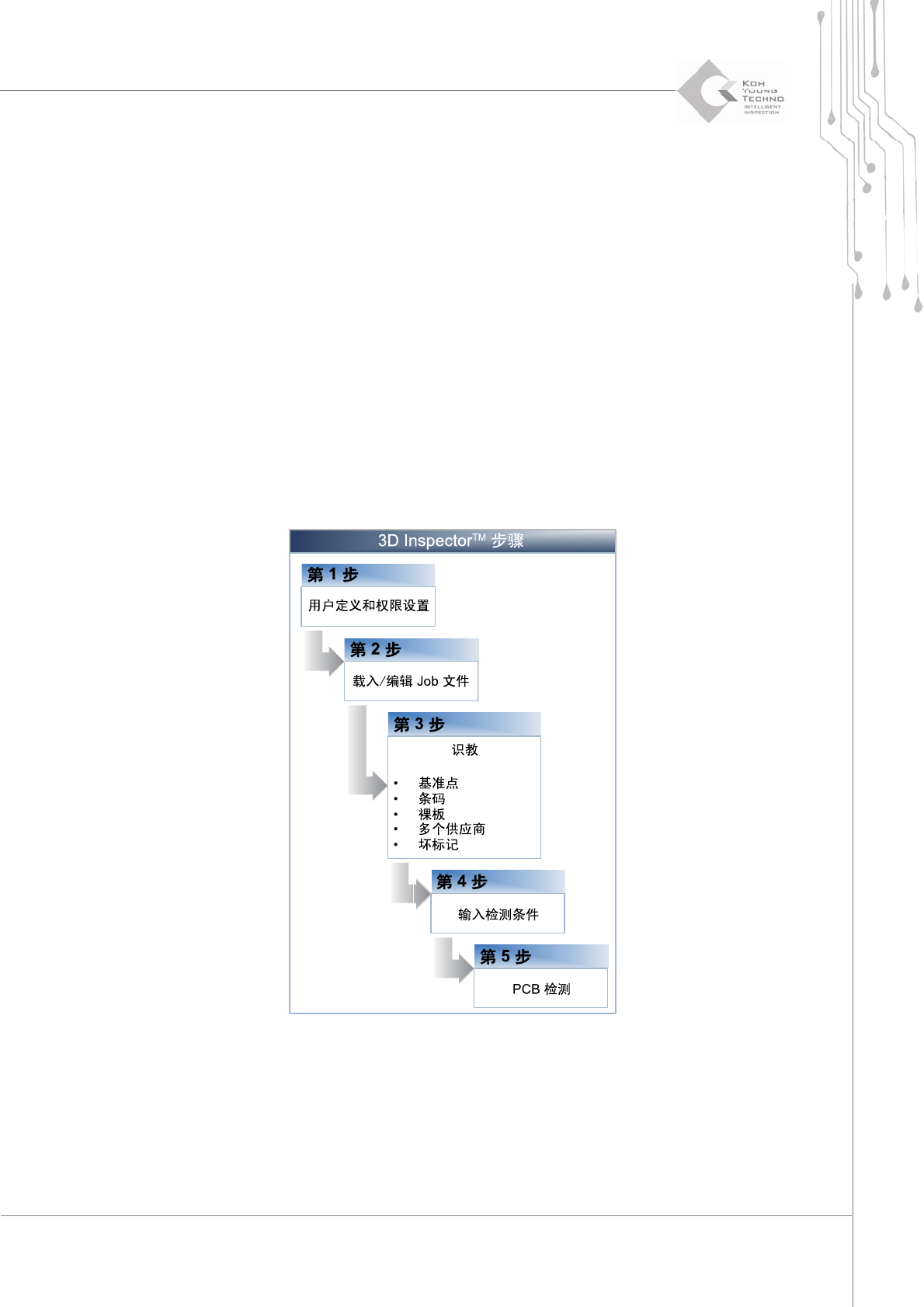
如下图所示,3DInspector™ 的处理过程是有序进行的。
1. 用户确认,
2. 编辑 Job 文件 (*.mdb),
3. PCB 识教,
4. 输入检测条件,
5. PCB 检测。
因此,3D Inspector™ 的输入文件是从 CEditor™ 创建的 Job 文件 (*.mdb)。3D Inspector™ 使
用 Job 文件 (*.mdb) 来检测 PCB 并保存检测数据。当 PCB 不合格 (NG) 时,它会分析缺陷数据
并通知用户。检测结果通过 SPCPlus™ 收集和分析。
3D Inspector™ 通过设置用户权限来确定访问程序的优先级。若要编辑 3D Inspector™ 的 Job 文
件或使用识教之类的功能,必须将“Username”(用户名)更改为“Supervisor”(主管)。
48 | 第 4 章 3D Inspector
TM
版本 1.2
KOH YOUNG TECHNOLOGY INC.
3.1. 更改/设置用户权限
3.1.1. 更改用户
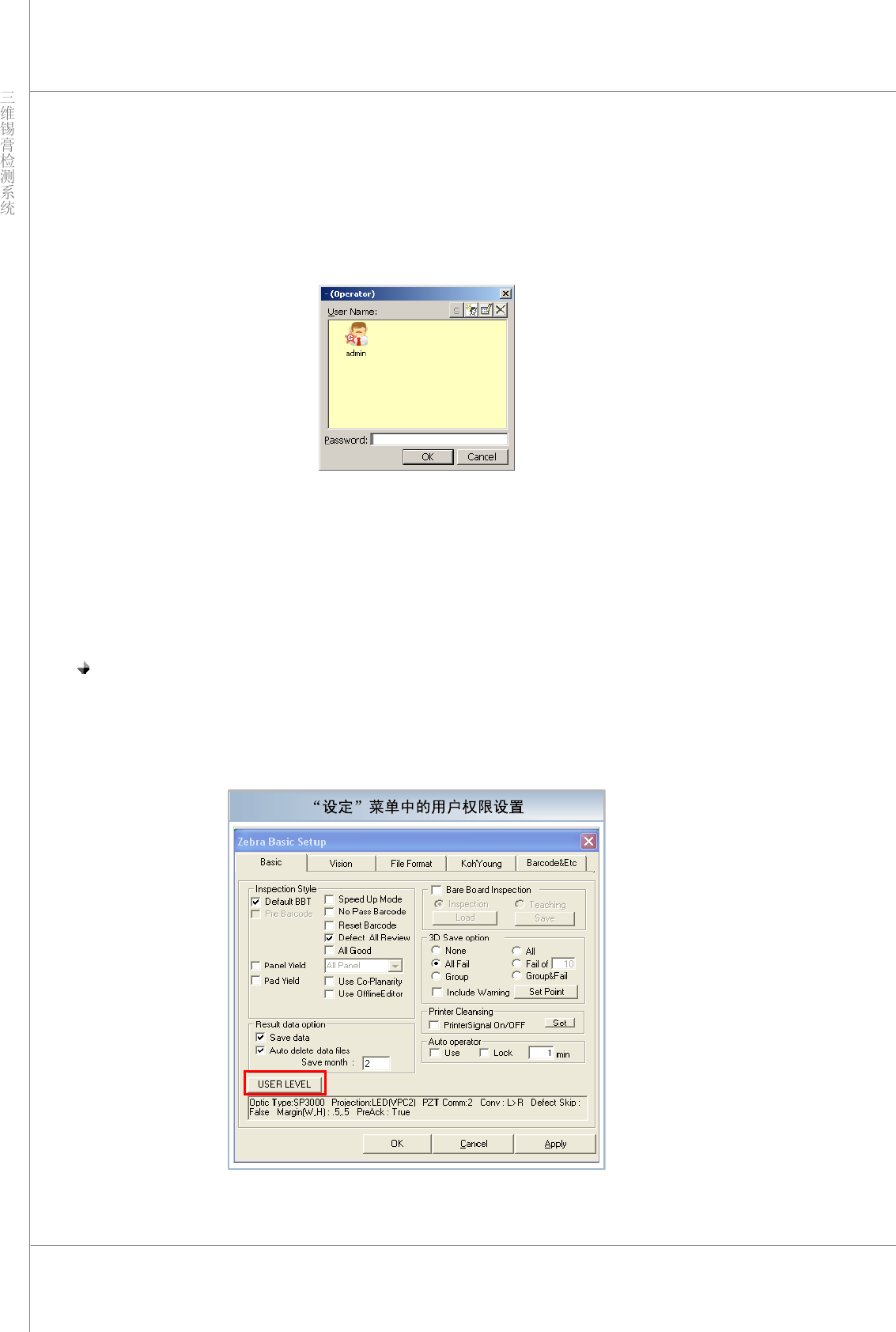
若要在 3DInspector™ 中更改用户,请执行“菜单工具栏”中的“User”(用户)菜单,并更改用户。
在 3D Inspector™ 的菜单工具栏中单击“User”(用户)菜单,激活“Operator”(操作员)对话框
并选择“Supervisor”(主管)。然后相应的密码并单击“OK”(确定)按钮。
3.1.2. 权限设置
3DInspector™ 中的权限设置步骤如下所示。
第 1 步:选择“UserLevel”(用户级别)菜单。
单击“Tools”(工具)菜单中的“Setup”(设定)菜单激活“ZebraBasicSetup”(Zebra 基本设定),
然后单击“USER LEVEL”(用户级别)按钮设置用户权限。此时将激活“UserLimit”(用户限制)对
话框。