Chapter4_3D Inspector_CHN - 第48页
48 | 第 4 章 3D Inspector TM 版本 1.2 K OH Y OUNG T ECHNOLOGY I NC . 3.1. 更改 / 设置用户权限 3.1.1. 更改用户 若要在 3D Inspe ctor™ 中更改用户,请执行 “ 菜单工具栏 ” 中的 “User ” (用户)菜单,并更改用户。 在 3D Inspector™ 的菜单工具栏中单击 “User ” (用户)菜单,激活 “Ope…
程序员手册 | 47
3. 3D INSPECTOR™ 实例
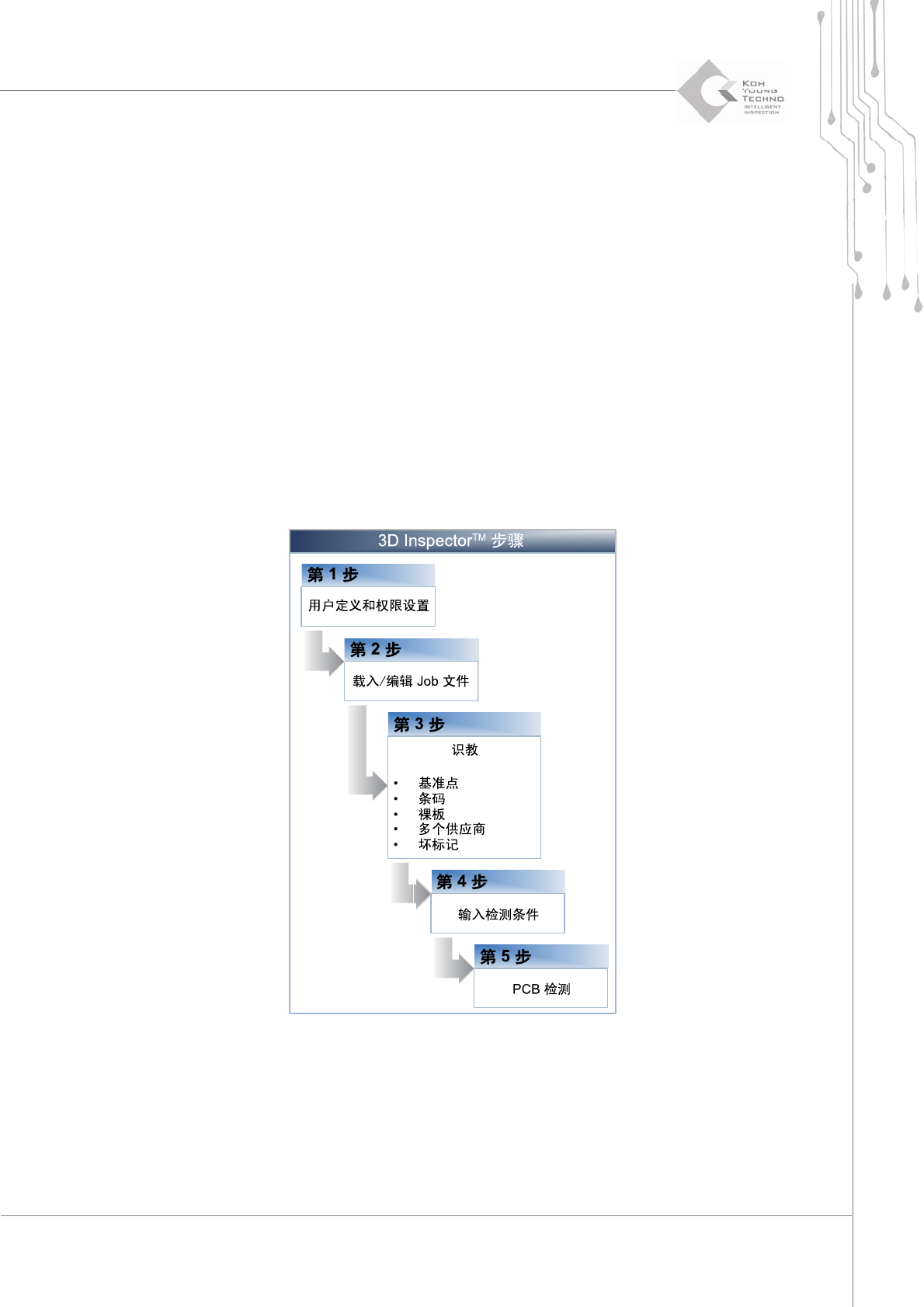
如下图所示,3DInspector™ 的处理过程是有序进行的。
1. 用户确认,
2. 编辑 Job 文件 (*.mdb),
3. PCB 识教,
4. 输入检测条件,
5. PCB 检测。
因此,3D Inspector™ 的输入文件是从 CEditor™ 创建的 Job 文件 (*.mdb)。3D Inspector™ 使
用 Job 文件 (*.mdb) 来检测 PCB 并保存检测数据。当 PCB 不合格 (NG) 时,它会分析缺陷数据
并通知用户。检测结果通过 SPCPlus™ 收集和分析。
3D Inspector™ 通过设置用户权限来确定访问程序的优先级。若要编辑 3D Inspector™ 的 Job 文
件或使用识教之类的功能,必须将“Username”(用户名)更改为“Supervisor”(主管)。
48 | 第 4 章 3D Inspector
TM
版本 1.2
KOH YOUNG TECHNOLOGY INC.
3.1. 更改/设置用户权限
3.1.1. 更改用户
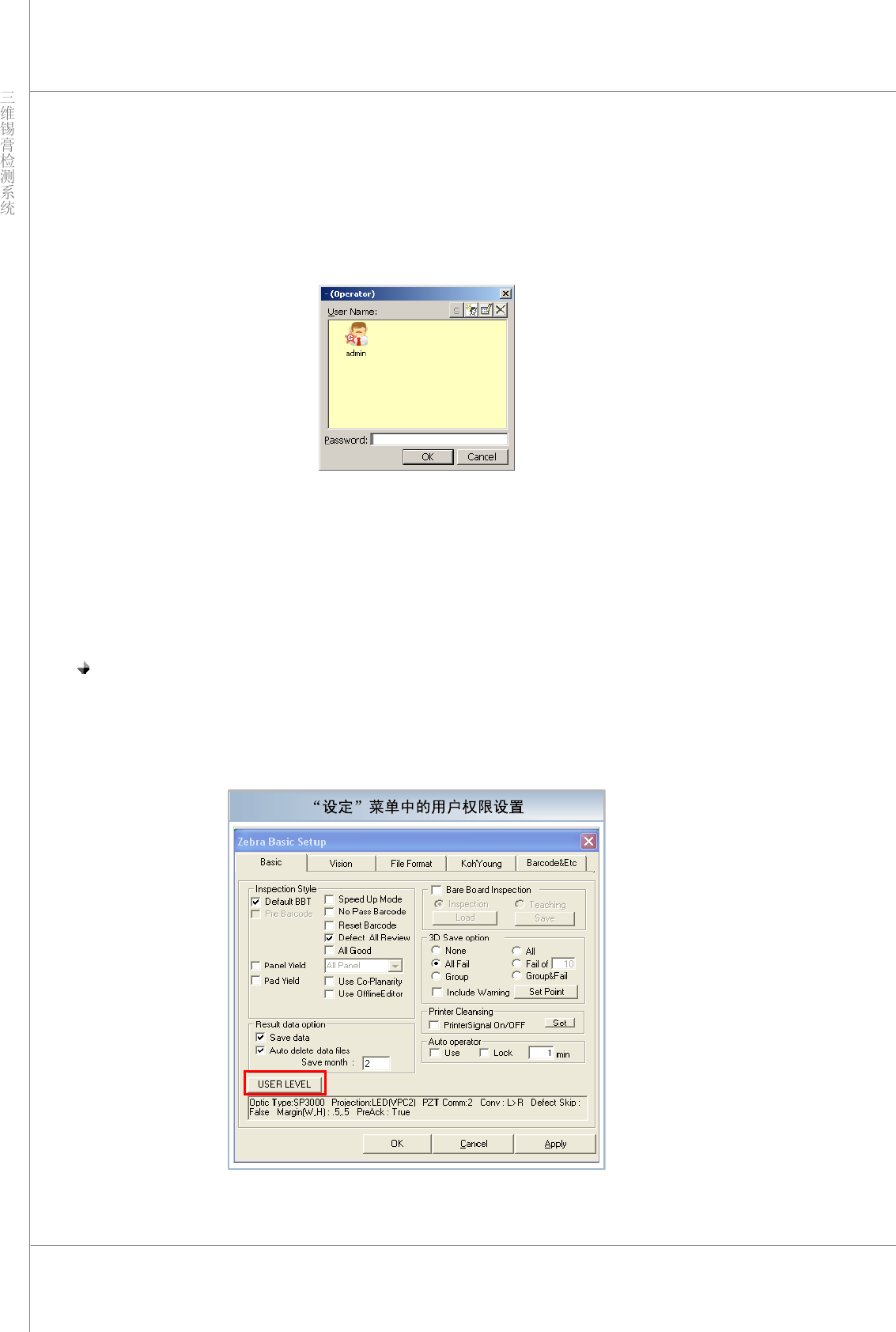
若要在 3DInspector™ 中更改用户,请执行“菜单工具栏”中的“User”(用户)菜单,并更改用户。
在 3D Inspector™ 的菜单工具栏中单击“User”(用户)菜单,激活“Operator”(操作员)对话框
并选择“Supervisor”(主管)。然后相应的密码并单击“OK”(确定)按钮。
3.1.2. 权限设置
3DInspector™ 中的权限设置步骤如下所示。
第 1 步:选择“UserLevel”(用户级别)菜单。
单击“Tools”(工具)菜单中的“Setup”(设定)菜单激活“ZebraBasicSetup”(Zebra 基本设定),
然后单击“USER LEVEL”(用户级别)按钮设置用户权限。此时将激活“UserLimit”(用户限制)对
话框。
程序员手册 | 49
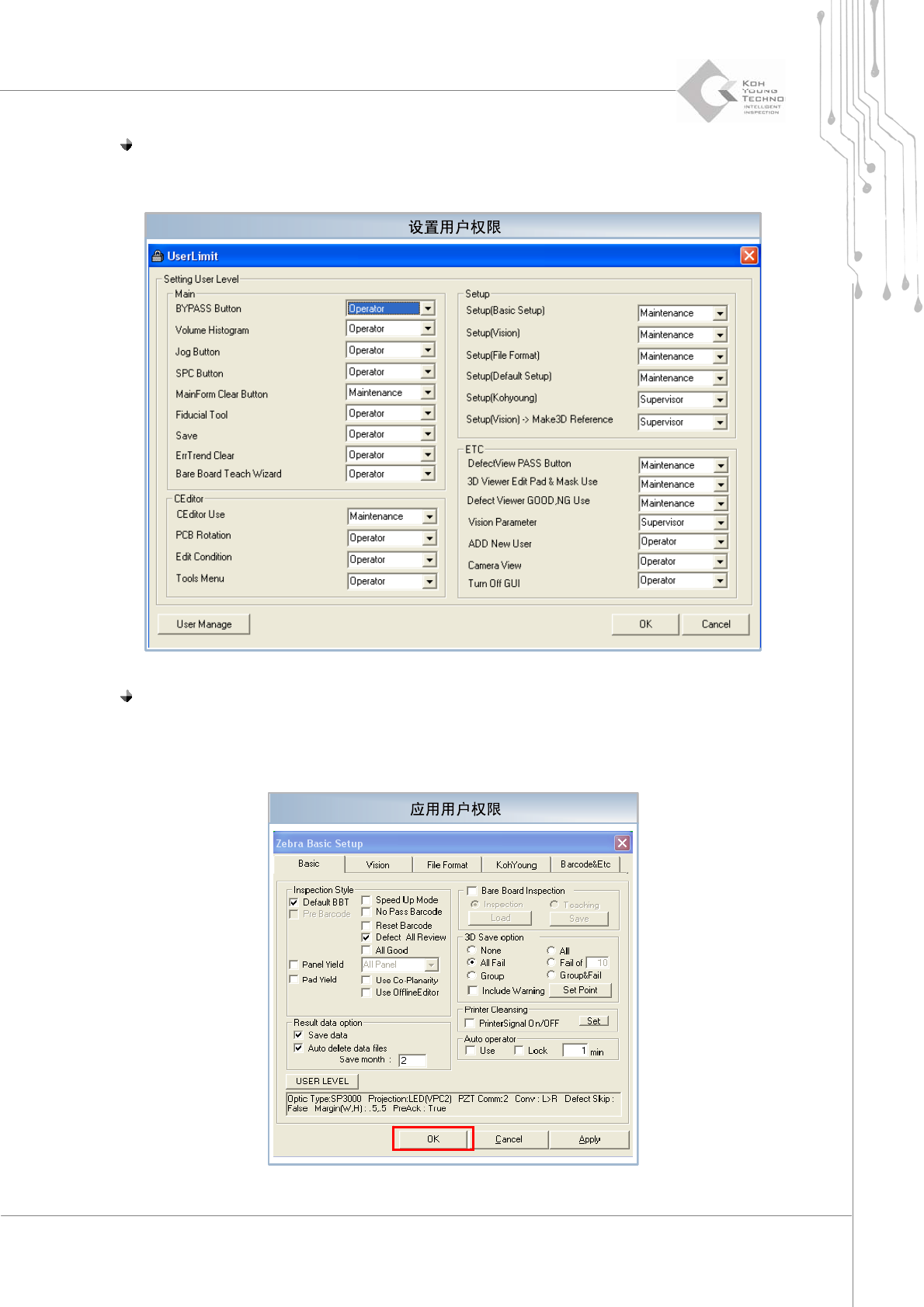
第 2 步:设置用户权限
在“UserLimit”(用户限制)对话框中设置每个项的适当权限,然后单击“OK”(确定)按钮。
第 3 步:应用用户权限
若要应用用户权限,请单击“Zebra Basic Setup”(Zebra 基本设定)对话框中的“A p p l y ” (应用)按
钮,然后单击“OK”(确定)按钮完成权限设置。