Chapter4_3D Inspector_CHN - 第51页
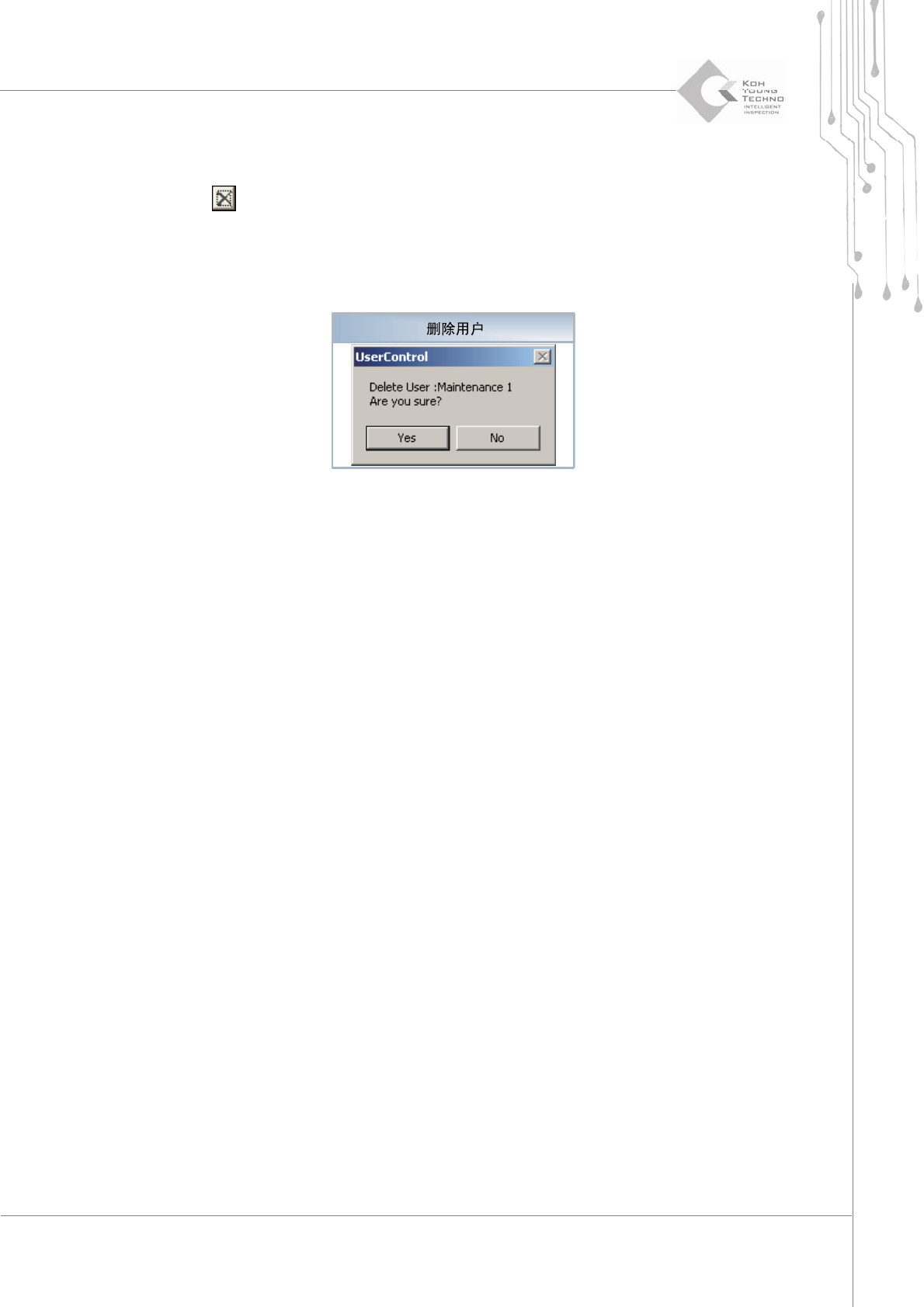
程序员手册 | 51 3.1.3.3. 删除用户 若要删除用户,请以“ Superviso r ”(主管)身 份登录,在“用户选择对话框”中选择要删除的用 户,然后单击 图标。 将会激活“ UserControl ”(用户控制)对话框。 单击“ UserControl ”(用户控制)对话 框中的“ Ye s ”(是)按钮,删除选择的用户。
50 | 第 4 章 3D Inspector
TM
版本 1.2
KOH YOUNG TECHNOLOGY INC.
3.1.3. 增加/修改/删除用户
3DInspector™ 中的“增加/修改/删除用户”步骤如下所示。
3.1.3.1. 增加用户
单击菜单工具栏中的“User”(用户)按钮。
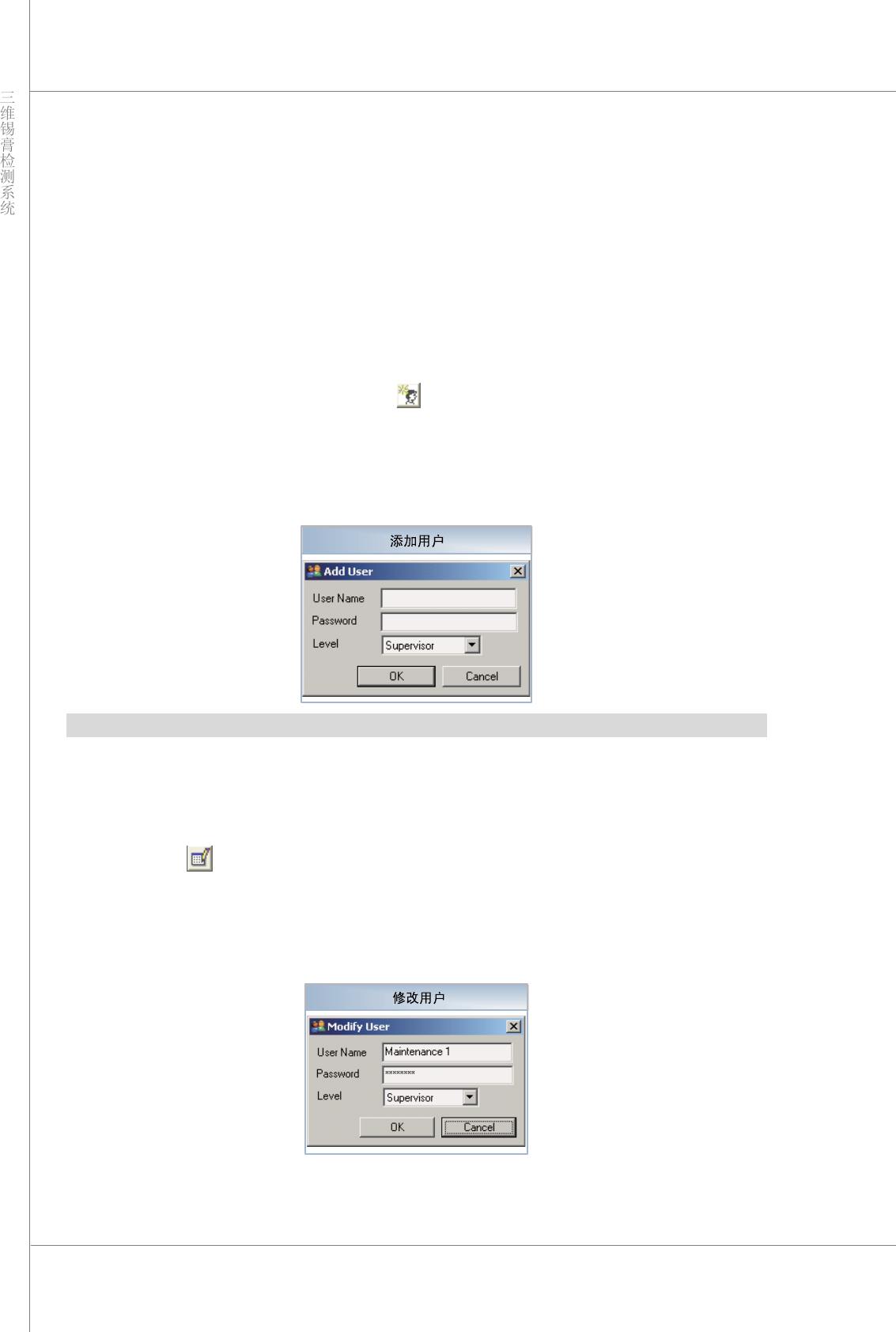
激活“用户选择对话框”后,输入“Supervisor”(主管)帐户和正确的密码。
成功激活“Supervisor”(主管)帐户后,单击菜单工具栏中的“User”(用户)按钮,打开“用户
选择对话框”。单击“用户选择对话框”中的
图标。此时可激活“Add User”(增加用户)
对话框。
输入要增加的“User Name”(用户名)和“password”(密码),然后选择用于控制机器的
“Level”(级别)。单击“OK”(确定)按钮完成“AddUser”(增加用户)操作。
注:如果在增加用户期间未指定密码,则无需密码即可更改用户。
3.1.3.2. 编辑用户
若要修改用户信息,请以“Supervisor”(主管)身份登录,在“用户选择对话框”中选择要修改的
用户,然后单击
图标。
将会激活“ModifyUser”(修改用户)对话框。
在“ModifyUser”(修改用户)对话框中修改用户信息,然后单击“OK”(确定)按钮完成操作。
程序员手册 | 51
3.1.3.3. 删除用户
若要删除用户,请以“Supervisor”(主管)身份登录,在“用户选择对话框”中选择要删除的用
户,然后单击
图标。
将会激活“UserControl”(用户控制)对话框。
单击“UserControl”(用户控制)对话框中的“Yes”(是)按钮,删除选择的用户。
52 | 第 4 章 3D Inspector
TM
版本 1.2
KOH YOUNG TECHNOLOGY INC.
3.2. 载入/修改 Job 文件
若要检测 PCB,3DInspector™ 必须具有 Job 文件 (*.mdb)。
3.2.1. 载入 JOB 文件
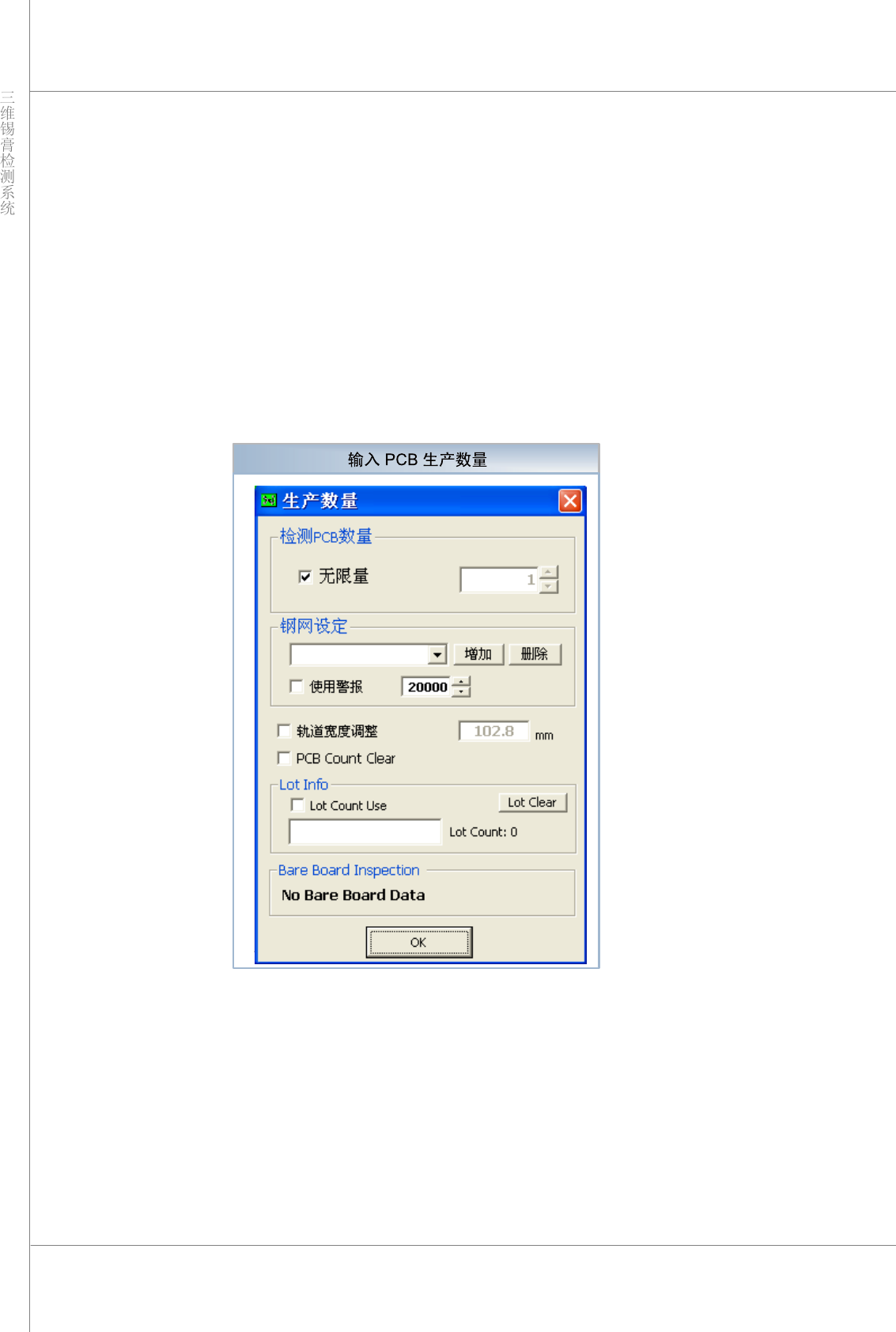
“Input Production Quantity”(输入生产数量)对话框会在 3D Inspector™ 载入 Job 文件
(*.mdb) 时自动激活。输入适当的数据并单击“OK”(确定)按钮后,会为指定的 PCB 自动载入
Job 文件 (*.mdb)。
3.2.2. 修改 JOB 文件
我们已在第 3 章 CEditor™ 中学习了关于创建 Job 文件 (*.mdb) 的说明。在 3D Inspector™ 这
一章中,我们将了解,当 CEditor™ 中创建的 Job 文件 (*.mdb) 有缺陷时,如何在 3D
Inspector™ 中修改 Job 文件 (*.mdb)。例如,如果在 CEditor™ 中设置了错误的基准点,则可在
3DInspector™ 中重新创建或修改基准点。