Chapter4_3D Inspector_CHN - 第55页
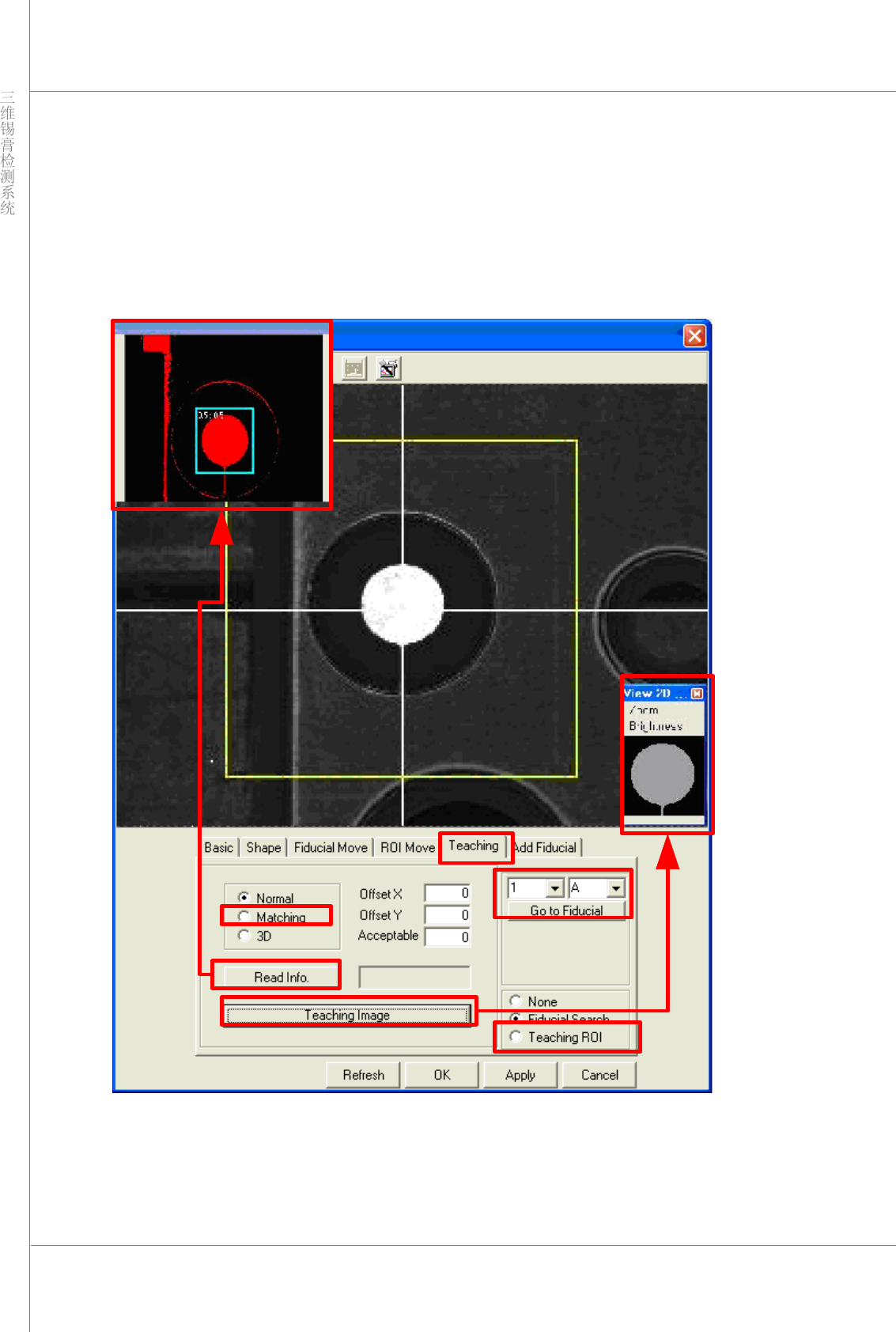
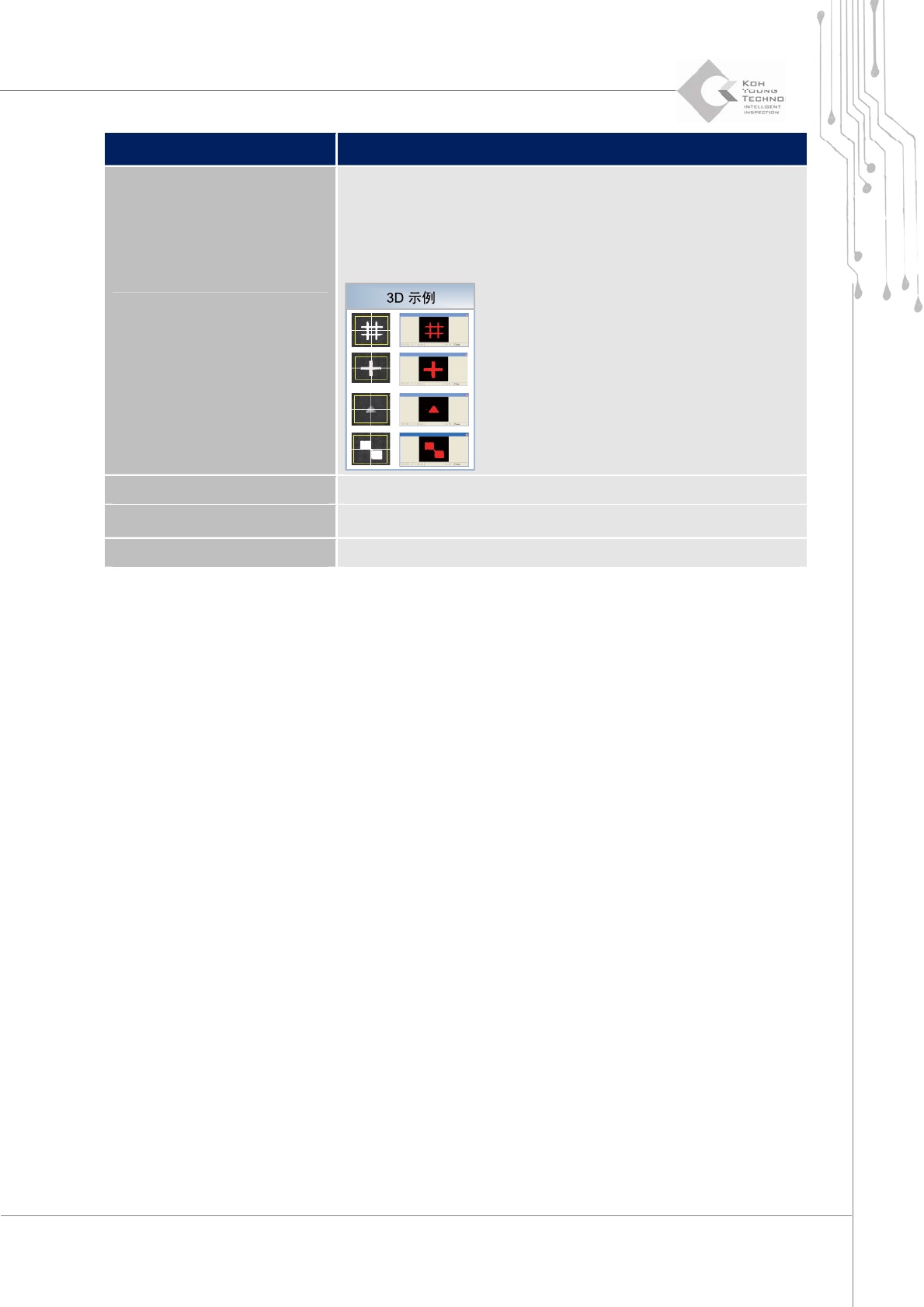
程序员手册 | 55 项 说明 “ Fiducial sha pe selection ” (基准点形状选择) 选择基准点的形状。 ‐ “ Normal ”(正常): 正常的圆形 ‐ “ Matching ”(匹配):特殊形状 ‐ “ 3D ”(三维):通过 3 维形状搜索基准点 “ Offset X ”( X 偏移) 输入 X 轴偏移 “ Offset Y ”( Y 偏移) 输入 Y …
54 | 第 4 章 3D Inspector
TM
版本 1.2
KOH YOUNG TECHNOLOGY INC.
3.2.3.1. 基准点识教
“基准点识教”是“识教”步骤之一,适用于因注册为基准点的 Pad 形状特殊而导致 SPI 无法识
别的情况。
“基准点识教”的步骤如下所示,“基准点识教”的其他附加功能(增加、移动等)将在“4.3.2”中
介绍。“FiducialTool”(基准点工具).
当基准点形状非常特殊导致 SPI 无法识别原始基准点时,请使用“二维识教”重新注册基准点,使
SPI 能够识别出基准点。
程序员手册 | 55
项 说明
“Fiducial sha pe selection”
(基准点形状选择)
选择基准点的形状。
‐ “Normal”(正常):正常的圆形
‐ “Matching”(匹配):特殊形状
‐ “3D”(三维):通过 3 维形状搜索基准点
“Offset X”(X 偏移) 输入 X 轴偏移
“Offset Y”(Y 偏移) 输入 Y 轴偏移。
“Acceptable”(允许偏差)
输入公差。
此功能的执行步骤如下所示。
选择“Tools”(工具)菜单中的“Fid.T”(基准点工具)图标或“Fiducial Tool”(基准点工具)
菜单。
将会激活“FiducialTool”(基准点工具)对话框。
单击“GotoFiducial”(转至基准点)按钮。
选择“Matching/Teaching ROI”(匹配/识教 ROI)按钮,在“识教”区域内用鼠标拖动基准点
图像。
单击“Read info”(读取信息)按钮时,会显示矩形内的红色基准点标记与黑色外部区域之间的面积
比率。使该比率为 1:1。
单击“Apply”(应用),然后单击“Teaching Image”(识教图像)按钮。出现“View 2D
image”(查看二维图像)时,即表示“Fiducial Teaching”(基准点识教)已完成。因为创建了完
全匹配的图像,所以从“Fiducial Teaching”(基准点识教)新创建的基准点就可以用作执行 PCB
检测的基准点了。
56 | 第 4 章 3D Inspector
TM
版本 1.2
KOH YOUNG TECHNOLOGY INC.
3.2.3.2. 裸板识教
在检测前分析 PCB 的特征以提高检测准确性。有两 (2) 种方法可以提高检测准确性:1) “Bare
Board Teaching Wizard” (裸板检测魔法师)和 2) “Multi Vendor Teaching”(多个供应商识
教)。用户可以使用此功能对裸板进行预检,并获取裸板的高度值。在实际检测中,可根据裸板的高
度计算出锡膏高度。“BareBoardTeachingWizard”(裸板检测魔法师)因易于访问而更加常用。
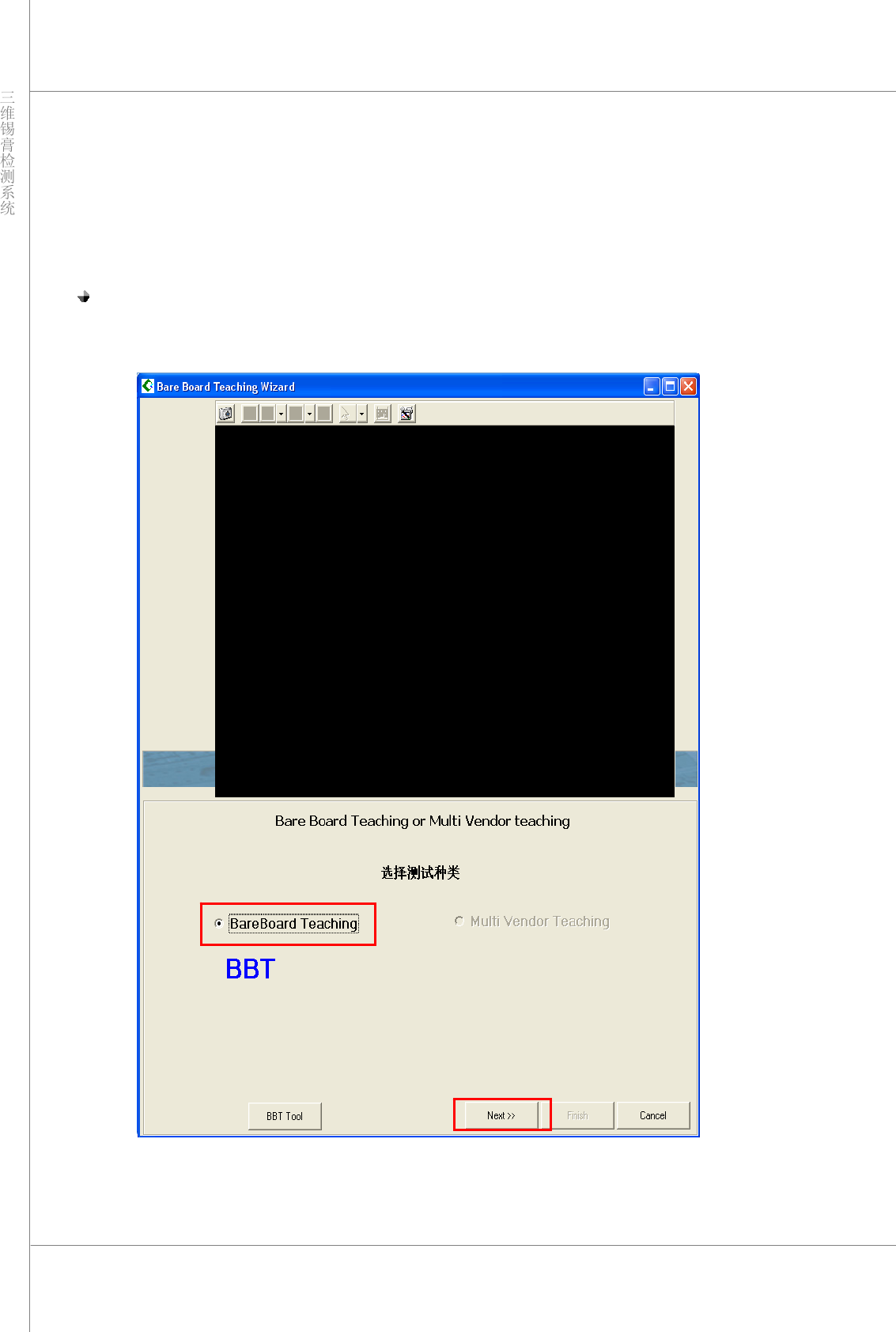
第 1 步:选择“Wizard”(魔法师)菜单中的“Bare Board Teaching”(裸板检测魔法
师)菜单打开“Bare Board Teac hi ng”(裸板识教)对话框,然后依次单击“Bard Board
Teaching”(裸板识教)Æ“Next”(下一步)按钮。