Chapter4_3D Inspector_CHN - 第59页
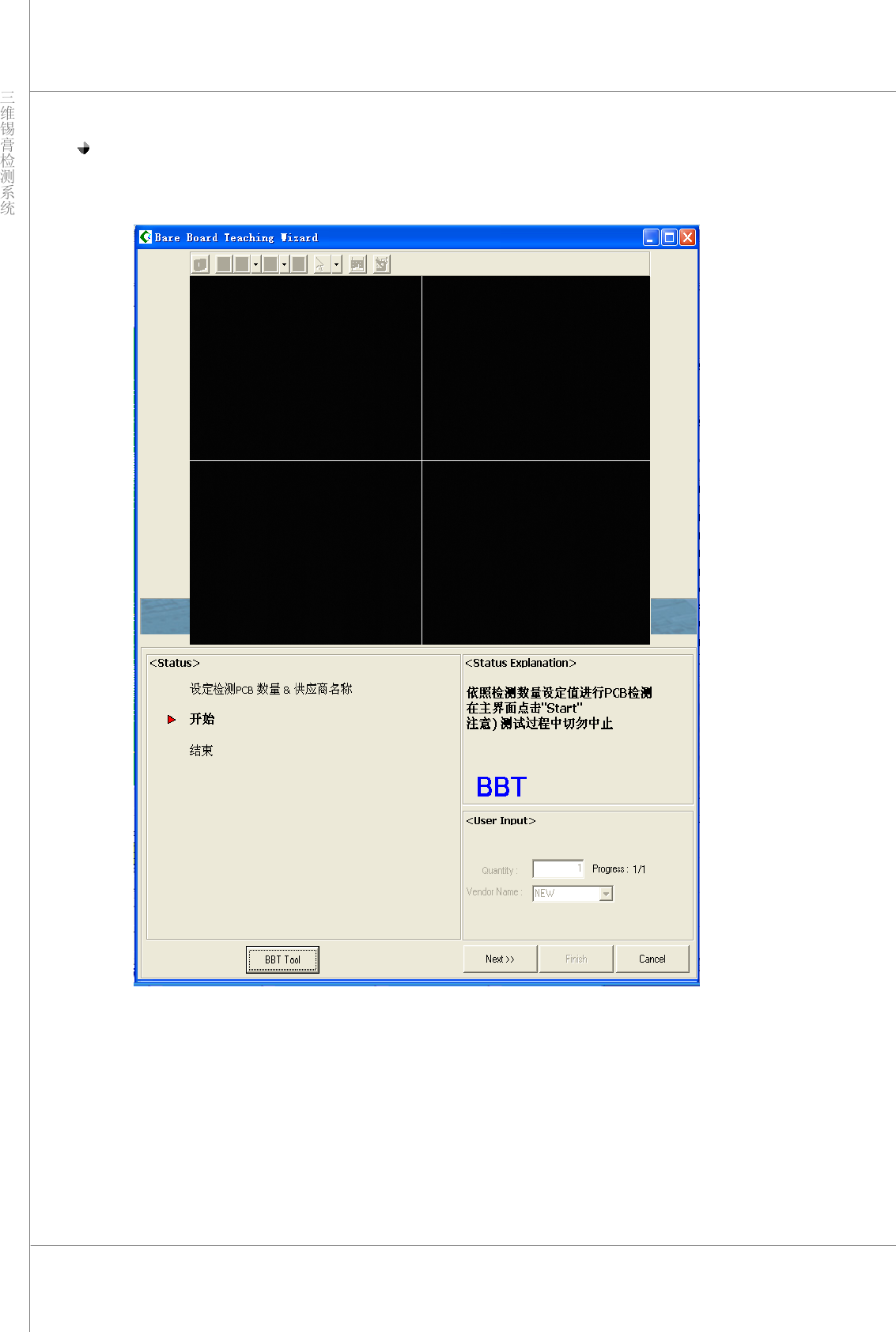
程序员手册 | 59 第 4 步:如果已注 册所有裸板,请单击“ Finish ”(完成)按钮完成“裸板识 教”并关闭 魔 法师。
58 | 第 4 章 3D Inspector
TM
版本 1.2
KOH YOUNG TECHNOLOGY INC.
第 3 步:将裸板放入 SPI,然后单击“Start”(开始)按钮注册信息。检测完成时,将激活
“Next”(下一步)按钮。单击此按钮可以继续到下一步骤。如果在“第 2 步”中设置了
2 个以上 PCB 数量,则“第 3 步”也必须执行多次。
程序员手册 | 59
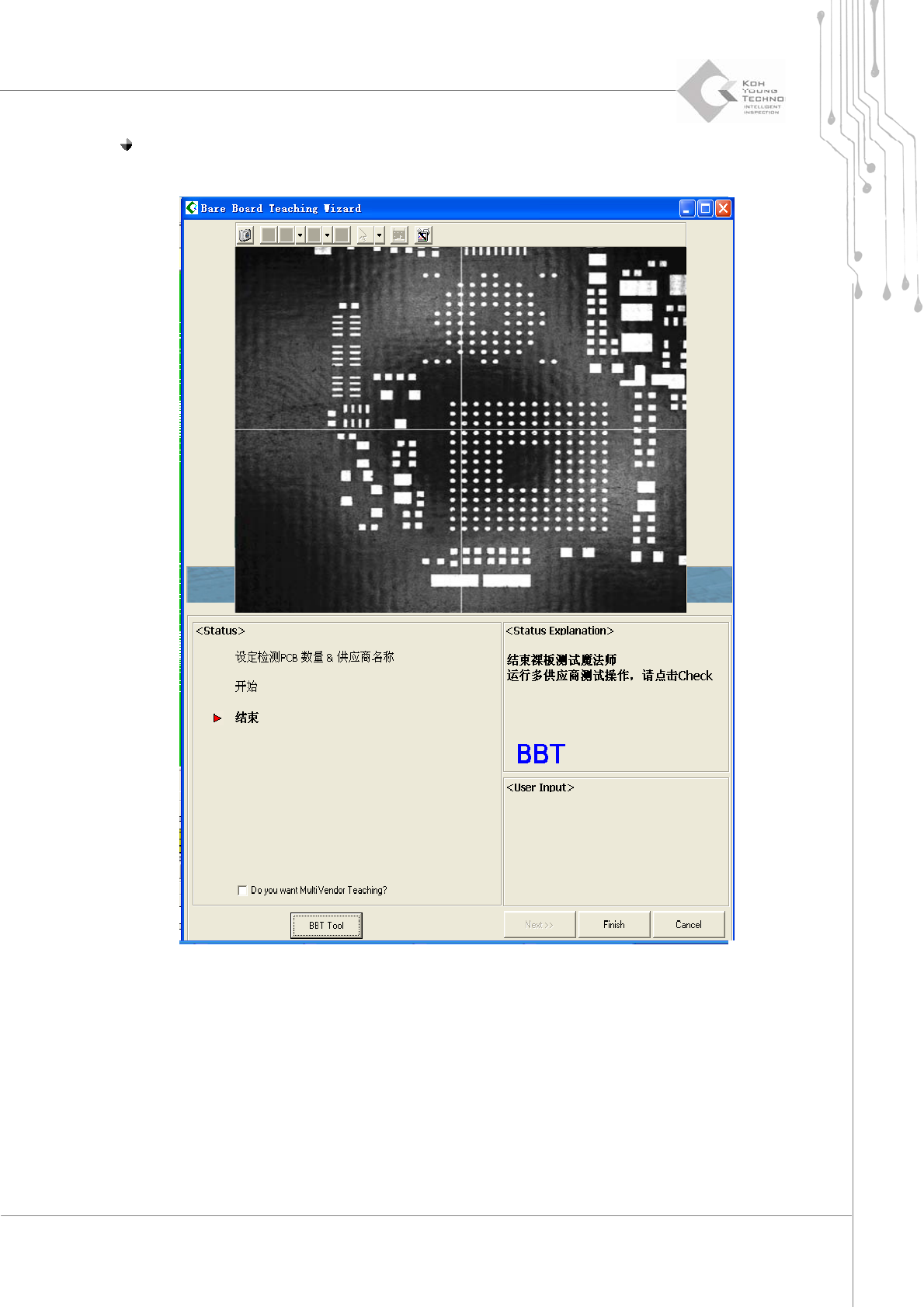
第 4 步:如果已注册所有裸板,请单击“Finish”(完成)按钮完成“裸板识教”并关闭
魔法师。
60 | 第 4 章 3D Inspector
TM
版本 1.2
KOH YOUNG TECHNOLOGY INC.
3.2.3.3. 多个供应商识教
这是对相同 PCB(相同 PCB 模型)应用不同 BBT(裸板识教)的功能。即使 PCB 看似相同,也
可能因 PCB 的材料或供应商不同而导致不同的检测结果。“多个供应商识教”的目的是通过 PCB 的
这些不同特征对检测误差进行补偿。
执行步骤如下所示。
第
1
步:裸板识教
-
手动方法
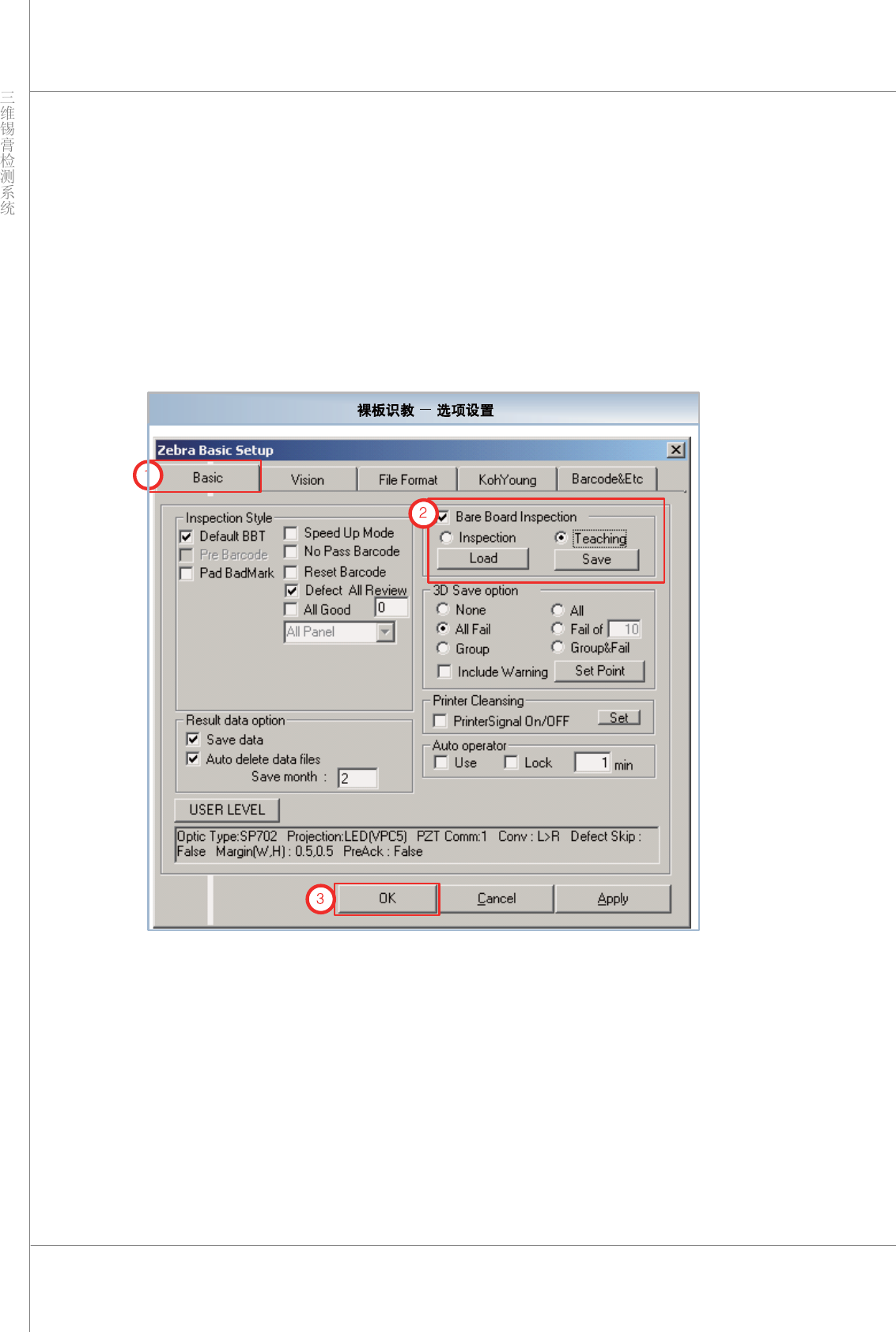
1) 选择“Tools”(工具)菜单中的“Setup”(设定)菜单。将会激活“Zebra Basic Setup”
(Zebra 基本设定)对话框。选择图左侧的“Basic”(基本)选项卡。
2) 选中“BareBoardInspection”(裸板检测)复选框,然后选择“Teaching”(识教)。
3) 单击“OK”(确定)按钮。然后将激活“InputProductionQuantity”(输入生产数量)对
话框。