Chapter4_3D Inspector_CHN - 第65页
程序员手册 | 65 第 3 步:注册供应商 BBT (裸板识教)信息 假设在“裸板识教”期间输入了两 (2) 个以上供应商,请从“ Index ”(索引)中选择适当的 供 应商。 将相机移动到用于“识教”的 ROI 。 单击“ T eaching ”(识教)按钮检测“识教”。换 言之,也就是检测要识教的 ROI 区域的位置 信息。 单击“ Te s t ”(测试)按钮对供应商 P…
64 | 第 4 章 3D Inspector
TM
版本 1.2
KOH YOUNG TECHNOLOGY INC.
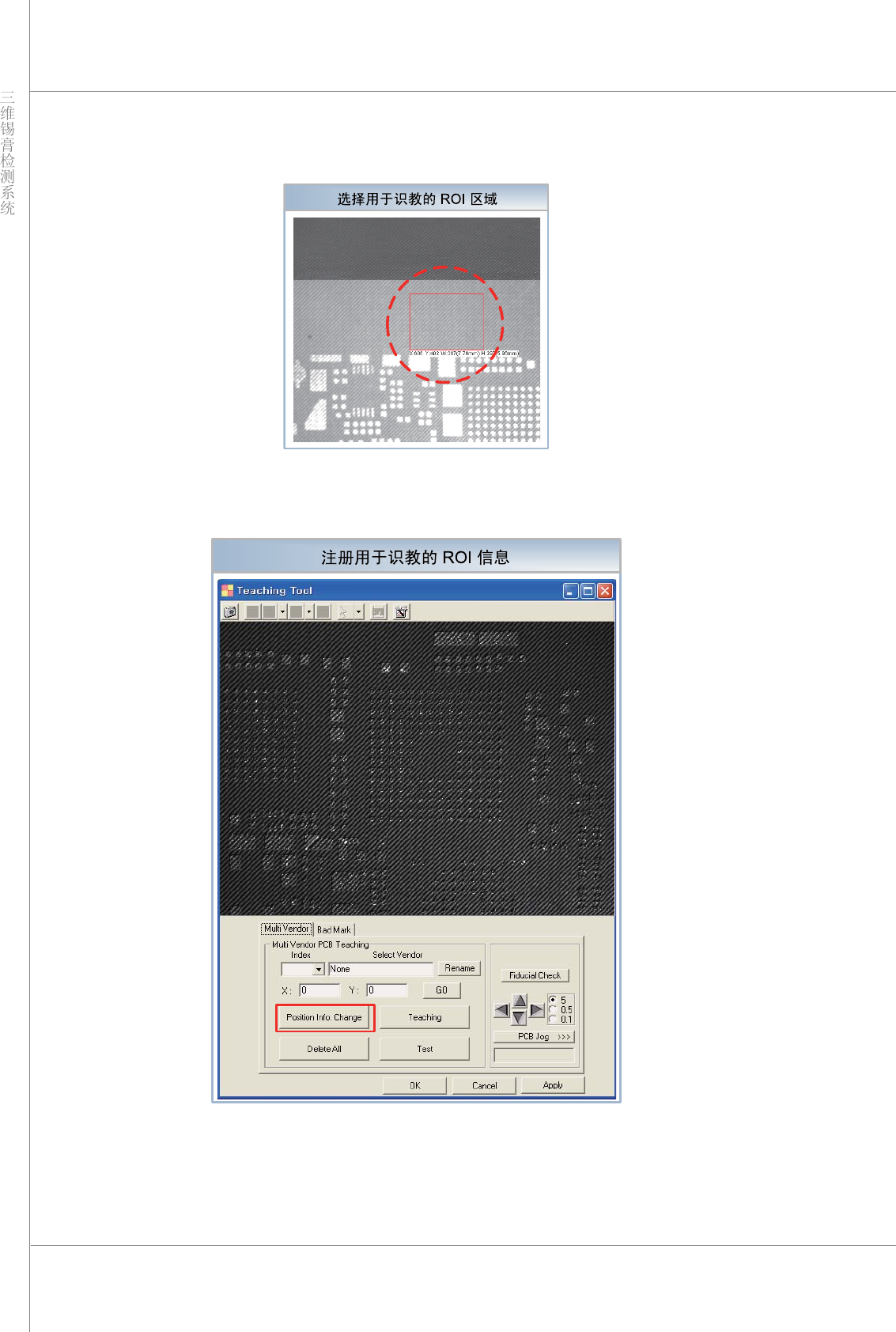
4) 在激活的“PCBJog”(PCB 方向盘)窗口中,拖动鼠标分配识教区域。
5) 拖动鼠标分配用于“识教”的 ROI(检测区域)。
6) 单击“PositionInfo.Change”(位置信息更改)按钮。3DInspector™ 将通过内部程序来保存
用于识教的 ROI 区域(位置信息)。
程序员手册 | 65
第
3
步:注册供应商
BBT
(裸板识教)信息
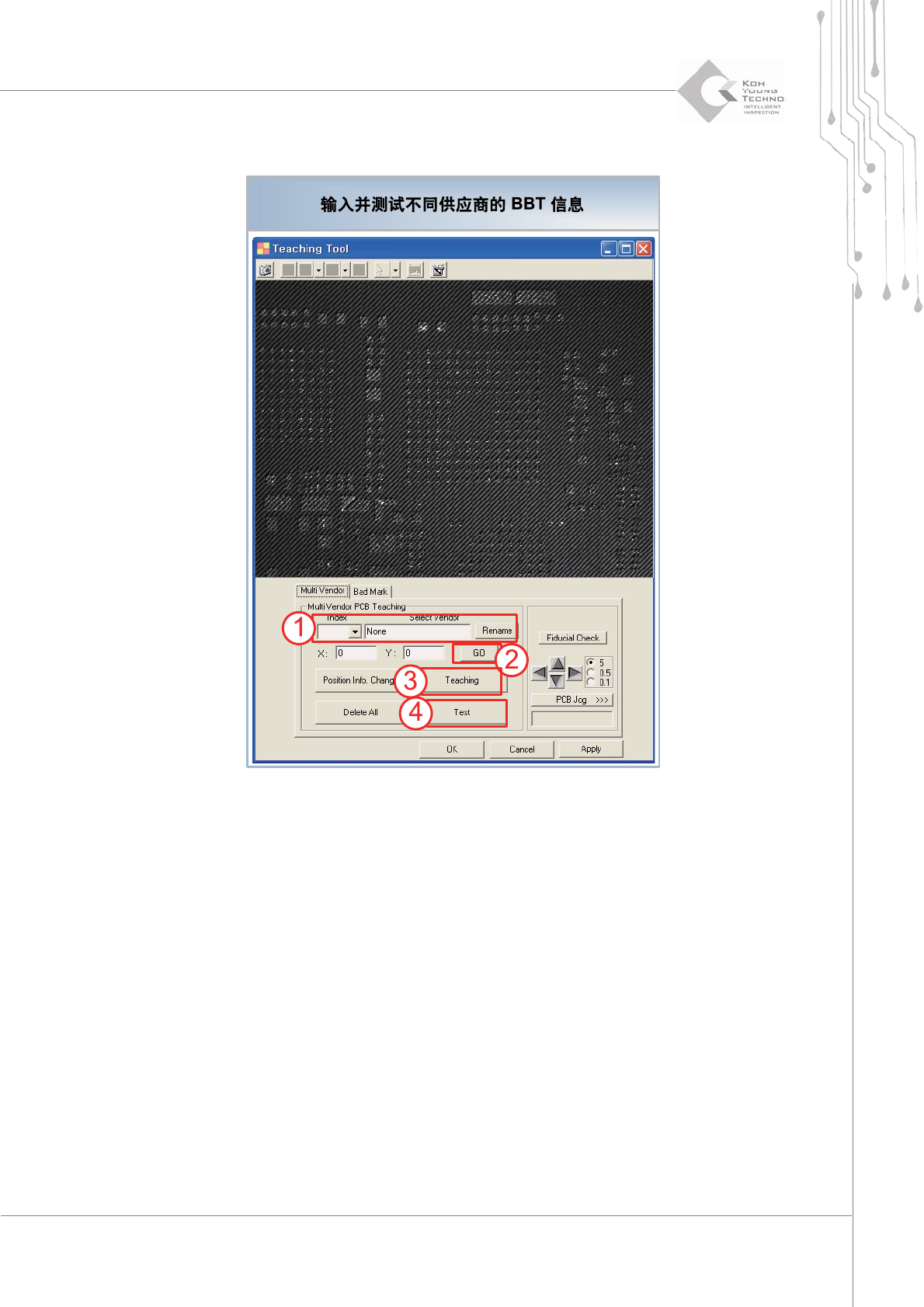
假设在“裸板识教”期间输入了两 (2) 个以上供应商,请从“Index”(索引)中选择适当的供
应商。
将相机移动到用于“识教”的 ROI。
单击“Teaching”(识教)按钮检测“识教”。换言之,也就是检测要识教的 ROI 区域的位置
信息。
单击“Test”(测试)按钮对供应商 PCB 执行 BBT(裸板识教)检测。
对供应商的 BBT(裸板识教)检测完成后,将会激活一条确认消息。单击“OK”(确定)按钮,检
测结果将保存在 3DInspector™ 系统中。
通过上面的“多个供应商识教第 1 步至第 3 步”,3D Inspector™ 会记住各种不同供应商的
PCB“识教”信息,并对要检测的目标 PCB 应用这些信息。这样,SPI 就可以执行更加准确和精密
的检测。
66 | 第 4 章 3D Inspector
TM
版本 1.2
KOH YOUNG TECHNOLOGY INC.
3.2.3.4. 使用多个供应商向导执行识教
第
1
步
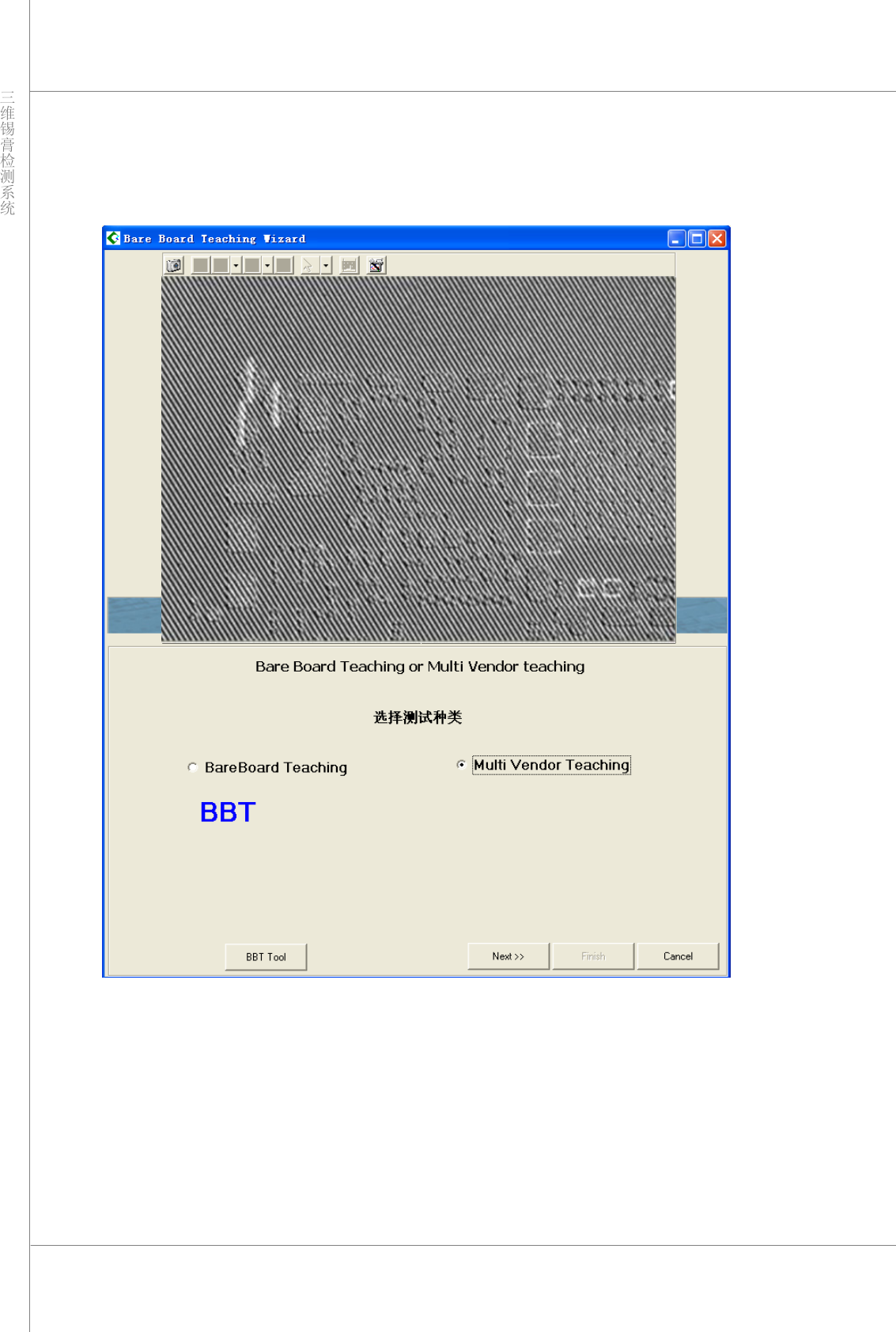
从“Wizard”(魔法师)菜单中选择“Bare Board Teaching”(裸板识教),以激活“Bare Board
Teaching”(裸板识教)对话框。或者,单击菜单工具栏中的“BBTW”(裸板检测魔法师)按钮。
单击“Bare Board Teaching”(裸板识教)对话框中的“Multi Vendor Teaching”(多个供应商识
教)按钮,将会载入识教 PCB。单击“Next”(下一步)。