Chapter4_3D Inspector_CHN - 第78页
78 | 第 4 章 3D Inspector TM 版本 1.2 K OH Y OUNG T ECHNOLOGY I NC . 3.3. 设置“检测条件” PCB 的检测条件是在 CEditor™ 中指定的。从 CEditor™ 创建的 Job 文件 (*.mdb) 包含并分析 检测条件。如果要在操作 3D Inspector™ 期间更改检测条件,请使用“ File ”(档案)菜单中的 …
程序员手册 | 77
第
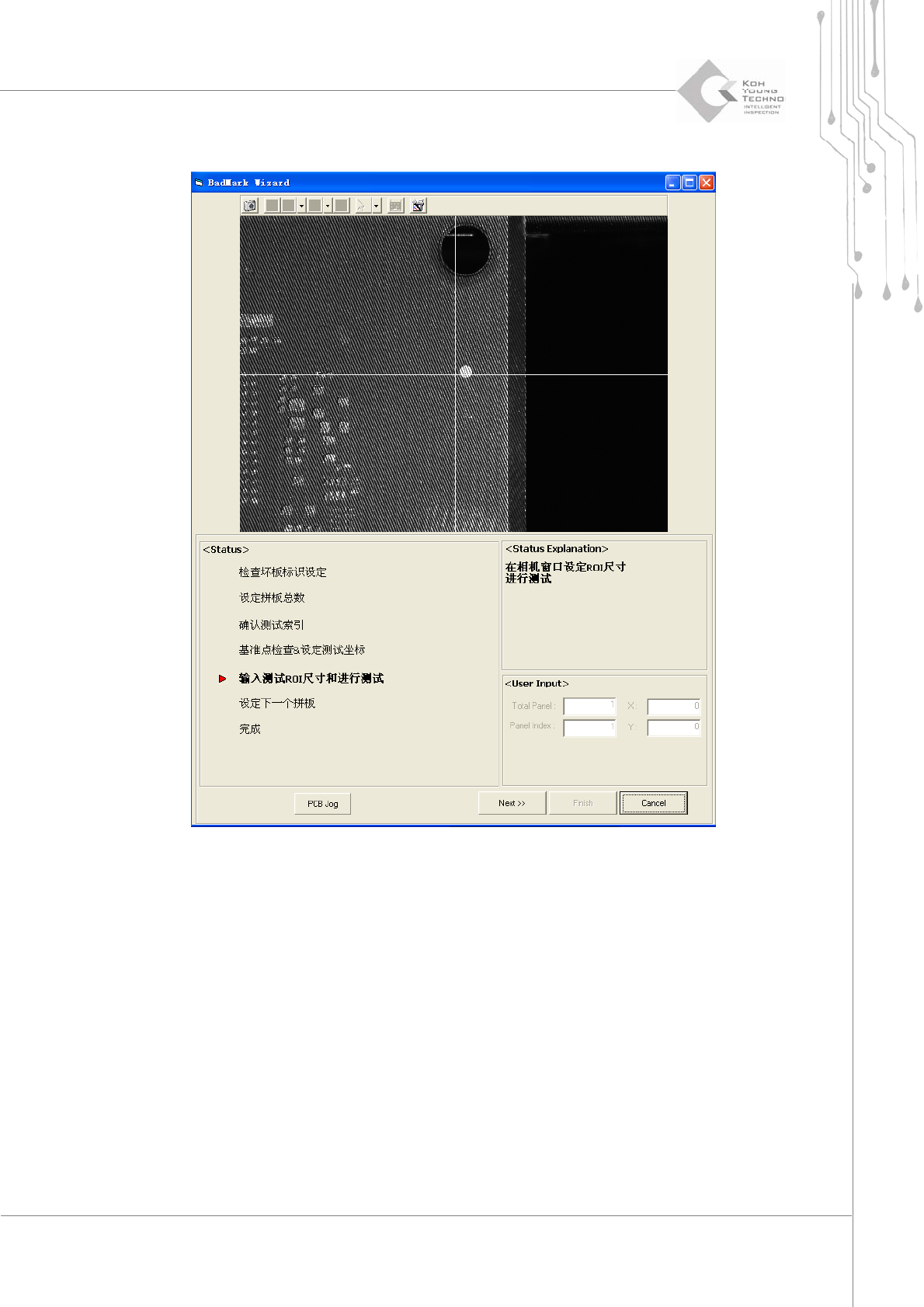
6
步
在“Camera View”(相机视图)对话框中拖动鼠标并设置坏标记的 ROI,然后单击“Next”(下
一步)按钮。
最后单击“Finish”(完成)按钮完成识教。
78 | 第 4 章 3D Inspector
TM
版本 1.2
KOH YOUNG TECHNOLOGY INC.
3.3. 设置“检测条件”
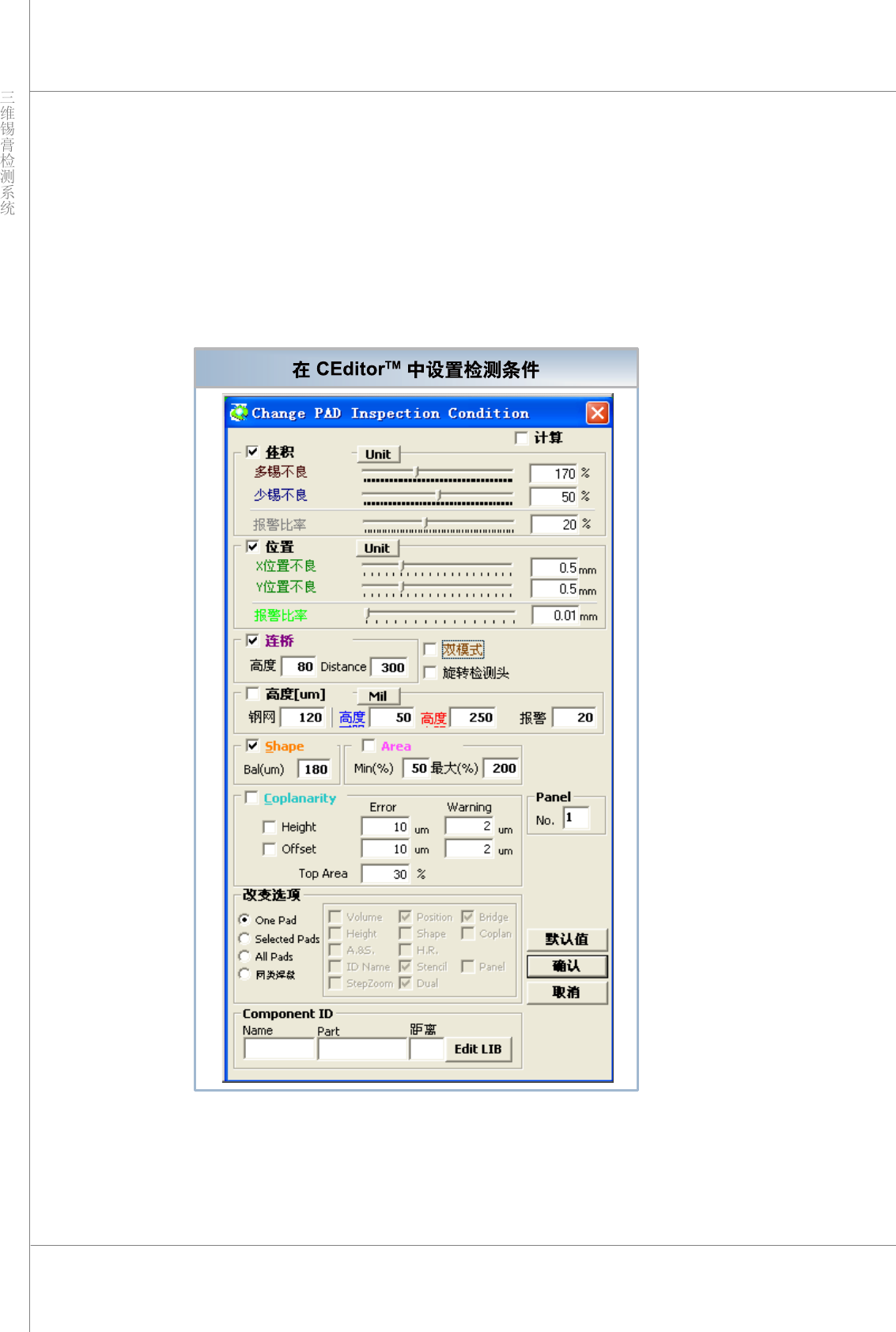
PCB 的检测条件是在 CEditor™ 中指定的。从 CEditor™ 创建的 Job 文件 (*.mdb) 包含并分析
检测条件。如果要在操作 3D Inspector™ 期间更改检测条件,请使用“File”(档案)菜单中的
“CEditor”菜单。在 CEditor™ 中更改检测条件是在“Change PAD Inspection Condition”(更
改 Pad 检测条件)对话框中完成的。更多说明,请参见“第 3 章 CEditor™”。为了加强理解,
下面提供了“ChangePADInspectionCondition”(更改 Pad 检测条件)对话框的示例。
图 3‐1. “Change Pad Inspection Condition”(更改 Pad 检测条件)窗口

程序员手册 | 79
3.4. PCB 检测
现在,我们已成功了解了 4.3.1 至 4.3.4 章节中说明的 3D Inspector™ 操作步骤,检测将按以下流
程启动。
在 3D Inspector™ 的各类用户中,将用户设为“Supervisor”(主管)。载入所选 PCB 的相应
Job 文件时,会激活“InputProductionQuantity”(输入生产数量)对话框。
如果需要更改 3D Inspector 的基本设置,请单击“Tool”(工具)中的“Setup”(设定)菜单,
然后选择/修改“Zebra Basic Setup”(Zebra 基本设定)对话框中“Basic”(基本)选项卡中的
值。但是请注意,修改“ZebraBasicSetup”(Zebra 基本设定)对检测来说非常重要,需要对 SPI
有足够的了解。
编辑完选择的 Job 文件 (*.mdb) 后,将用户更改为“Operator”(操作员)开始操作 3D
Inspector™。
将 PCB
载入到输入传送带上时,单击“机器控制工具栏”中的“Start”(开始)按钮。在检测期
间,PCB 的检测步骤 (FOV) 会显示在主视图中。
如果 PCB 中出现缺陷,将会自动激活 SPC Plus™ 中的“Defect Review”(缺陷查看)对话框或
3D Inspector™ 的“Defect Viewer”(缺陷查看器)窗口,并显示 ROI 图像来分析缺陷的类型/比
率。