Chapter4_3D Inspector_CHN - 第81页
程序员手册 | 81 4.1.2. “ S AV E J OB F ILE ”(保存 J OB 文件) (A LT +F+A) 图 4 ‐ 2. “Save” (保存)对话框 我们可将 Job 文件 (*. mdb) 保存在 3D Inspector™ 中。因此,在修改 Job 文件后,请选择 “ File ”(档案)菜单中的“ Save ”(保存)按钮来保存 Job …
80 | 第 4 章 3D Inspector
TM
版本 1.2
KOH YOUNG TECHNOLOGY INC.
4. 3D INSPECTOR™ 高级功能
“2. 3D Inspector™ 功能”一章介绍了基本功能,“3. 3D Inspector™ 实例”一章说明了详细步
骤,例如“识教”和设置检测条件来获取更加准确和精密的检测效果。
在本章中,我们将了解关于 3D Inspector™ 的更详细功能和提高 3D Inspector™ 操作技能的指导
信息(注意事项)。请注意,本章的说明中可能会重复与“2. 3D Inspector™ 功能”中相同的内
容。重复说明是为了帮助用户清楚地了解 3DInspector™ 不同功能之间的关系。
4.1. 文件菜单
4.1.1. LOAD JOB FILE(载入 JOB 文件)(ALT+F+O)
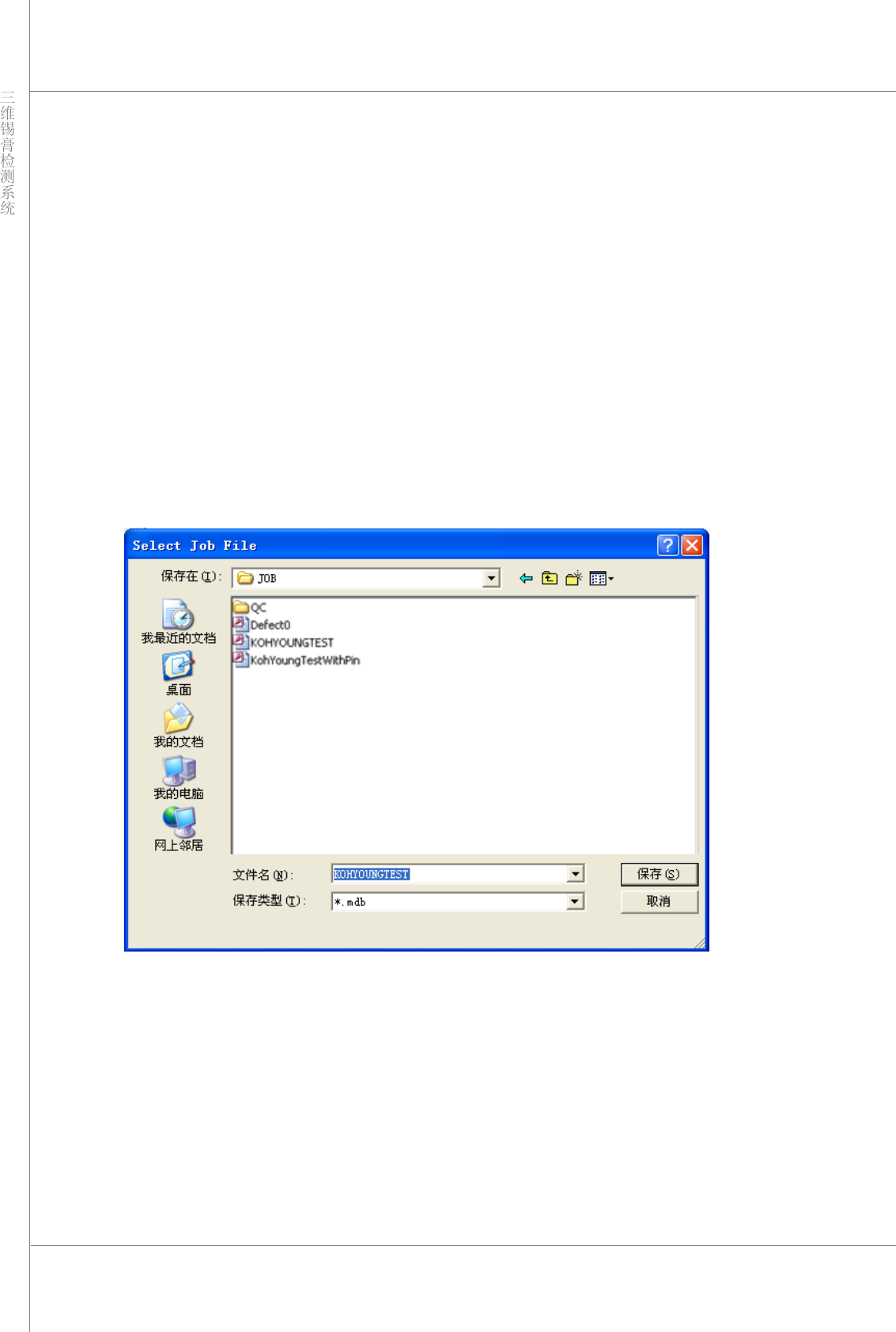
图 4‐1. “Select Job File”(选择 Job 文件)对话框
3D Inspector™ 在启动时将加载 Job 文件 (*.mdb)。通过“File”(档案)菜单中的“Load Job”
(加载 Job)菜单或主屏幕上方的“Load”(加载)按钮来完成加载 Job 文件 (*.mdb)。
请在“SelectJobFile”(选择 Job 文件)对话框中选择并加载指定的 Job 文件 (*.mdb)。
程序员手册 | 81
4.1.2. “SAV E JOB FILE”(保存 JOB 文件)(ALT+F+A)
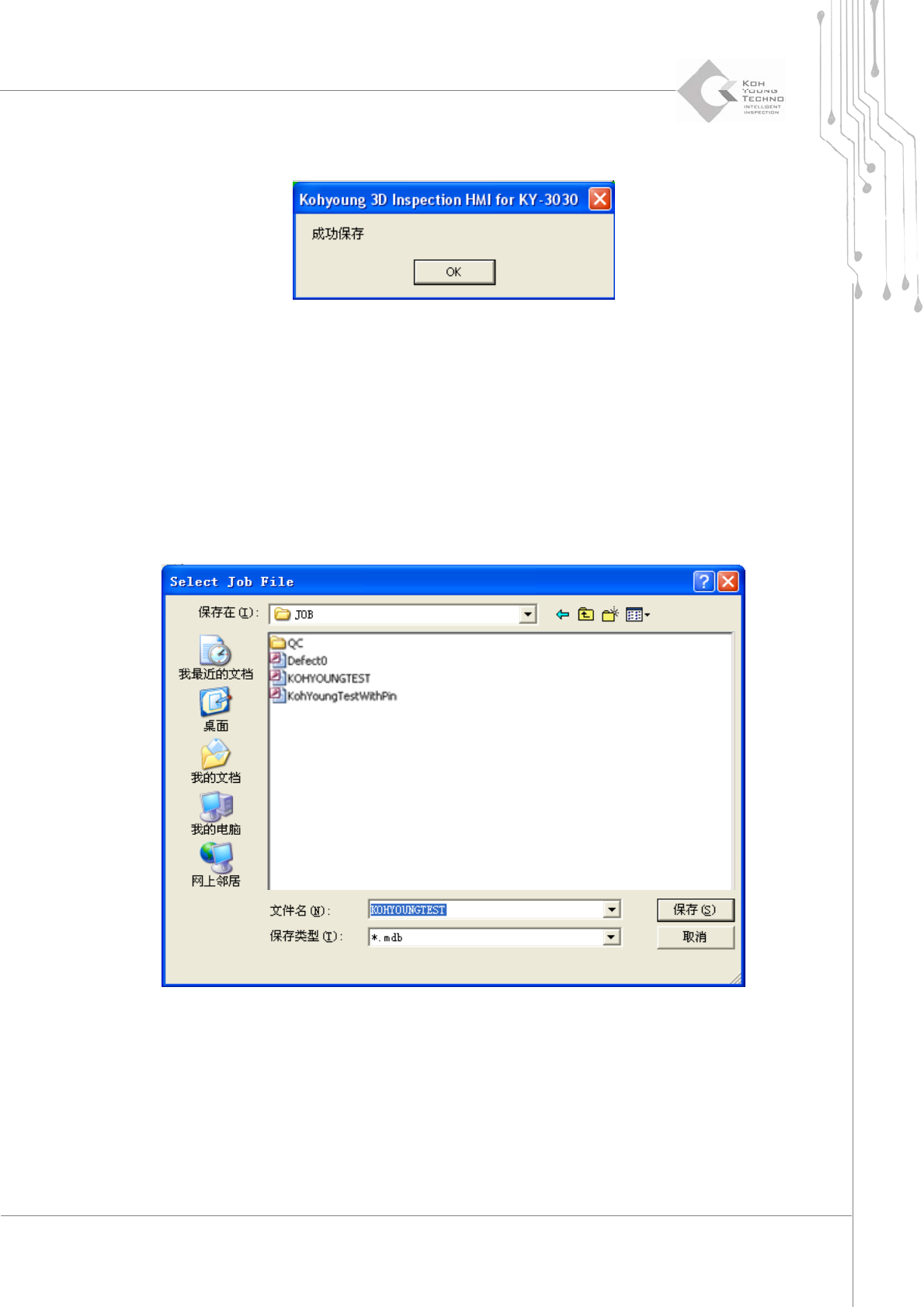
图 4‐2. “Save”(保存)对话框
我们可将 Job 文件 (*.mdb) 保存在 3D Inspector™ 中。因此,在修改 Job 文件后,请选择
“File”(档案)菜单中的“Save”(保存)按钮来保存 Job 文件。成功保存 Job 文件后,将会弹
出完成消息,如左图所示。
4.1.3. “SAV E AS”(另存为)(ALT+F+S)
图 4‐3. “Save As”(另存为)对话框
将 Job 文件 (*.mdb) 保存为其他名称。
选择“File”(档案)菜单中的“SaveAs”(另存为),将 Job 文件保存为其他名称。
82 | 第 4 章 3D Inspector
TM
版本 1.2
KOH YOUNG TECHNOLOGY INC.
4.1.4. “INPUT PCB QUANTITY”(输入 PCB 数量)(ALT+F+C)
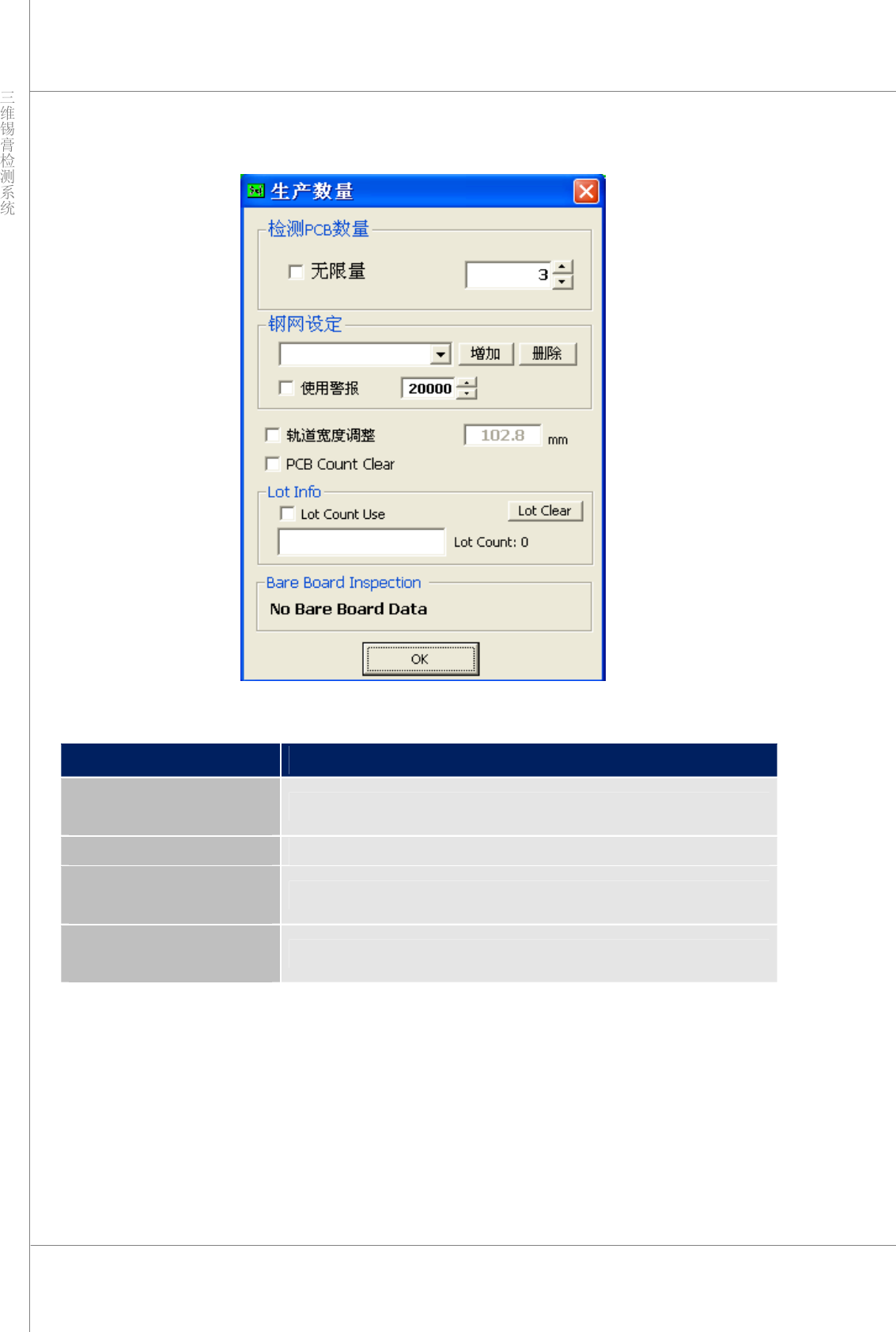
图 4‐4. “Input PCB Quantity”(输入 PCB 数量)对话框
项目 说明
“Input PCB Quantity”
(输入 PCB 数量)
输入 PCB 的生产数量。
“Stencil”(钢网)
增加或删除钢网。可将警报设置为在超量使用钢网时发出警报。
“Conveyor Adjust”
(传送带调整)
更改传送带宽度。
“Bare Board Inspec tion”
(裸板检测)
指定是否使用“Bare Board Inspection”(裸板检测)。
4.1.5. CEDITOR™
激活 CEditor™ 程序来修改 Job 文件 (*.mdb)。