Chapter4_3D Inspector_CHN - 第90页
90 | 第 4 章 3D Inspector TM 版本 1.2 K OH Y OUNG T ECHNOLOGY I NC . 4.3.2. “ F IDUCIAL T OOL ”(基准点工具) 4.3.2.1. “ Fiducial T ool ”(基准点工具)对话框 图 4 ‐ 8. “ Fidu cial To o l ”(基准点 工具)对话框 运行基准点相关选项的设 置窗口。(调整基准点 LED 亮…
程序员手册 | 89
4.3. “Tools”(工具)菜单
4.3.1. “COMMUNICATION DATA (COMM HISTORY)”(通讯数据[通讯历
史])(A
LT+T+H)
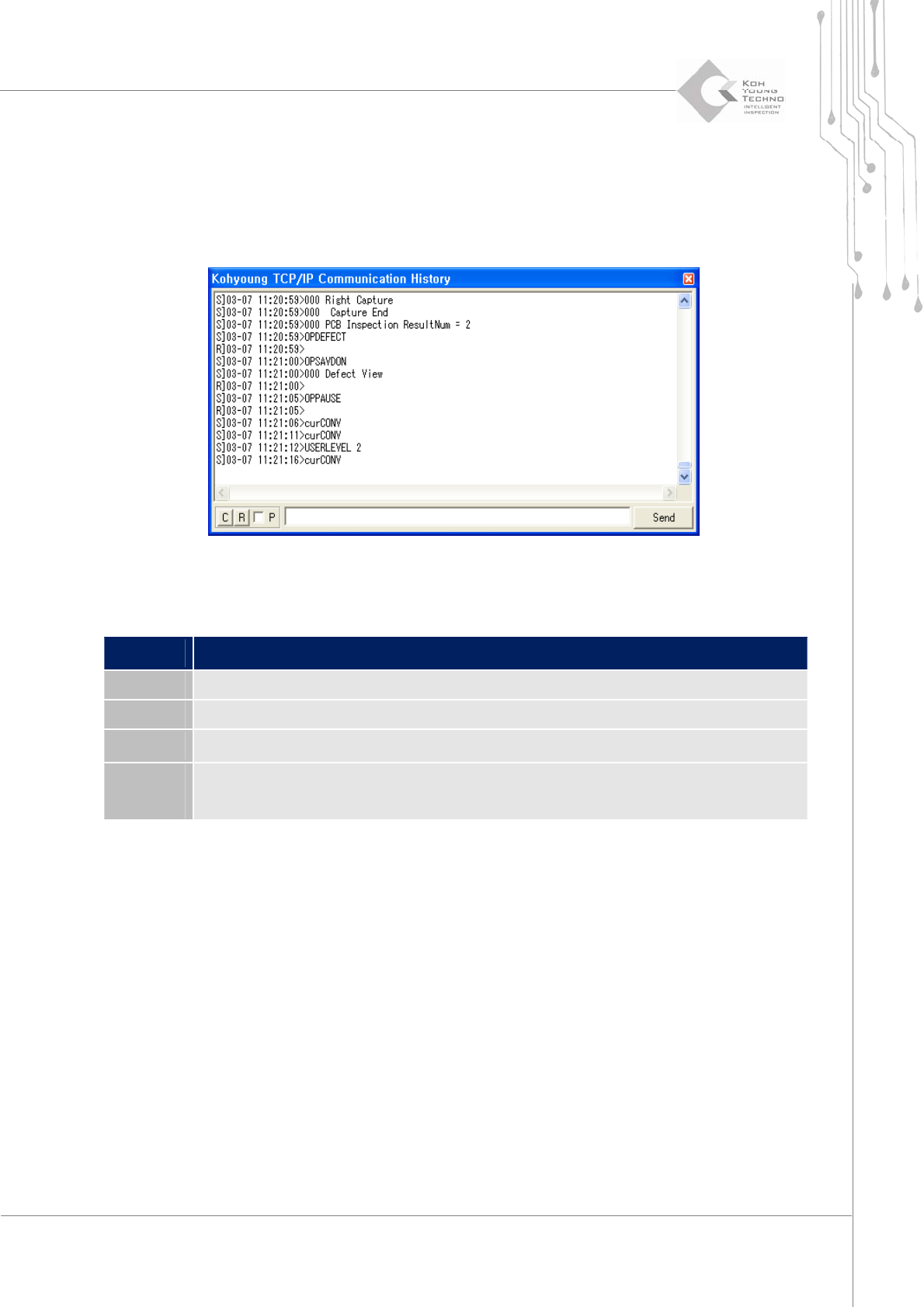
图 4‐7. “Communication data”(通讯数据)对话框
显示 SPI 和控制 SPI 的 PC 之间的内部通讯,以检查内部通讯条件。
项目 说明
C
清除搜索到的通讯数据结果。
R
接收通讯数据。
P
暂停搜索通讯数据。
“Send”
(发送)
发送必要的命令。它用于在机器出现故障时检查命令数据。因此未提供关于此“Send”
(发送)功能的说明。
90 | 第 4 章 3D Inspector
TM
版本 1.2
KOH YOUNG TECHNOLOGY INC.
4.3.2. “FIDUCIAL TOOL”(基准点工具)
4.3.2.1. “Fiducial Tool”(基准点工具)对话框
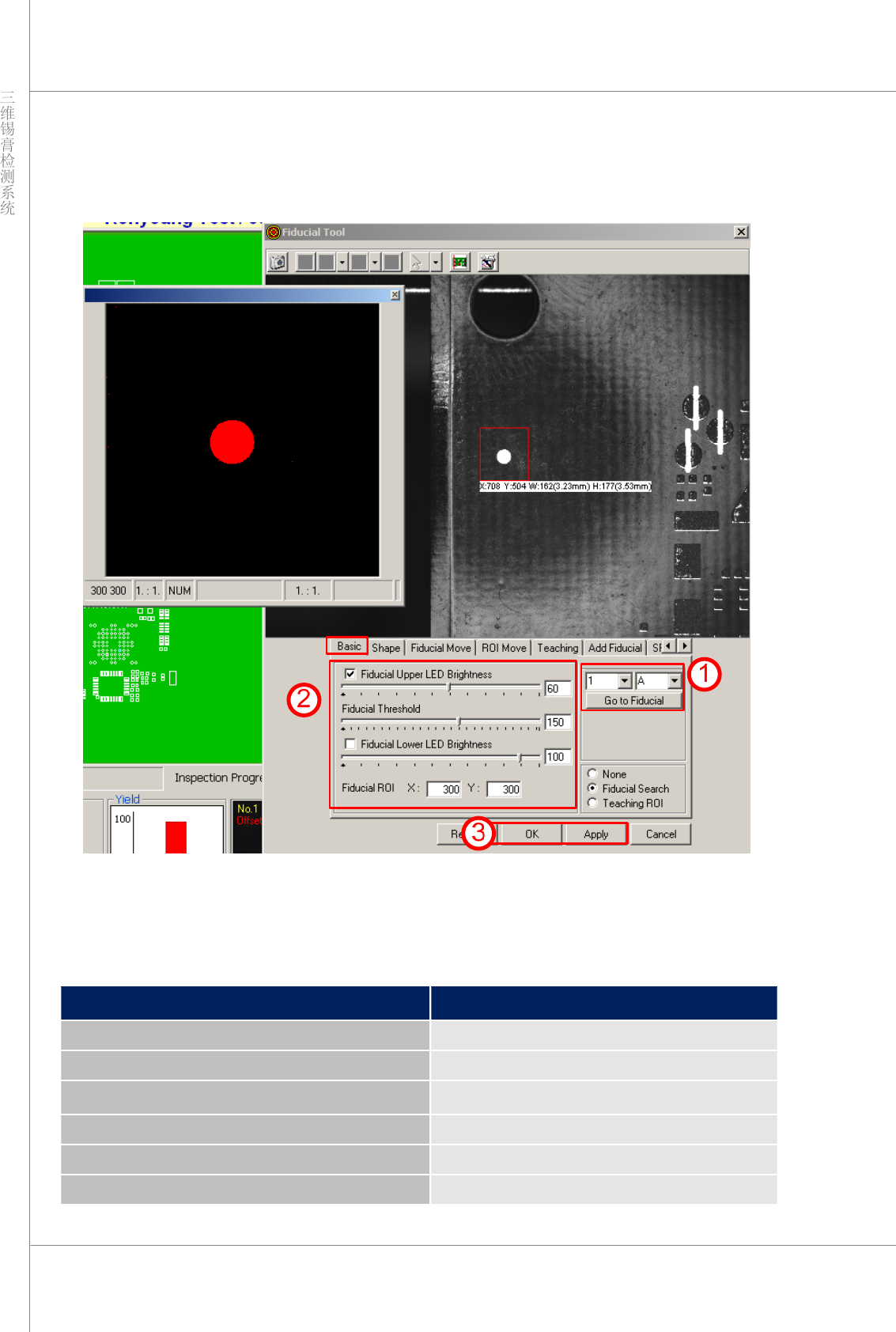
图 4‐8. “Fiducial Tool”(基准点工具)对话框
运行基准点相关选项的设置窗口。(调整基准点 LED 亮度、设置基准点的 ROI、移动到基准点、
用于准确识别的基准点识教。)
项目 说明
“Fiducial LED Brightness”(基准点 LED 亮度) 调整基准点 LED 的亮度。
“Fiducial Threshold”(基准点阈值)
指定基准点的阈值。
“Fiducial ROI”(基准点 ROI) 指定基准点的检测区域 (ROI) 大小。
“Go to Fiducial”(转至基准点)
转至选定的基准点。
“Fiducial Search”(基准点搜索)
搜索并转至基准点。
“Teaching ROI”(识教 ROI) 识教基准点的 ROI 以提高基准点的准确性。

程序员手册 | 91
步骤:
若要调整基准点亮度、阈值、ROI 大小,请遵循下列步骤。
检查要检测的 PCB 是否位于“工作传送带”上。如果 PCB 不在上面,请将 PCB 放到
“工作传送带”上。
单击“Machine”(机器)菜单中的“JOG”(方向盘)激活“JOG”(方向盘)对话框。单
击“RailUp”(轨道向上)按钮。
选择“Fi d. T”(基准点工具)或“Tools”(工具)菜单中的“Fiducial Tool”(基准点工
具)菜单,将会激活“FiducialTool”(基准点工具)对话框,如上图所示。
¾ 第 1 步:选择拼板号/基准点 A 或 B,然后单击“Go to Fiducial”(转至基准点)按钮。机
器将自动查找并显示选定的基准点。
¾ 第 2 步:通过“Adjusting Fiducial LED Brightness”(调整基准点 LED 亮度)和“Fiducial
Threshold”(基准点阈值)获取基准点的清晰图像。此时还可以更改“Fiducial ROI”(基准点
ROI)大小。请注意,除了基准点图像外,“Fiducial”(基准点)对话框中不应出现其他额外
的图像。如果区域中有基准点,但未被识别出来,请执行 4.3.3.2 节中的步骤。如果区域中没有
基准点,请执行 4.3.2.3 节中的步骤。
¾ 第 3 步:依次单击“Apply”(应用)Æ“OK”(确定)按钮,即可将基准标记保存在 Job
文件
(*.mdb) 中。