Cadence_16.6高速电路板设计与仿真.pdf - 第103页
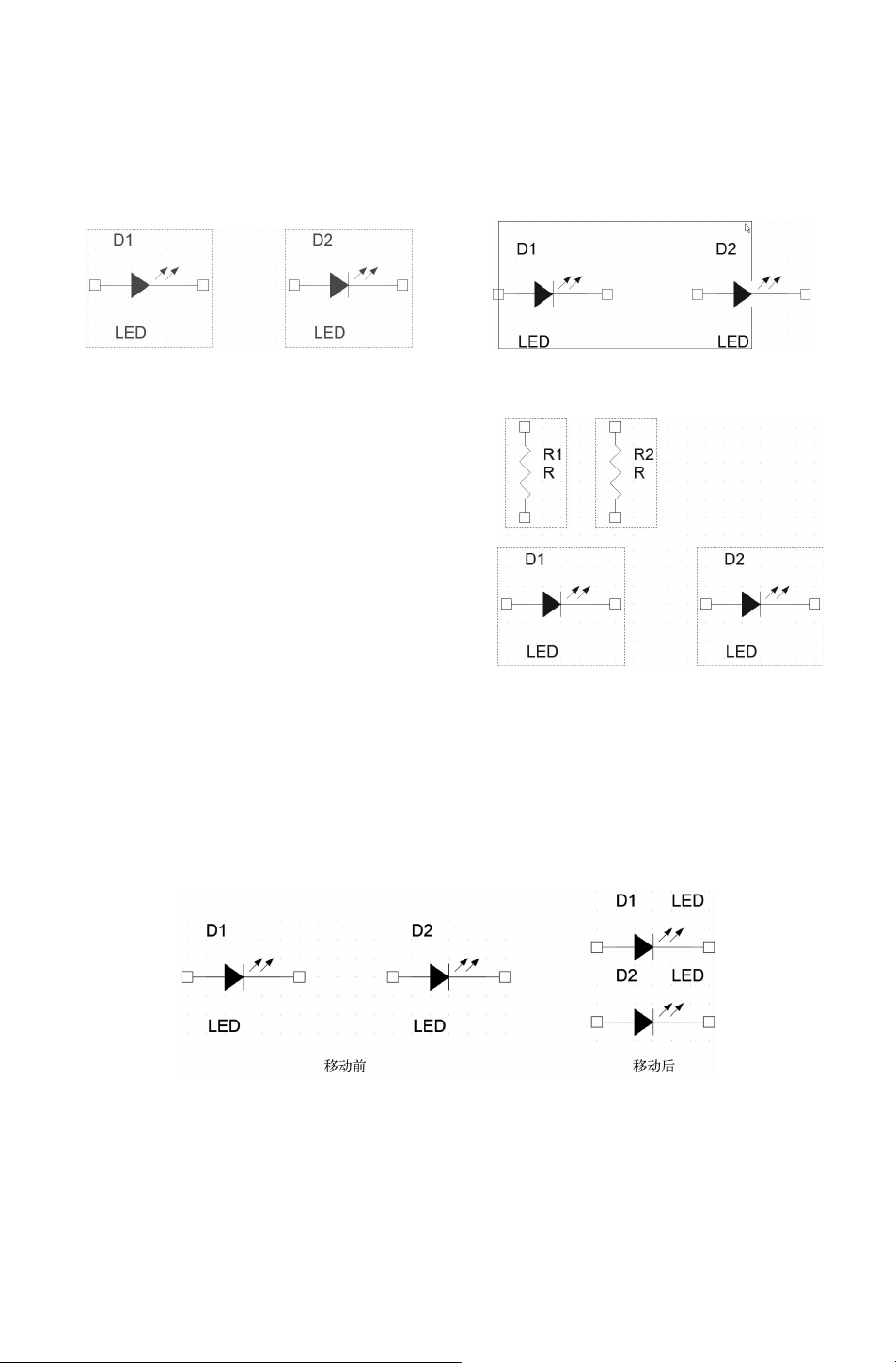
( 2 ) 利 用矩 形 框选 取 对于 单 个或 多 个元 器 件的 情 况, 按 住鼠 标 并拖 动 鼠标 , 拖出 一 个矩 形 框, 将 要选 取 的元 器件 包 含在 该 矩形 框 中, 如 5 - 1 3 所示, 释 放 鼠 标 后 即 可 选 取 单 个 或 多 个 元 器 件 。 选 中 的 元 件高 亮 显示 , 表明 该 元器 件 已经 被 选取 , 如图 5 - 1 4 所示 。 图 5 - 1 2 选 取多 个 …
(2) 利用矩形框选取
对于单个或多个元器件的情况,按住鼠标并拖动鼠标,拖出一个矩形框,将要选取的元
器件包含在该矩形框中,如 5-13所示,释放鼠标后即可选取单个或多个元器件。选中的元
件高亮显示,表明该元器件已经被选取,如图 5-14所示。
图 5-12 选取多个元器件
图 5-13 拖出矩形框
图 5-14 选中元器件
在图 5-13中,只要元器件的一部分在矩形
框内,则显示选中对象,与矩形框从上到下框选
还是从下到上框选无关。
(3) 用菜单栏选取元器件
选择菜单栏中的 “Edit(编辑)”
→
“Select
All(全 部 选 择)” 命 令,选 中 原 理 图 中 的 全 部
对象。
2.取消选取
取消选取也有多种方法,这里介绍几种常用
的方法。
1)直接用鼠标单击电路原理图的空白区域,即可取消选取。
2)按住 〈Ctrl〉键,单击某一已被选取的元器件,可以将其取消选取。
3.元件的移动
在移动的时候是移动元件主体,而不是元件名或元件序号;同样的,如果需要调整元件
名的位置,则先选择元件,再移动元件名就可以改变其位置,在图 5-15中显示元件与元件
名均被移动的操作过程。
图 5-15 移动元件
将左右并排的两个元件,调整为上下排列,元件名从元件下方调整到元件右上方,以节
省图样空间。
在实际绘制原理图的过程中,最常用的方法是直接使用鼠标拖曳来实现元件的移动。
39