Cadence_16.6高速电路板设计与仿真.pdf - 第121页
2 . “ S c o p e ( 范围 ) ” 栏 和 “ M o d e ( 模 式 ) ” 栏 内 容 与 前 述 “ A n n o t a t e ( 标 注 ) ” 对 话 框 的相 同 ,这 里 不再 赘 述。 3 . “ B a c k A n n o t a t i o n ( 反 向标 注 ) ” 文 本 框 指 定 所 编 辑 的 文 本 文 件 的 内 容, 而 这 个 文 件 的内 容 与叙 述 方式 要 用到…
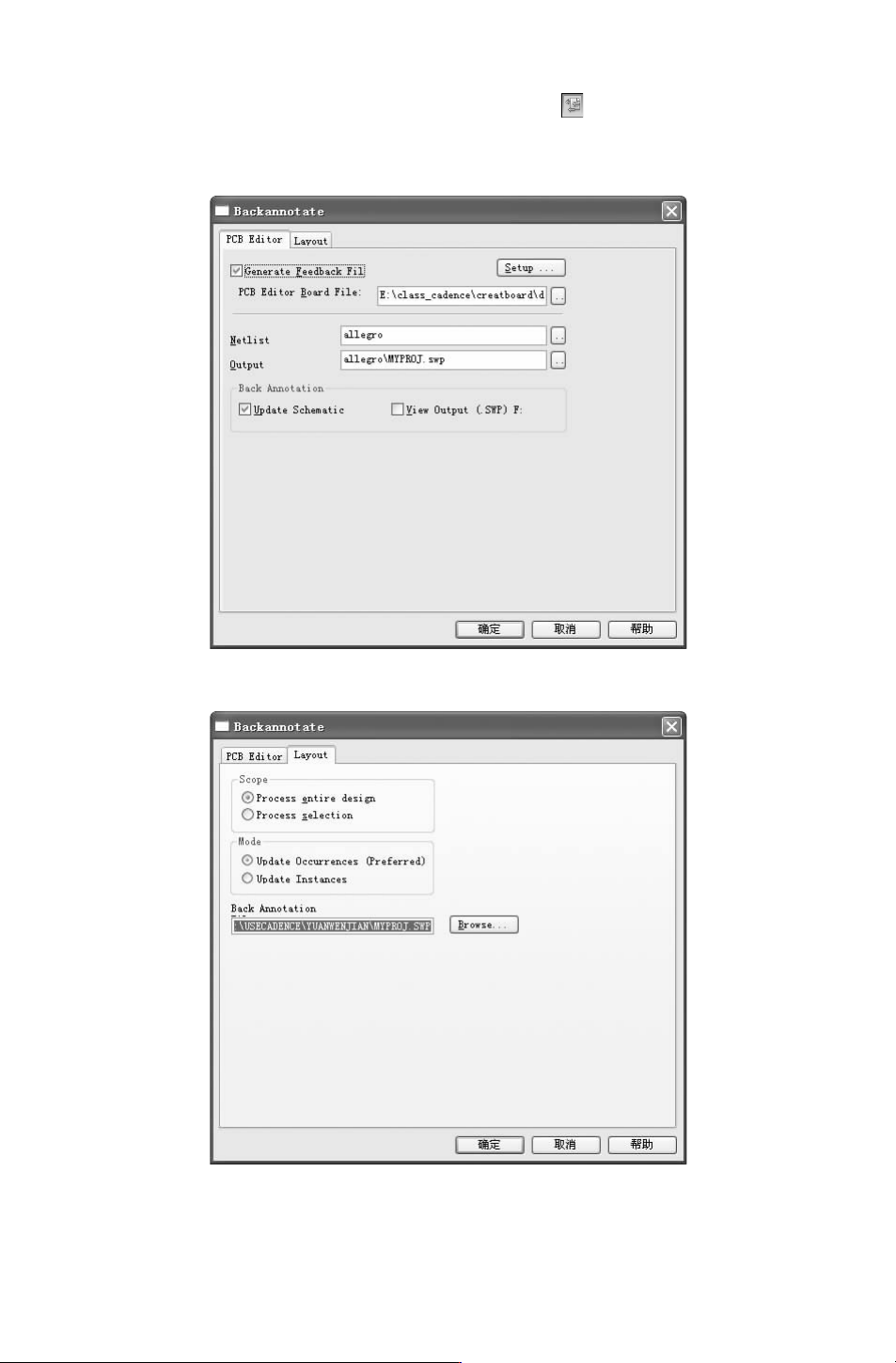
“Capture”工具栏中的 “Backannotate(反向标注)” 按钮 ,弹出 “Backannotate(反向
标注)” 对话框,该对话框包含 2个选项卡, “PCBEditor(PCB编辑器)” 选项卡与 “Lay-
out(布局)” 选项卡,分别如图 5-50和图 5-51所示。
图 5-50 “PCBEditor(PCB编辑器)”选项卡
图 5-51 “Layout(布局)”选项卡
901

2.“Scope(范围)” 栏和 “Mode(模式)” 栏内容与前述 “Annotate(标注)” 对话框
的相同,这里不再赘述。
3.“BackAnnotation(反向标注)” 文本框指定所编辑的文本文件的内容,而这个文件
的内容与叙述方式要用到下面 3个命令。
1) CHANGEREF改 变 元 件 序 号, 例 如 把 “U1A” 改 为 “U2A”, 其 命 令 格 式 为
“CHANGEREFU1AU2A”。
2) GATESWAP将电路图中 2个相同的逻辑门进行互换,例如要将 “U1A” 与 “UID”
交换,其命令格式为 “GATESWAPU1AUID”。
3)PINSWAP交换指定元件中的 2只引脚,例如把 “U1A” 的第 1个引脚和第 2个引脚
交换。其命令格式为 “PINSWAPU1A12”。
011
第 6章 原理图的电气连接
在整个电路设计过程中,电气连接是电路设计的实质,将元件按照实际要求进行连接,在原
理图中是没有标准答案的,只要求在遵守正确电气连接的原则下,尽量避免叠加及线路交叉。
本章将详细介绍如何连接原理图。希望用户通过本章的学习,掌握原理图设计的过程和
方法。
知识点
●
原理图连接工具
●
元件的电气连接
●
绘图工具
6.1 原理图连接工具
Cadence提供了 3种对原理图进行电气连接的操作方法。
1.使用菜单命令
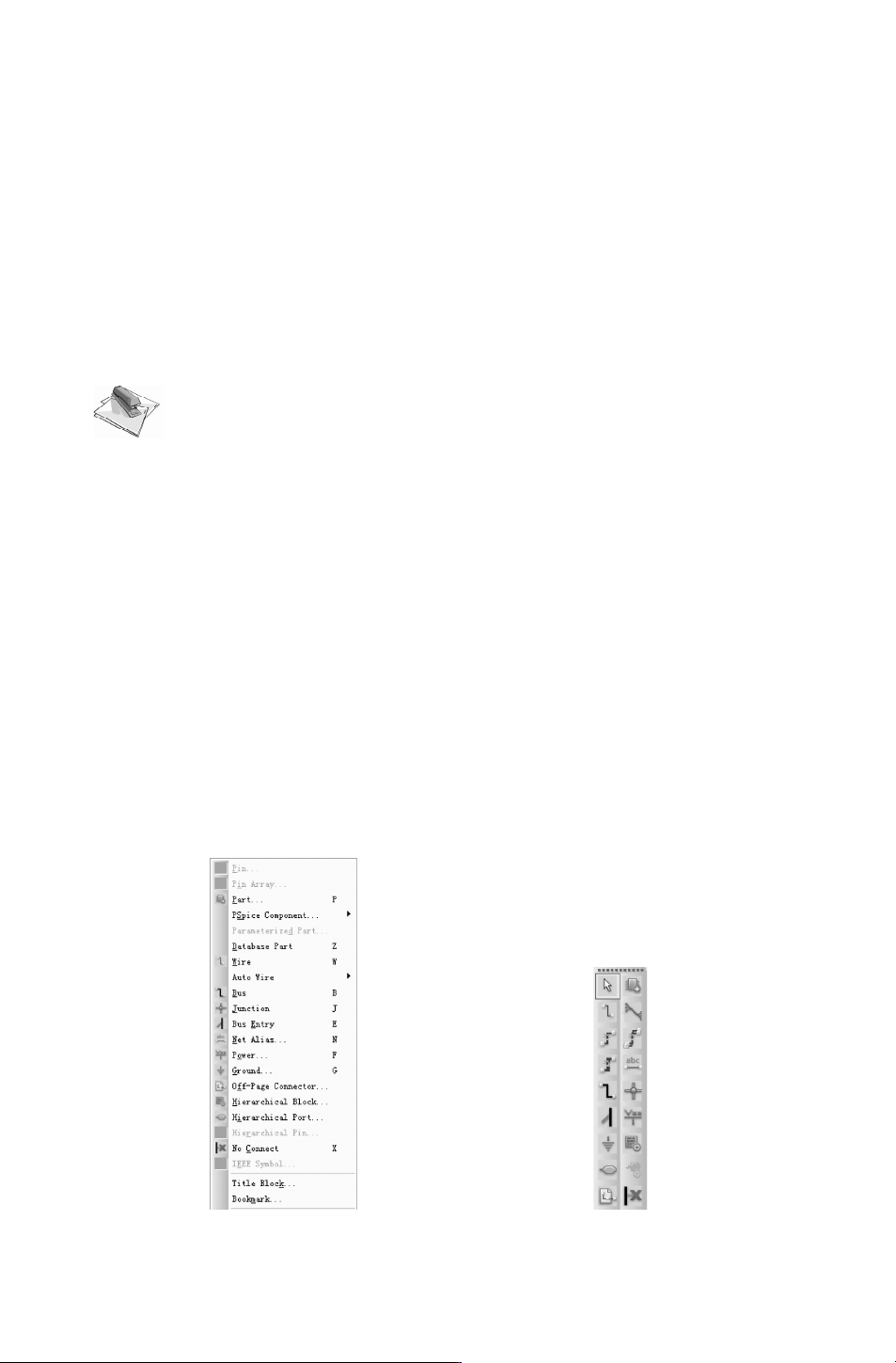
如图 6-1所示为菜单栏中 “Place(放置)” 菜单中原理图连接工具部分。在该菜单中,
提供了放置各种元件的命令,还包括 Bus(总线)、BusEntry(总线分支)、Wire(导线)、
NetAlias(网络名) 等连接工具的放置命令。
2.使用 Draw工具栏
在 “Place(放置)” 菜单中,各项命令分别与 “Draw (绘图)” 工具栏中的按钮一一对
应,直接单击该工具栏中的相应按钮,即可完成相同的功能操作,如图 6-2所示。
图 6-1 “Place(放置)” 菜单 图 6-2 “Draw (绘图)” 工具栏
111